Table of Contents
- Partez de vos données des exercices précédents et construisez de manière simple et intuitive vos budgets avec Finthesis
- Etape 1 : Se rendre dans l'onglet Compte de résultat, section prévisionnel
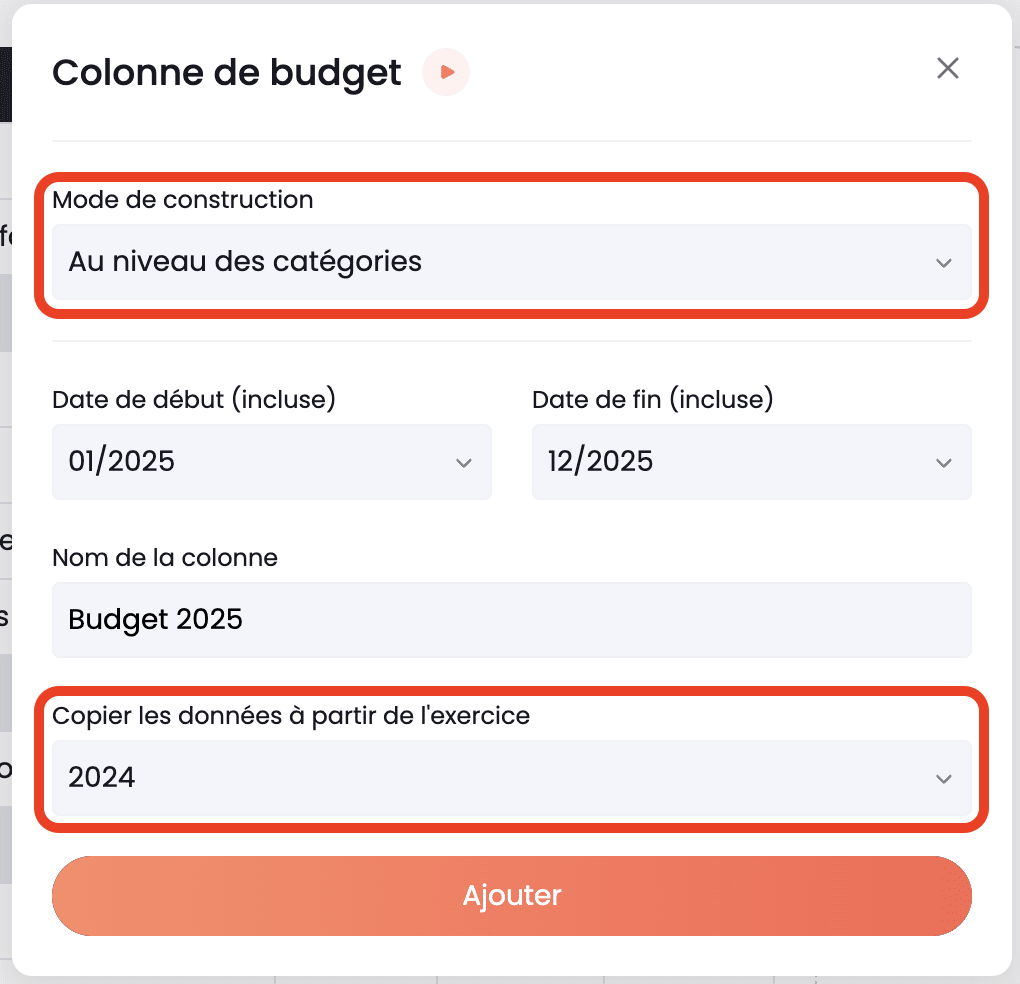
- Etape 2 : Définissez le niveau de granularité souhaité et l'exercice sur lequel vous vous basez pour réaliser le budget
- Etape 3 : Construisez votre budget grâce à différentes aides à la saisie
Back
Budget
Créer un budget prévisionnel
Partez de vos données des exercices précédents et construisez de manière simple et intuitive vos budgets avec Finthesis
En quelques clics, construisez vos prévisions à partir des comptes comptables, des sous catégories ou catégories et servez-vous des aides à la saisie disponibles pour faciliter ce travail de projection.
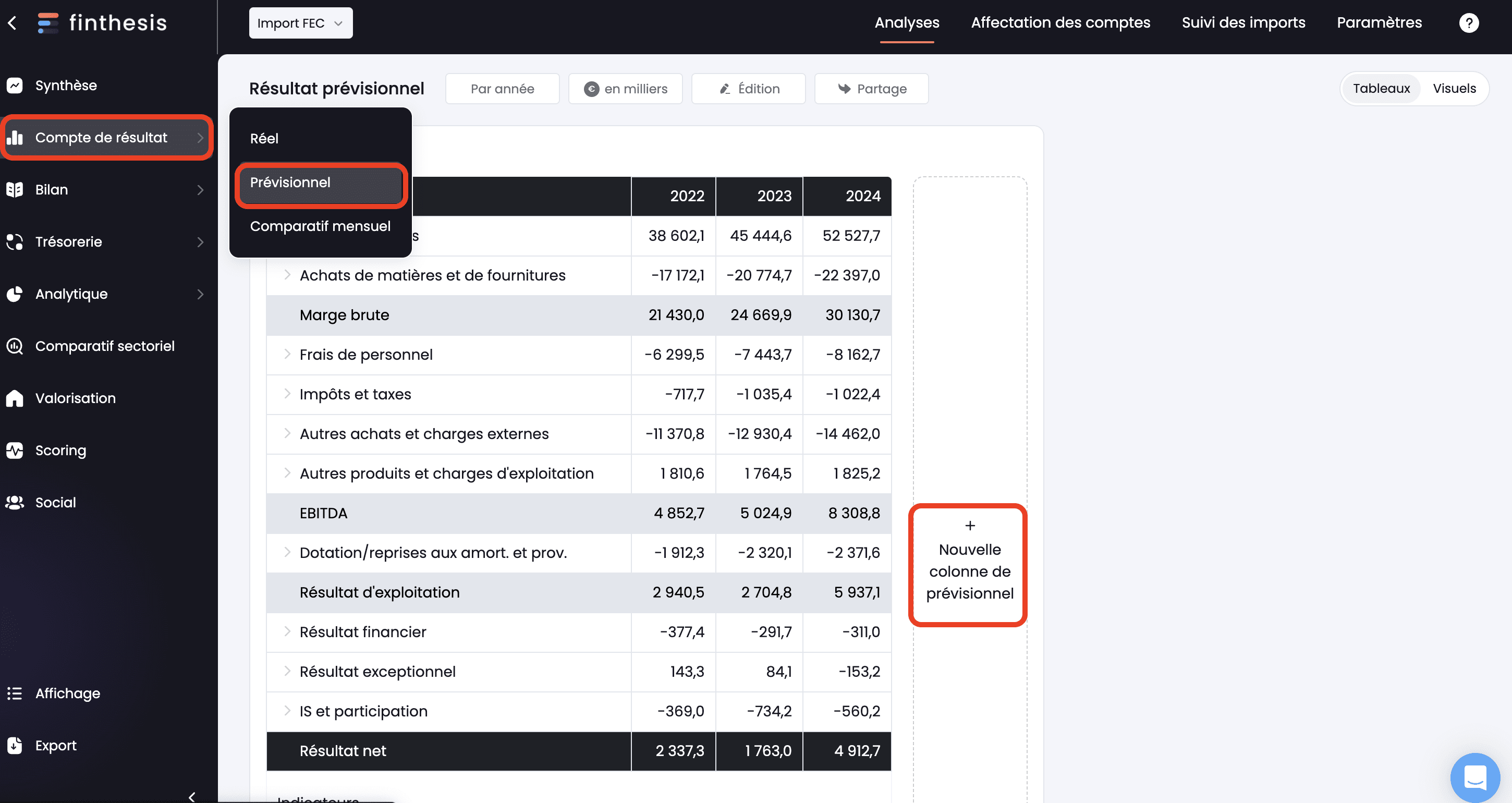
Etape 1 : Se rendre dans l'onglet Compte de résultat, section prévisionnel
Cliquez sur Nouvelle colonne de prévisionnel :
Etape 2 : Définissez le niveau de granularité souhaité et l'exercice sur lequel vous vous basez pour réaliser le budget
Le niveau de granularité peut être au niveau des catégories, sous-catégories ou comptes comptables :
Etape 3 : Construisez votre budget grâce à différentes aides à la saisie
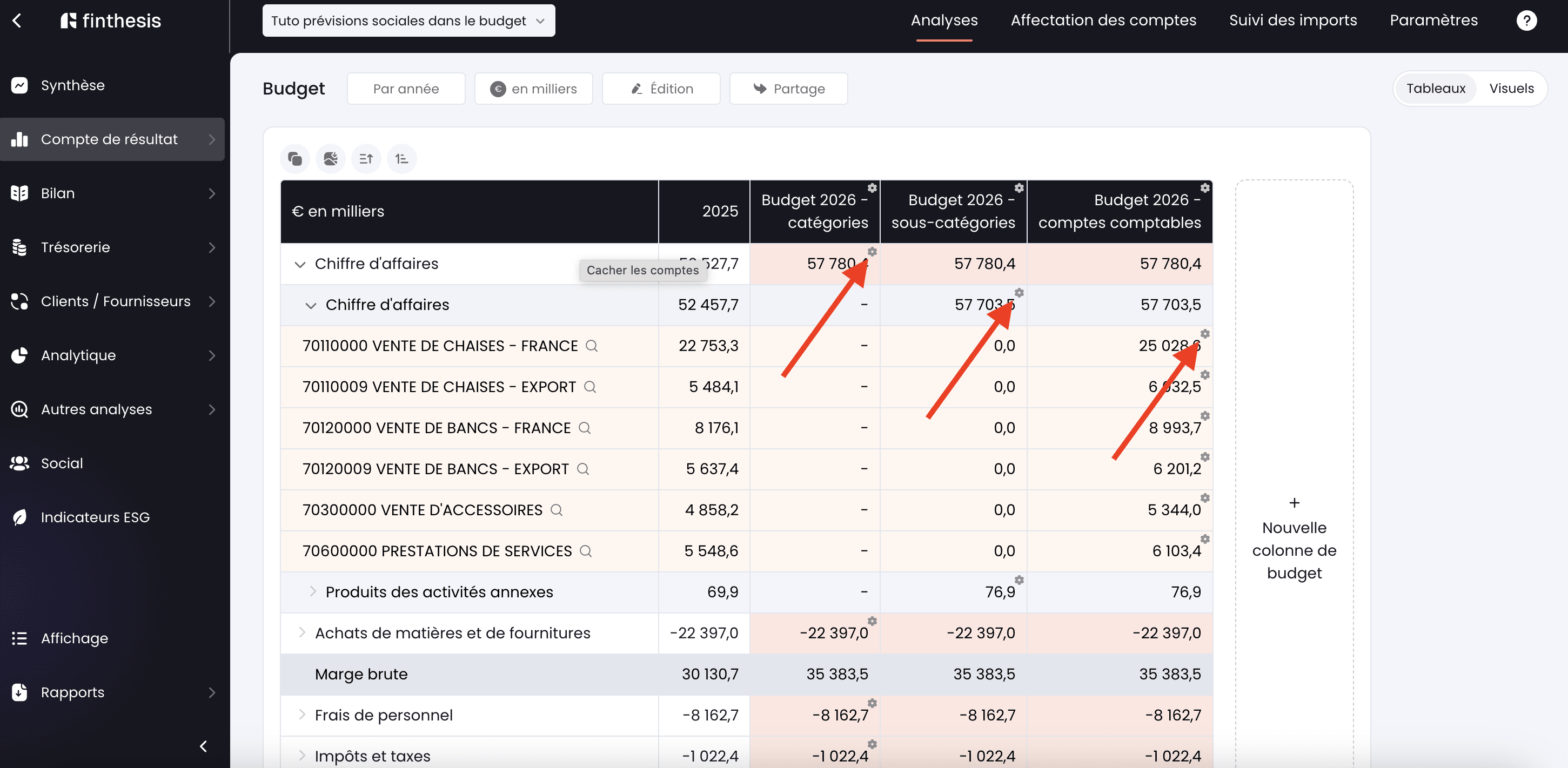
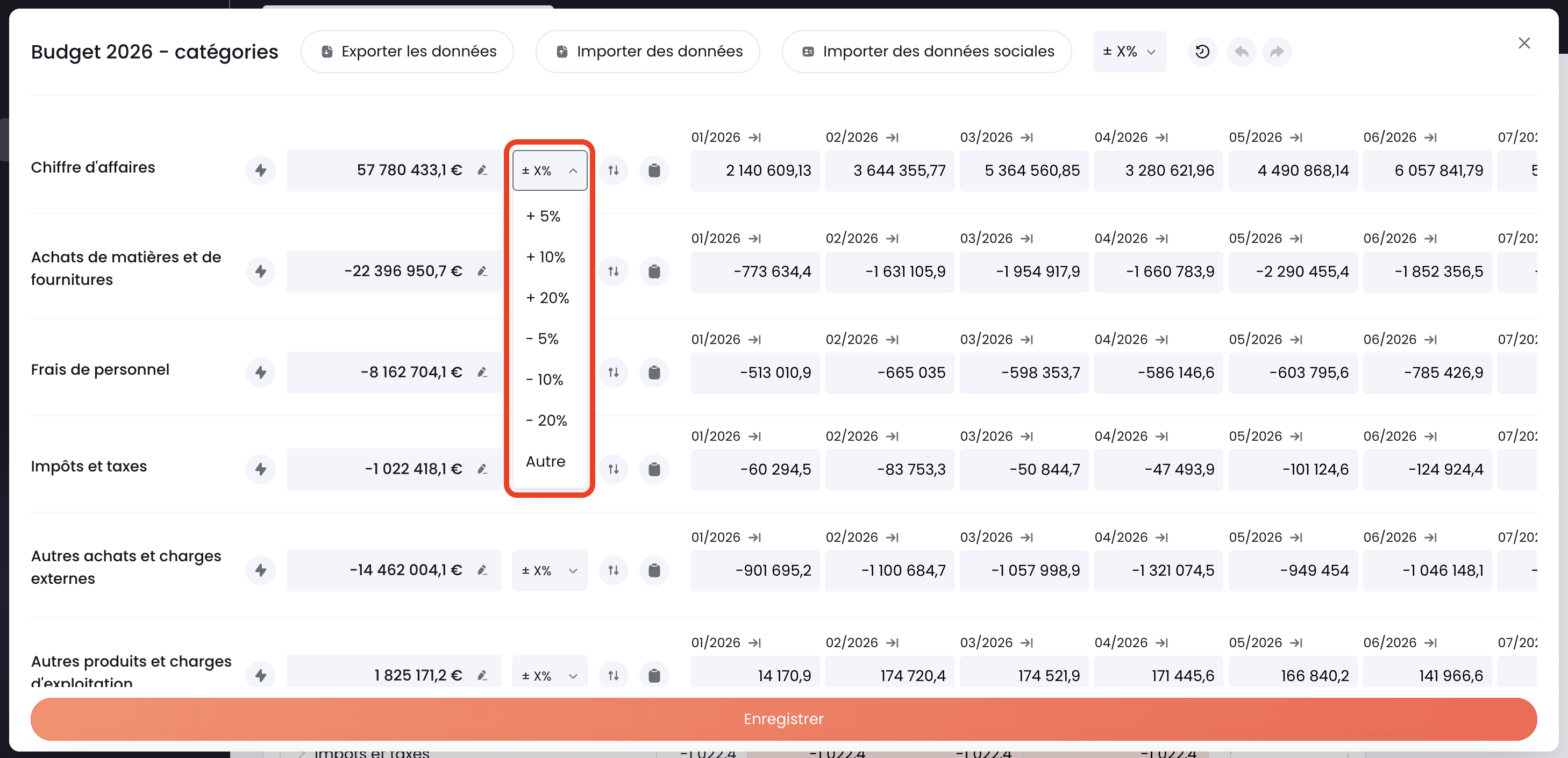
3.1 Appliquez des taux d'évolution au niveau d'une ligne
Que vous construisiez votre budget au niveau des catégories, sous-catégories, ou des comptes compables, utilisez la roue crantée pour modifier et adapter vos données :
L'exemple ci-dessous est une modification de données pour un budget créé au niveau de granularité des catégories :
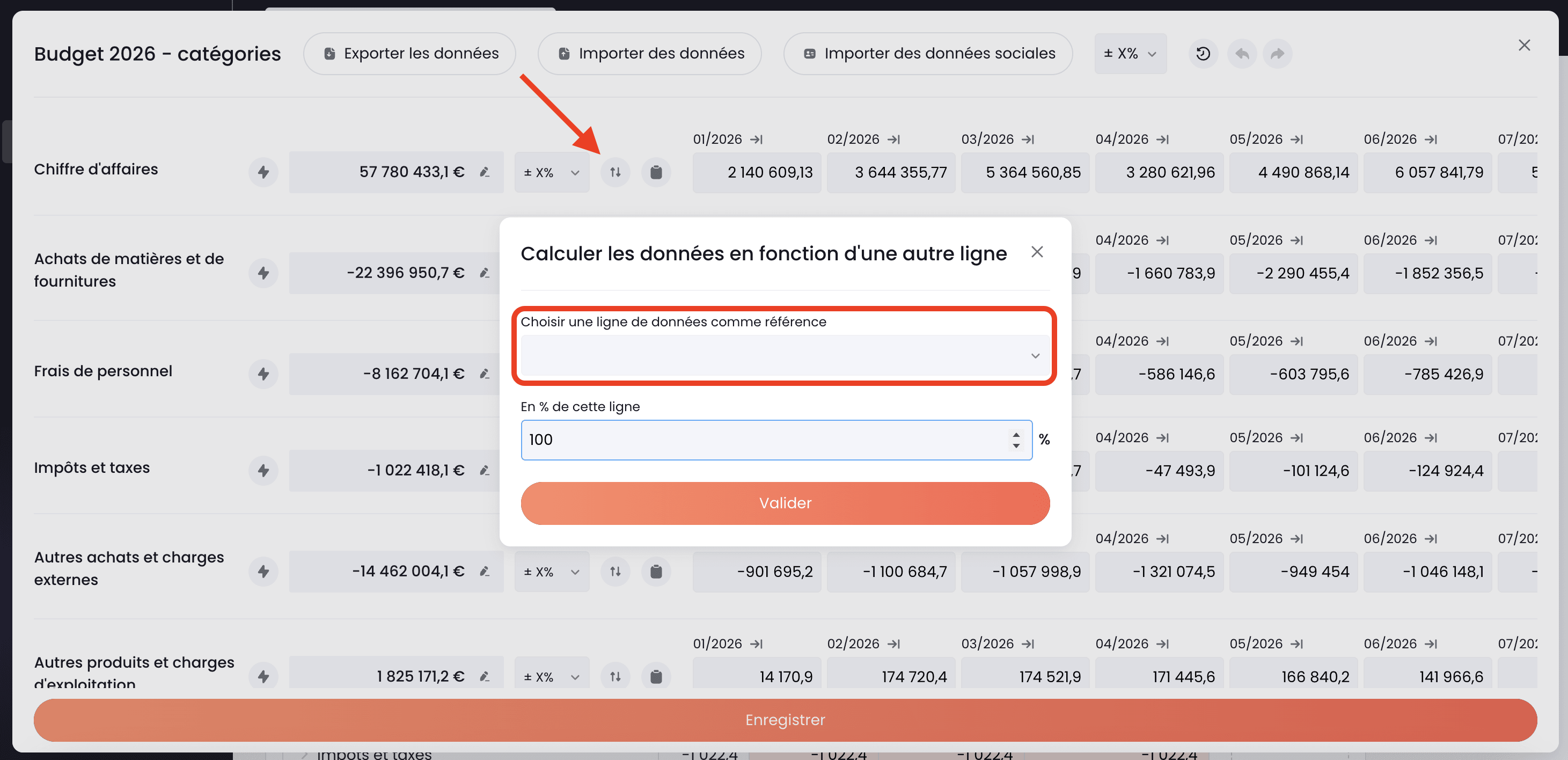
3.2. Appliquez un pourcentage de la valeur d'une autre ligne
3.3 Collez une ligne entière provenant d'un tableau excel

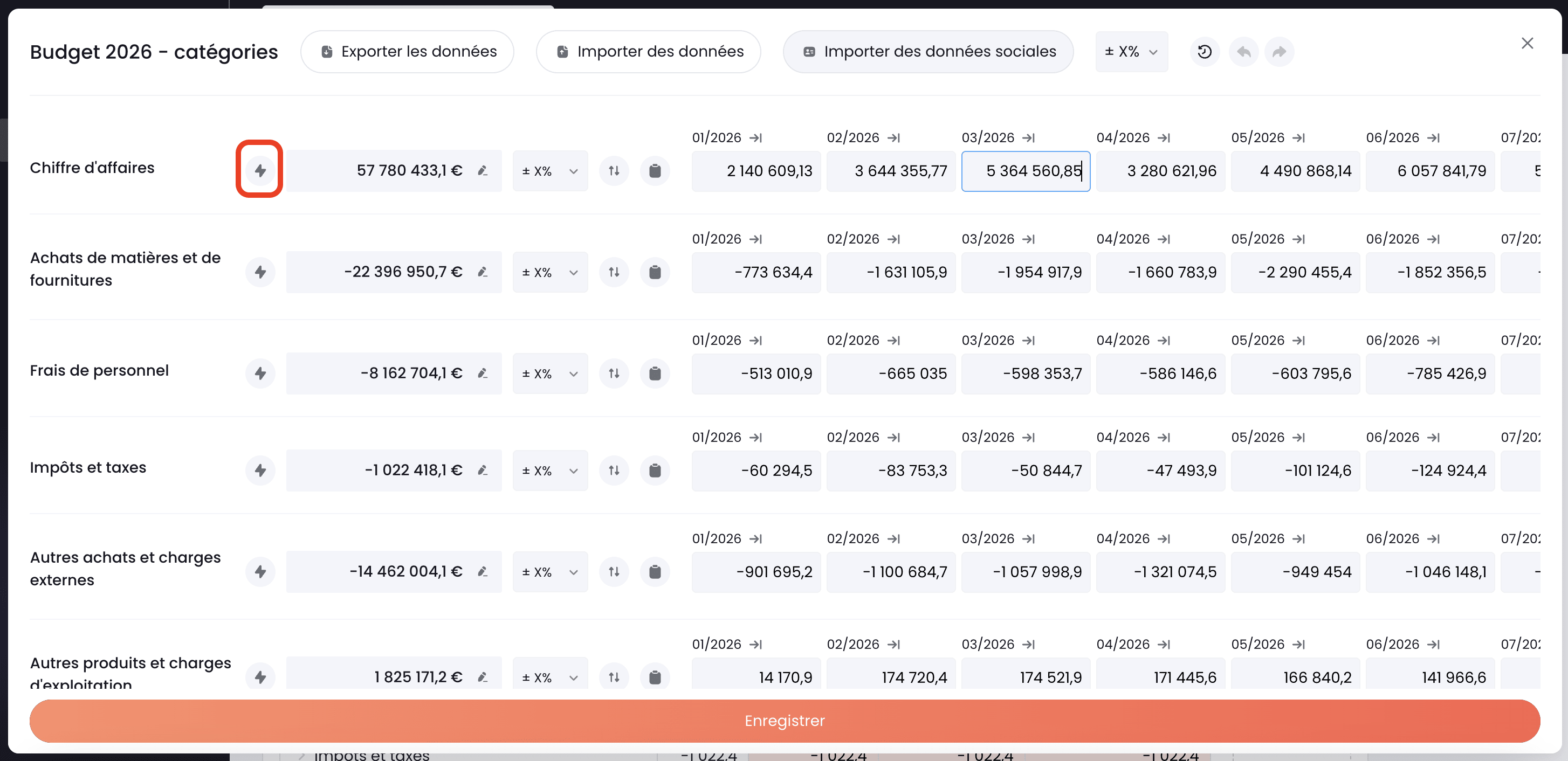
3.4 Automatisez le calcul des données grâce aux formules
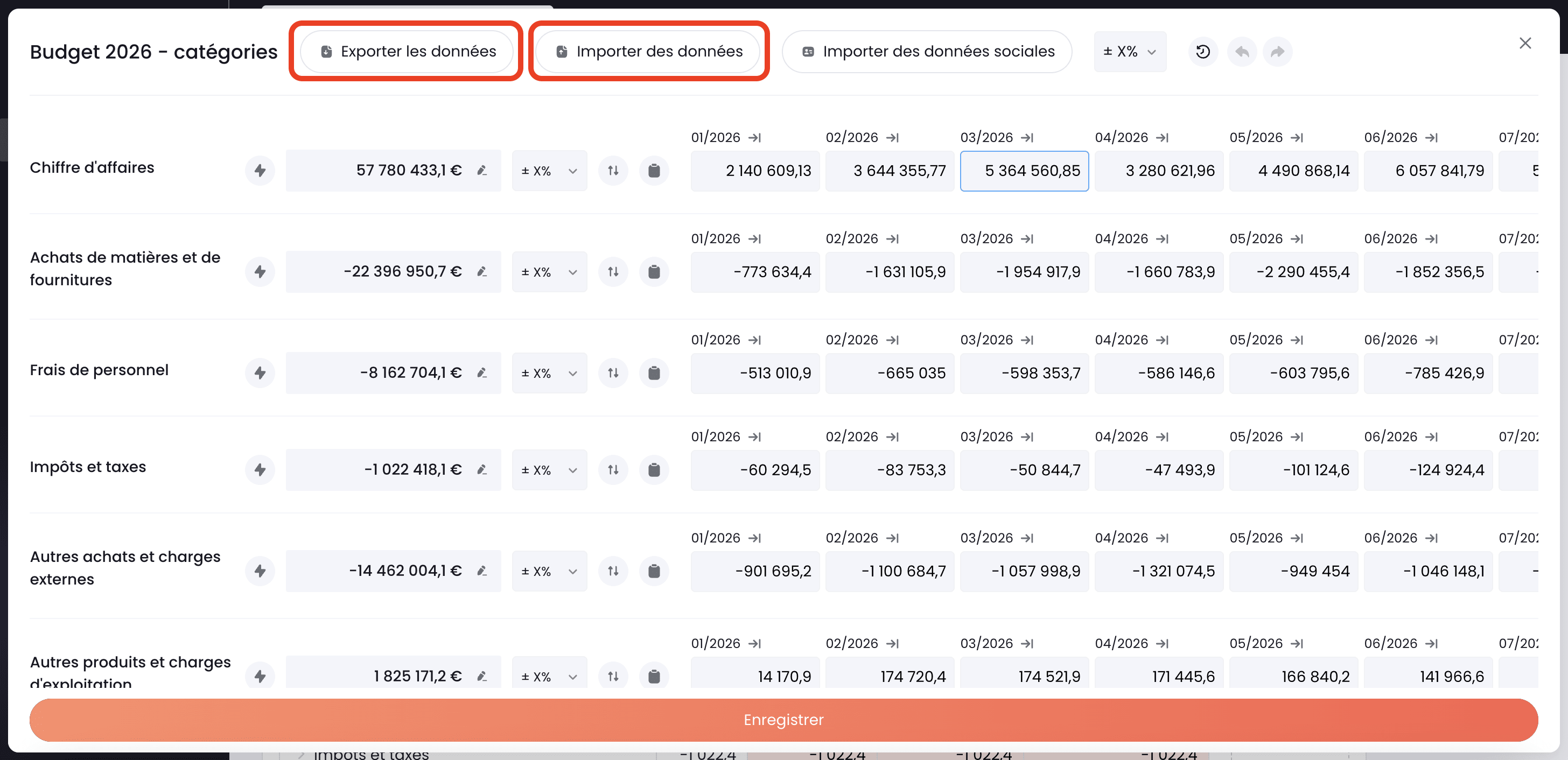
3.5 Exportez l'ensemble de votre budget sous Excel au format Finthesis (1), faites vos modifications et réimportez le massivement (2)
3.6 Importez vos prévisions sociales dans votre budget
Si vous avez créé un budget dans le module "social" (via ce tutoriel), vous pouvez importer les données de ces prévisions dans votre budget.
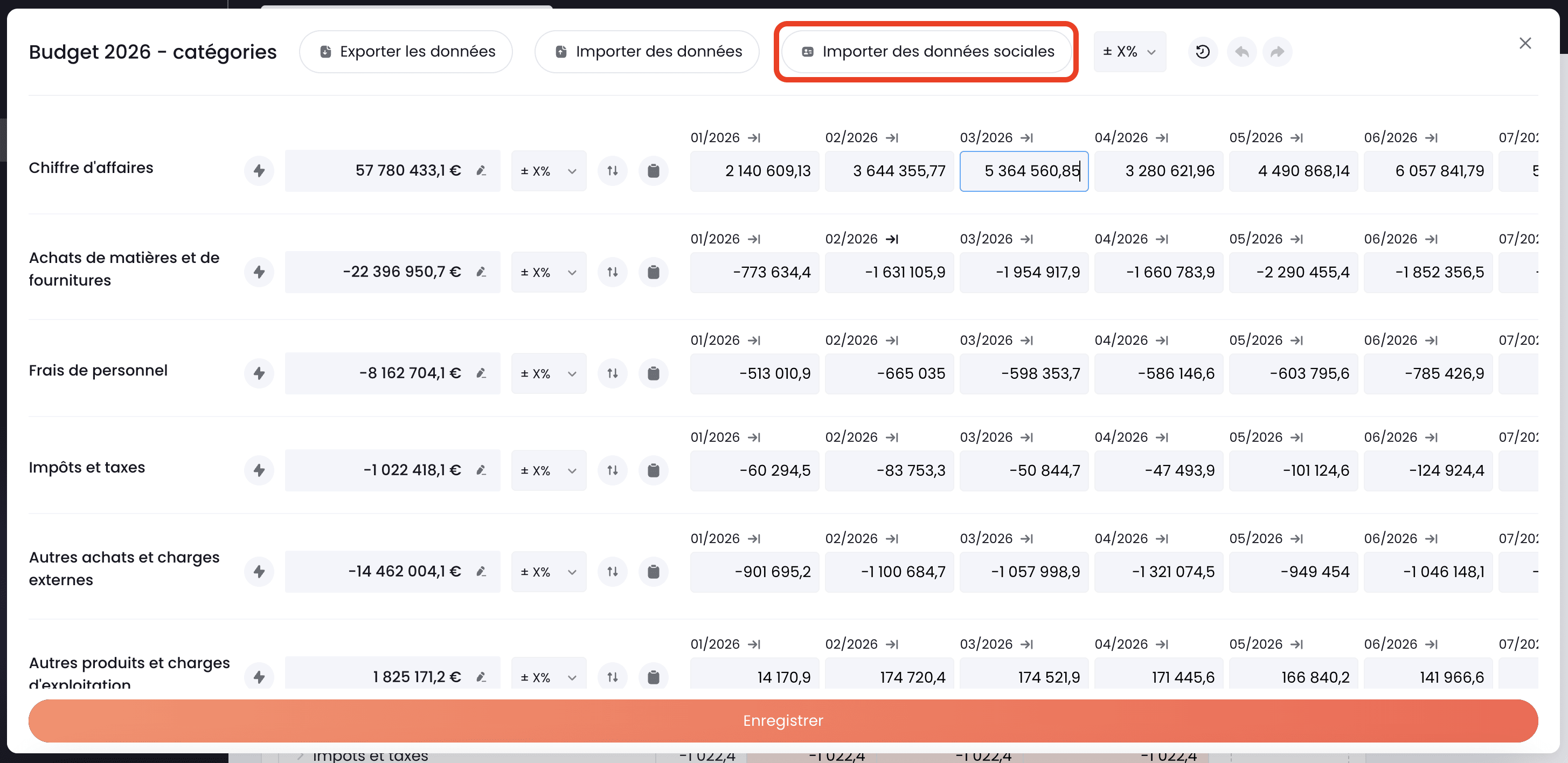
Pour ce faire, dans un premier temps, cliquez sur "importer des données sociales" :
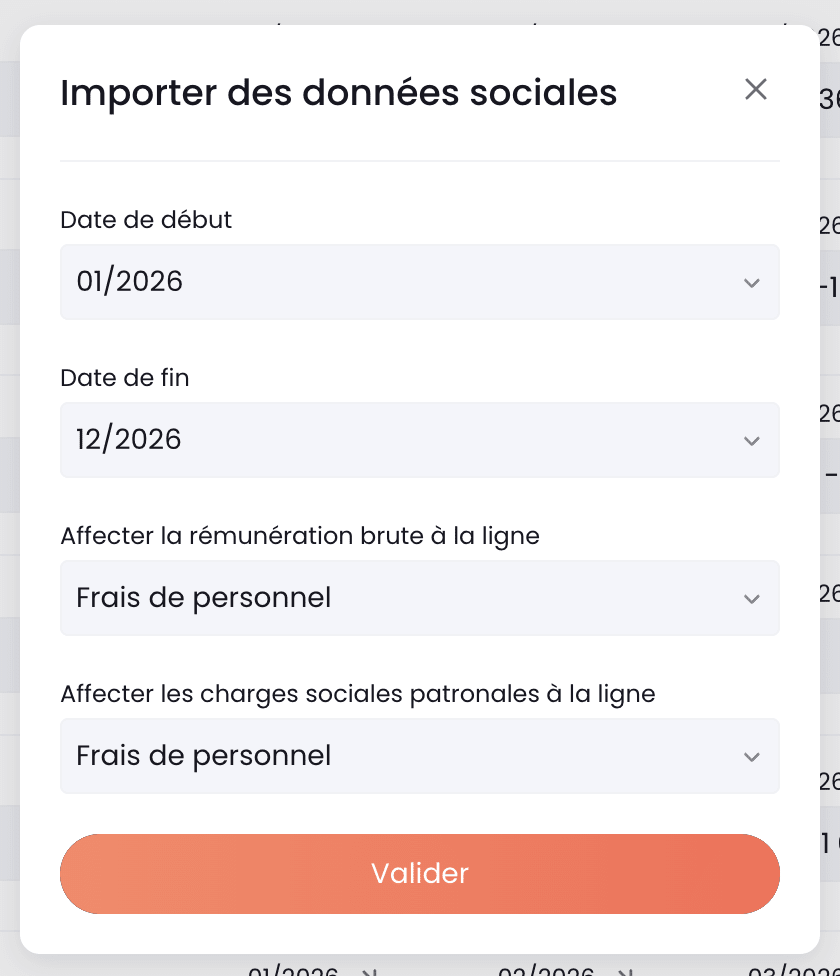
Ensuite, vous devrez configurer l’import des données sociales :
- Sélectionnez une date de début et une date de fin correspondant aux dates présentes dans votre colonne de budget. Les mois qui ne figurent pas dans cette colonne ne seront pas pris en compte et apparaîtront avec une valeur de 0.
- Choisissez à quelle ligne de votre budget doit être affecté la rémunération brute ainsi que les charges patronales (vous pouvez les affecter à deux comptes/sous-catégories/catégories différentes en fonction du mode de construction de votre budget)

Ready to leverage your data?
Get your first insights in seconds