Table of Contents
Back
budget
Comment travailler son budget finthesis sur Excel ?
Vous pouvez exporter le format de budget Finthesis sous Excel, le retravailler puis l'importer de nouveau dans Finthesis.
Etape 1 : Créez votre budget dans Finthesis
Au sein de l'onglet Budget, créez une nouvelle colonne de budget. Si votre projet contient déjà un prévisionnel, Finthesis vous demande d'en choisir la nature : choisissez « Budget ».

Une fois le budget créé vous pouvez cliquer sur l'une des roues crantées en haut à droite des chiffres afin de modifier les données ou dégrouper vos catégories pour accéder au détail de vos comptes (si c'est le niveau de finesse que vous avez choisi) :

Vous pourrez modifier le budget à l'aide des boutons d'aide à la saisie ou exporter l'ensemble de vos comptes qui servent de source au budget au format excel :

Etape 2 : Configurez votre budget sur Excel
En exporant les données, vous obtiendrez alors un fichier Excel de ce type :

Une fois que vous avez modifié vos données, vous pouvez sélectionner la totalité du tableau et copier les informations (via un Ctrl+A et Ctrl+C) :

Etape 3 : Importez les données provenant d'Excel sur Finthesis
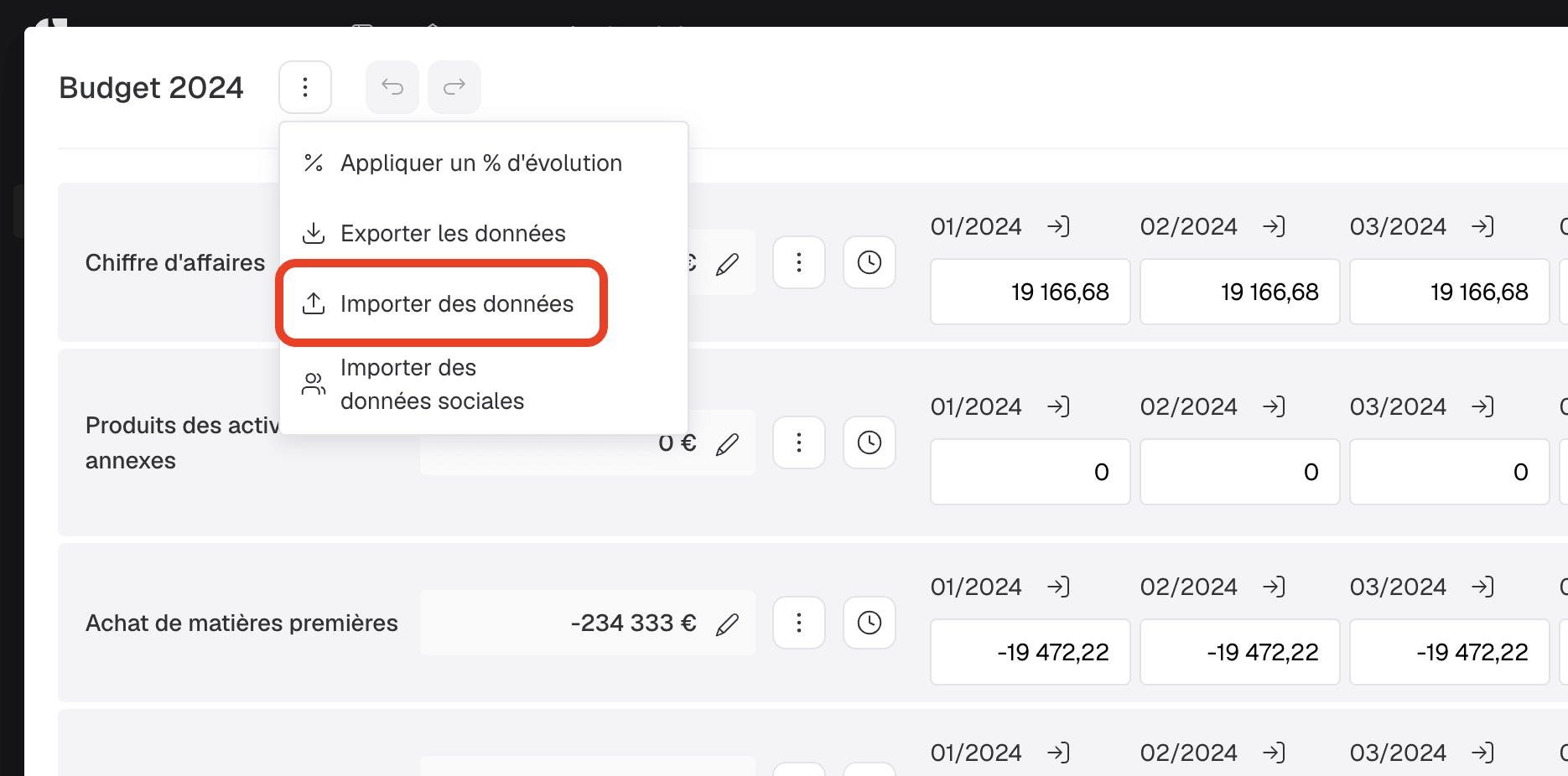
Retournez sur Finthesis, ouvrez le menu d'options de votre budget et cliquez sur "Importer des données" :
Et voilà, votre budget devrait être sur Finthesis 😊

Ready to leverage your data?
Get your first insights in seconds