Table of Contents
Back
budget
Créer un budget social
En repartant des données sociales importées, construisez un budget social vous permettant de suivre votre masse salariale.
Étape 1 : Se rendre dans l'onglet social, onglet « Budget »
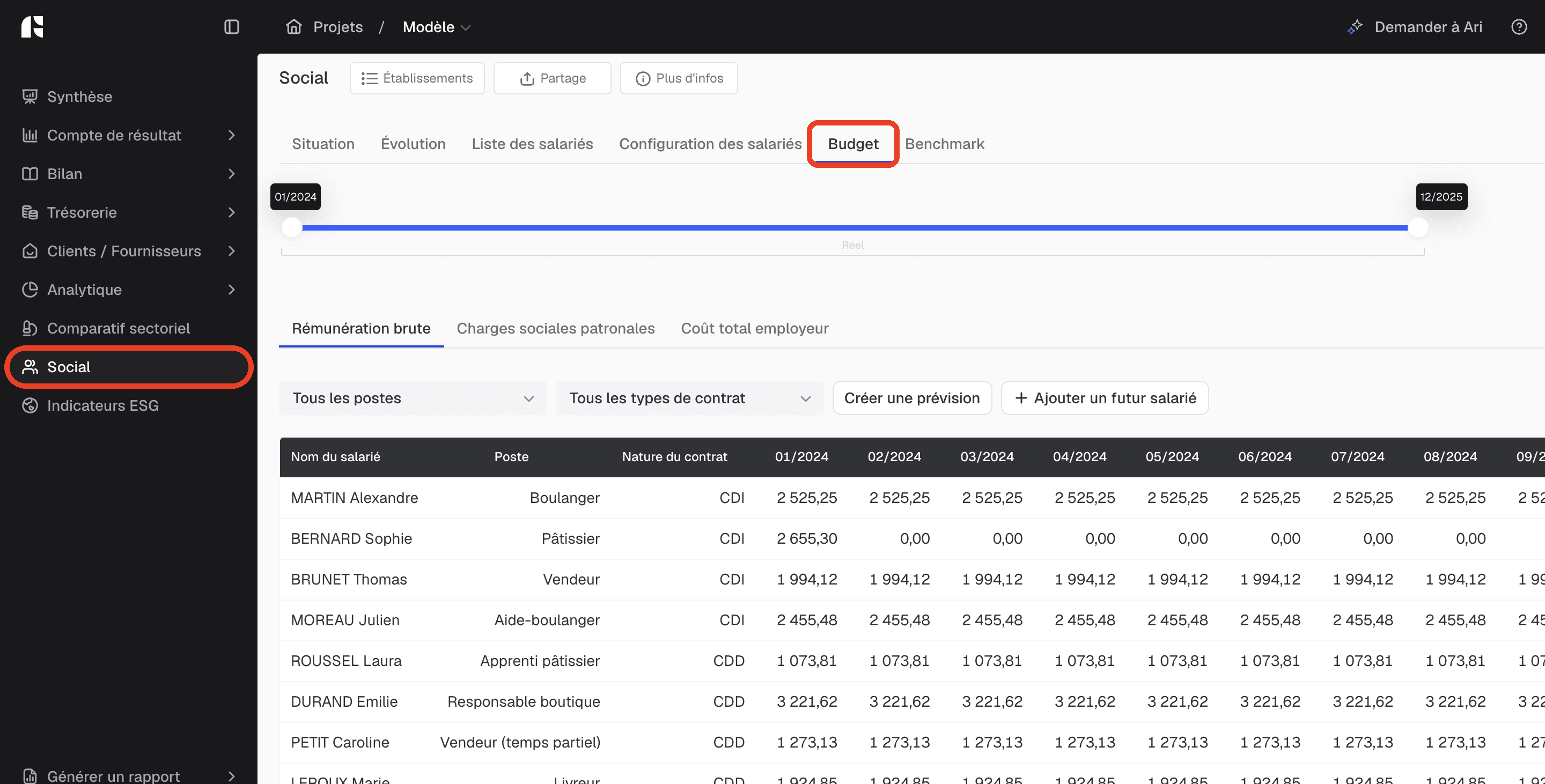
Cliquez ensuite sur « Créer une prévision ». Une fois votre budget créé, ce bouton affiche « Prévision jusqu'à MM/AAAA » et permet de modifier ces paramètres :
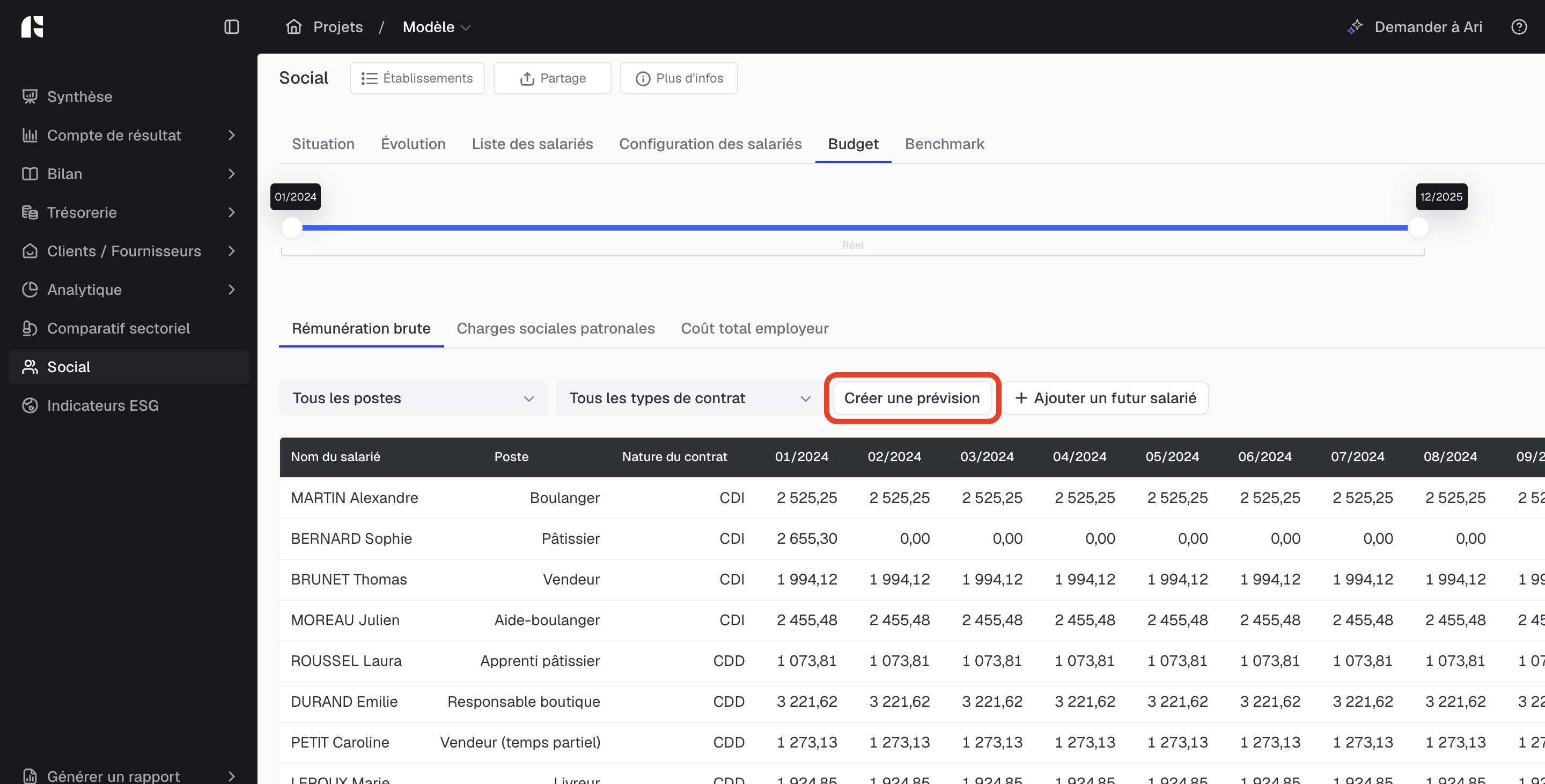
Étape 2 : Paramétrer son budget social
Dans la fenêtre qui s’ouvre, vous devrez paramétrer le dernier mois de vos prévisions. Vous pouvez établir le budget jusqu’à 60 mois maximum après le dernier import de données réelles.
Vous pouvez aussi déterminer le mois de données réelles qui pourra servir de base à votre budget (les données copiées pourront être retravaillées par la suite) ou décider de ne pas copier les données à partir du réel, en sélectionnant "Aucun" dans la liste déroulante.
Sur cette fenêtre, vous avez aussi la possibilité d'ajouter un taux d'augmentation générale aux données du mois repris. Ce taux s'appliquera sur la rémunération brute, et sur les charges sociales patronales.
Étape 3 : Modifier son budget social
3.1 Modifier la rémunération brute et les charges sociales patronales
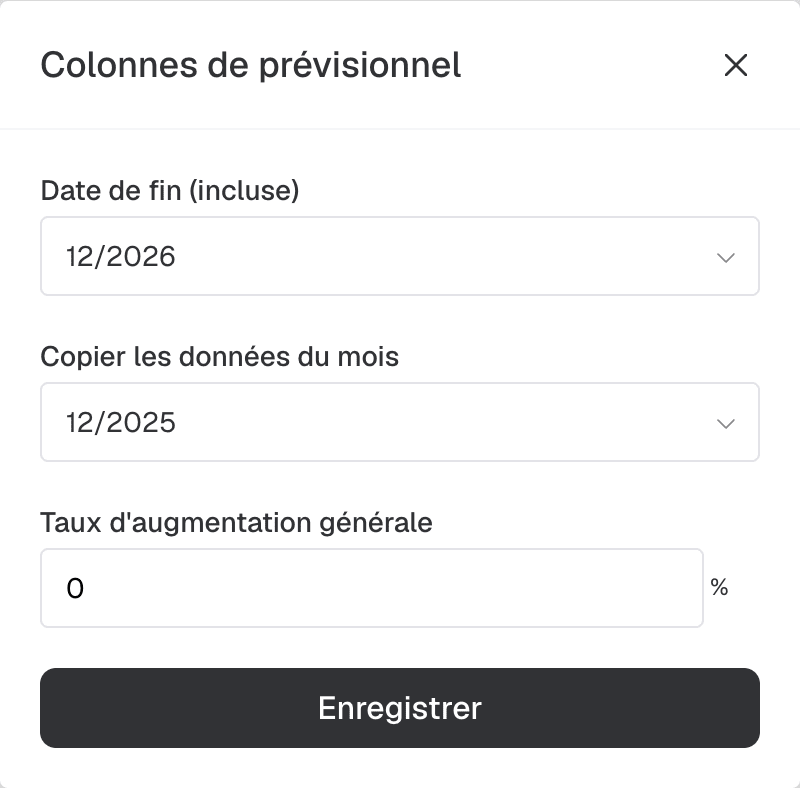
Pour modifier les valeurs que vous aurez configurées juste avant, cliquez sur le nom du salarié : le panneau « Hypothèses » s'ouvre sur la droite. Pour appliquer les mêmes hypothèses à plusieurs salariés à la fois, cochez les cases situées devant leurs noms, puis cliquez sur « Modifier les hypothèses ».
Choisissez le mois à partir duquel les hypothèses s'appliquent (« À compter du mois »), puis modifiez :
Choisissez le mois à partir duquel les hypothèses s'appliquent (« À compter du mois »), puis modifiez :
- la rémunération brute, en copiant les données d'un autre mois, ou en saisissant un montant annuel.
- les charges sociales patronales, en précisant un pourcentage de la rémunération brute (taux moyen des douze derniers mois ou taux fixe), en copiant les données d'un autre mois, ou en saisissant un montant annuel.
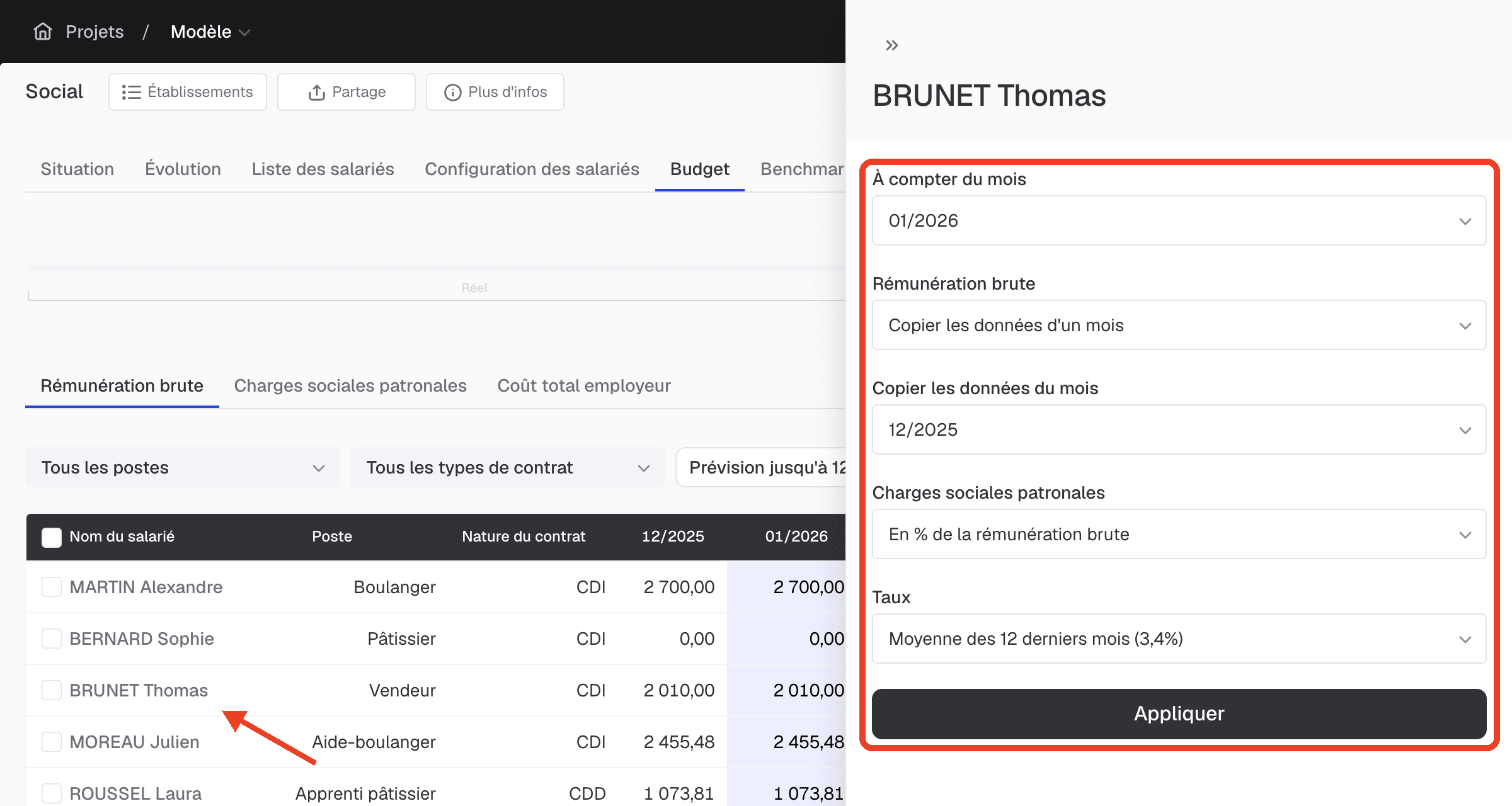
Vous pouvez également modifier manuellement les montants de la rémunération brute en cliquant dans la case de votre choix. Cliquez ensuite sur la petite flèche pour dupliquer un montant sur les mois suivants :
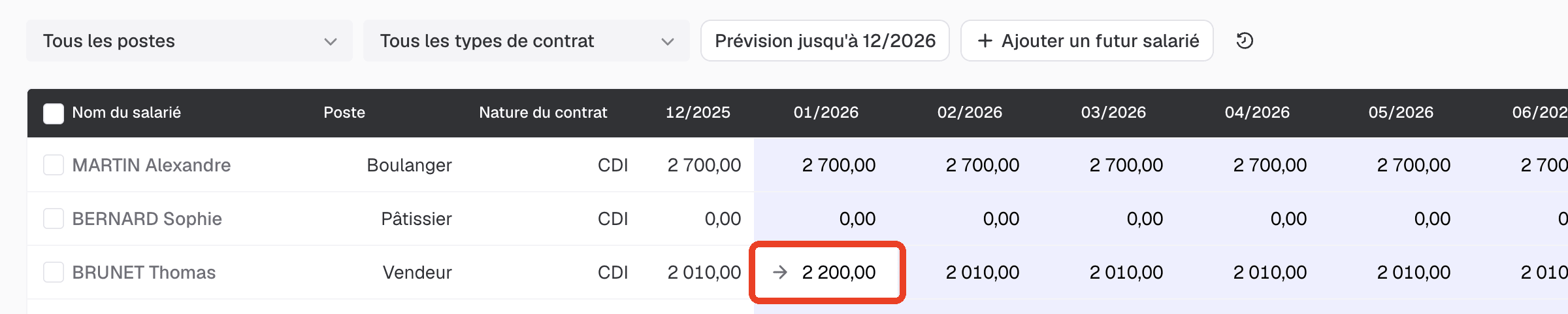
Pour modifier manuellement les montants des charges sociales patronales, sélectionnez l'onglet « Charges sociales patronales » au-dessus du tableau et opérez de la même manière. L'onglet « Coût total employeur » affiche la somme des deux, sans saisie possible.
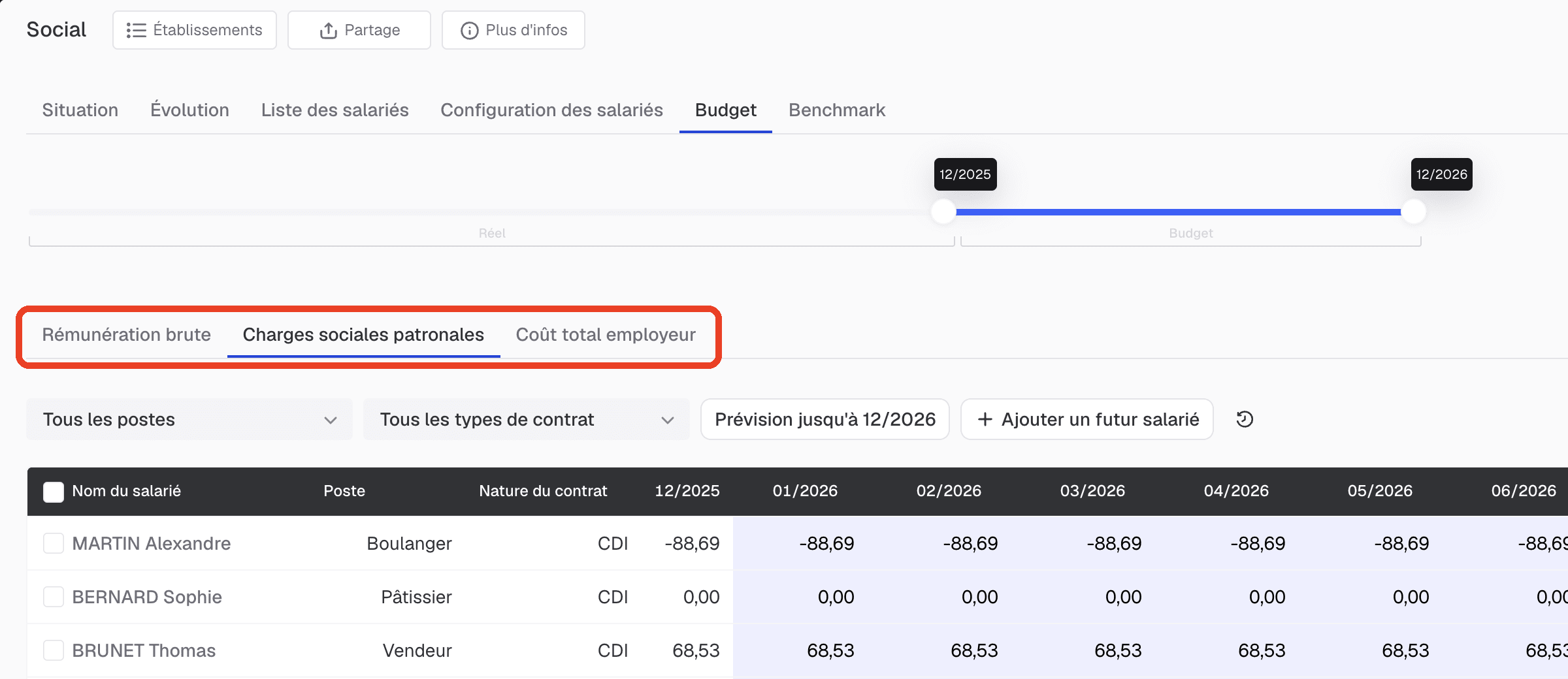
NB : Lorsque vous modifiez la rémunération brute budgétée d'un salarié dont les charges sociales patronales suivent un pourcentage du brut, Finthesis vous demande « Recalculer les charges sociales ? ». Cliquez sur « Oui » pour les recalculer avec ce taux, ou sur « Non » pour qu'elles gardent leur montant actuel.
3.2 Recrutement d'un salarié
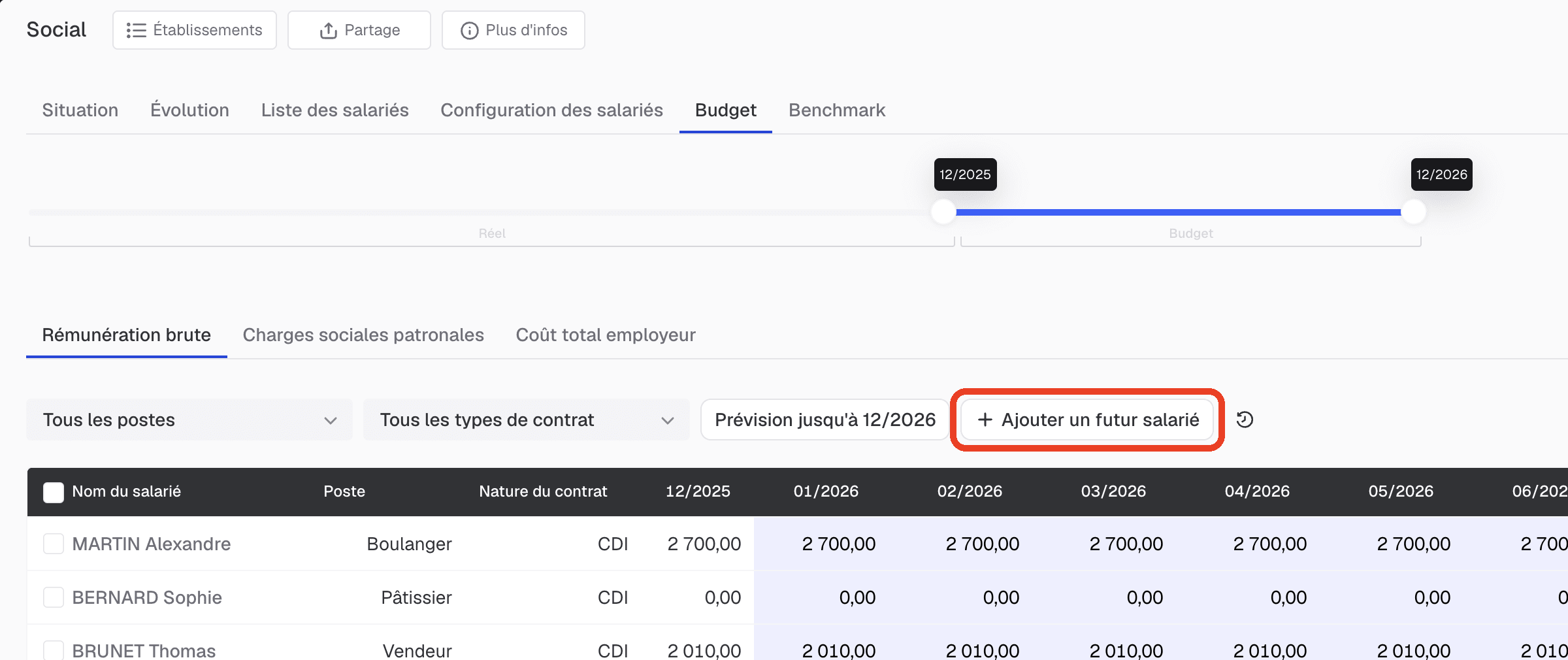
Si vous prévoyez l’embauche d’un salarié, vous pouvez cliquer sur le bouton « + Ajouter un futur salarié », situé au-dessus du tableau :
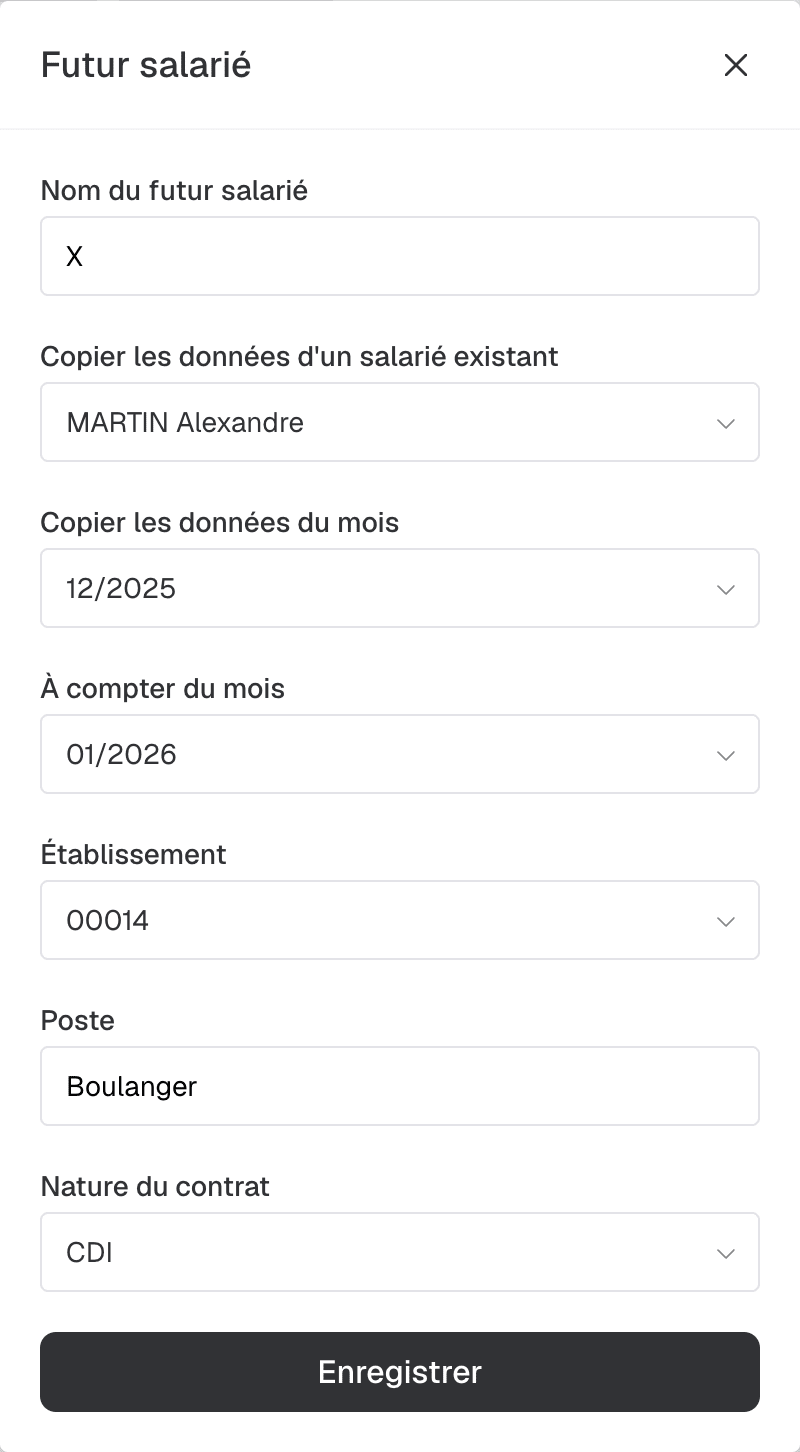
Vous pourrez ensuite appliquer les données d'un salarié existant, en choisissant le mois repris, ainsi que le mois à partir duquel ces données doivent s'appliquer :
NB : Pour anticiper le départ d’un salarié, vous pouvez renseigner une rémunération brute et des charges sociales patronales nulles à partir de son départ.
Étape 4 : Visualiser sa masse salariale
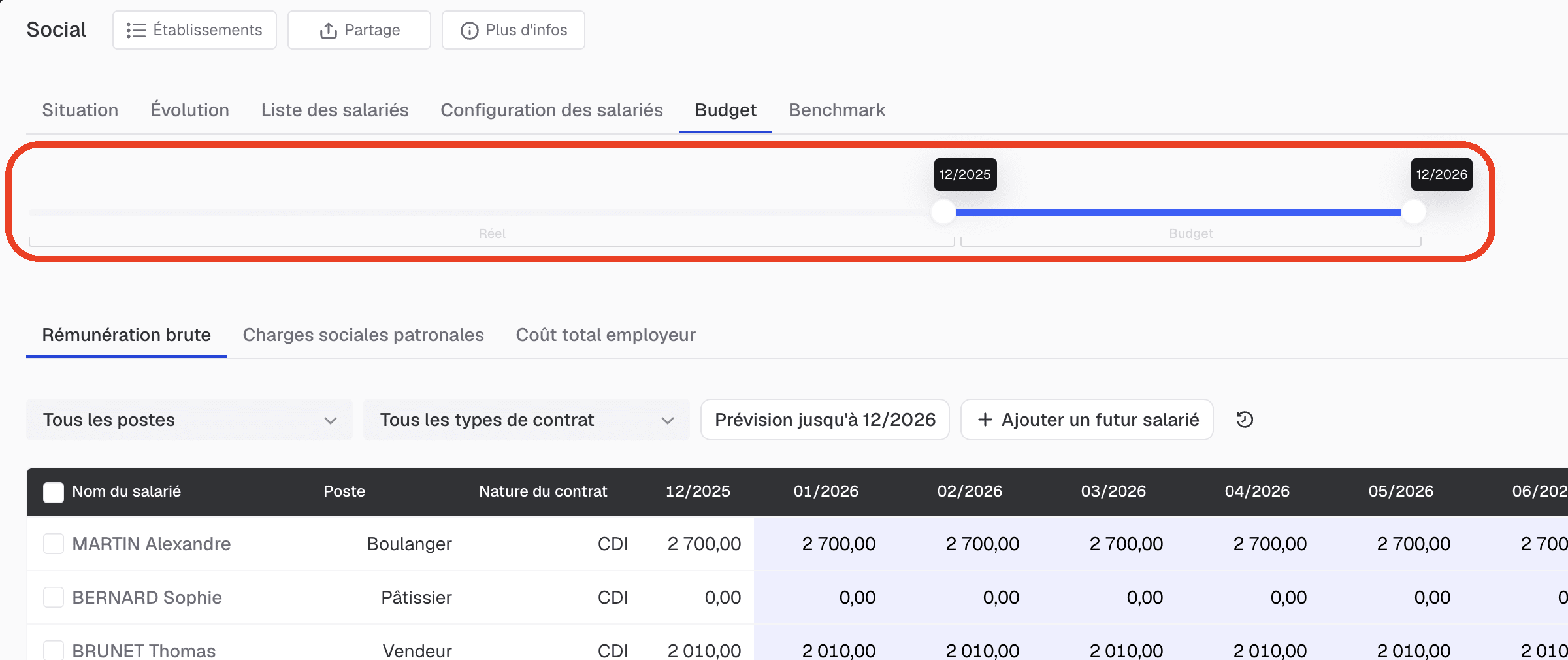
Avec le sélecteur de date, vous pouvez visualiser vos données réelles, vos données prévisionnelles, ou un cumul des deux :
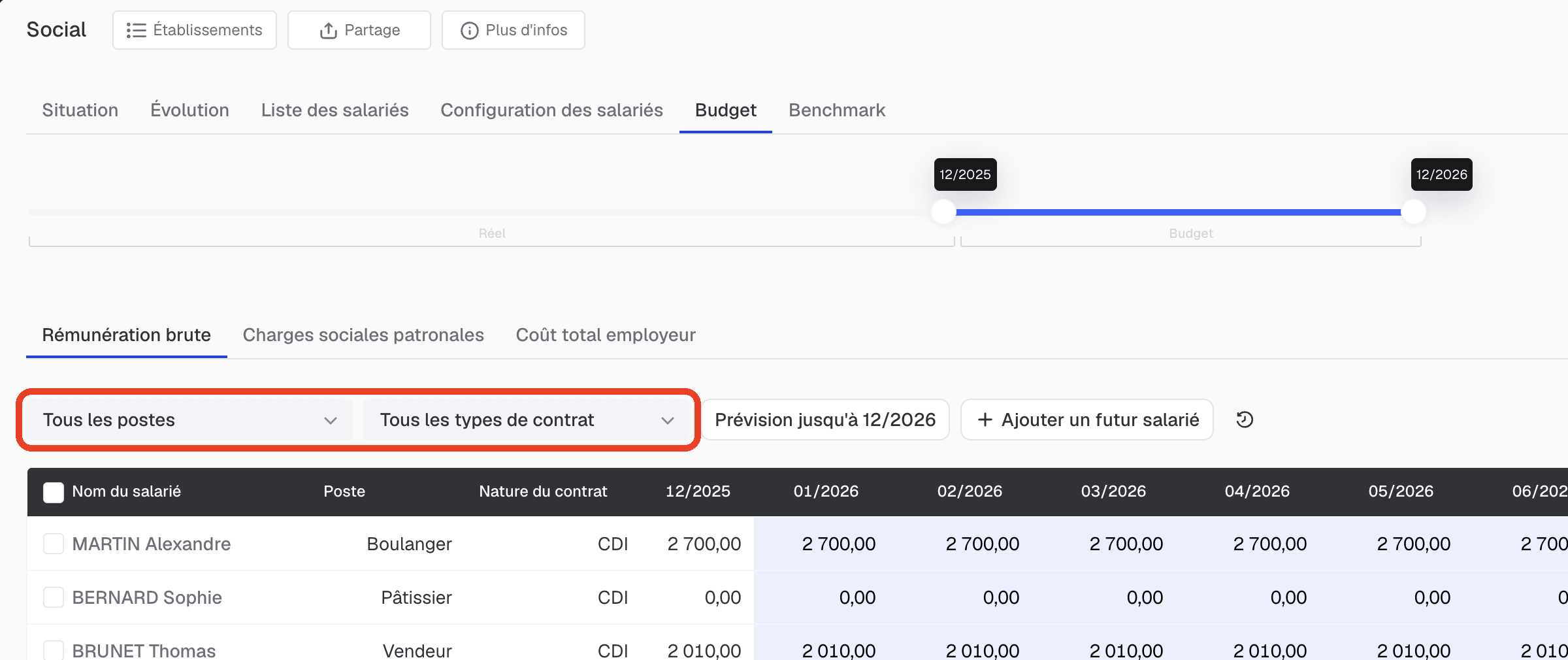
Pour n'afficher les montants que pour certains salariés, vous pouvez utiliser un filtre par poste, ou par type de contrat :
Étape 5 : Importer vos prévisions sociales dans un budget d'exploitation
Si vous avez créé un budget dans le module "compte de résultat", vous pouvez importer les prévisions sociales dans ce budget.
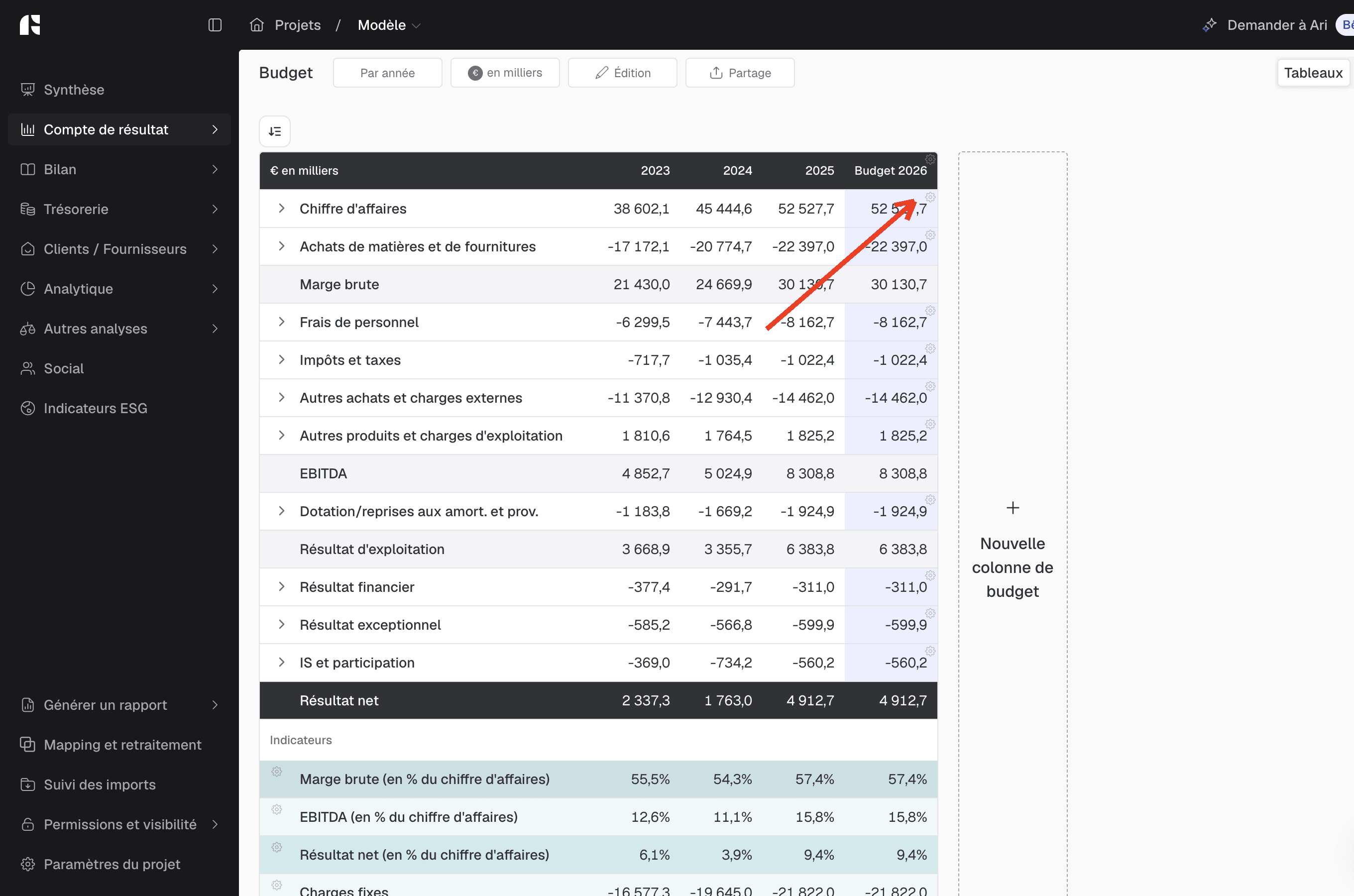
Pour ce faire, dans un premier temps, utilisez la roue crantée pour accéder à la configuration de votre budget :
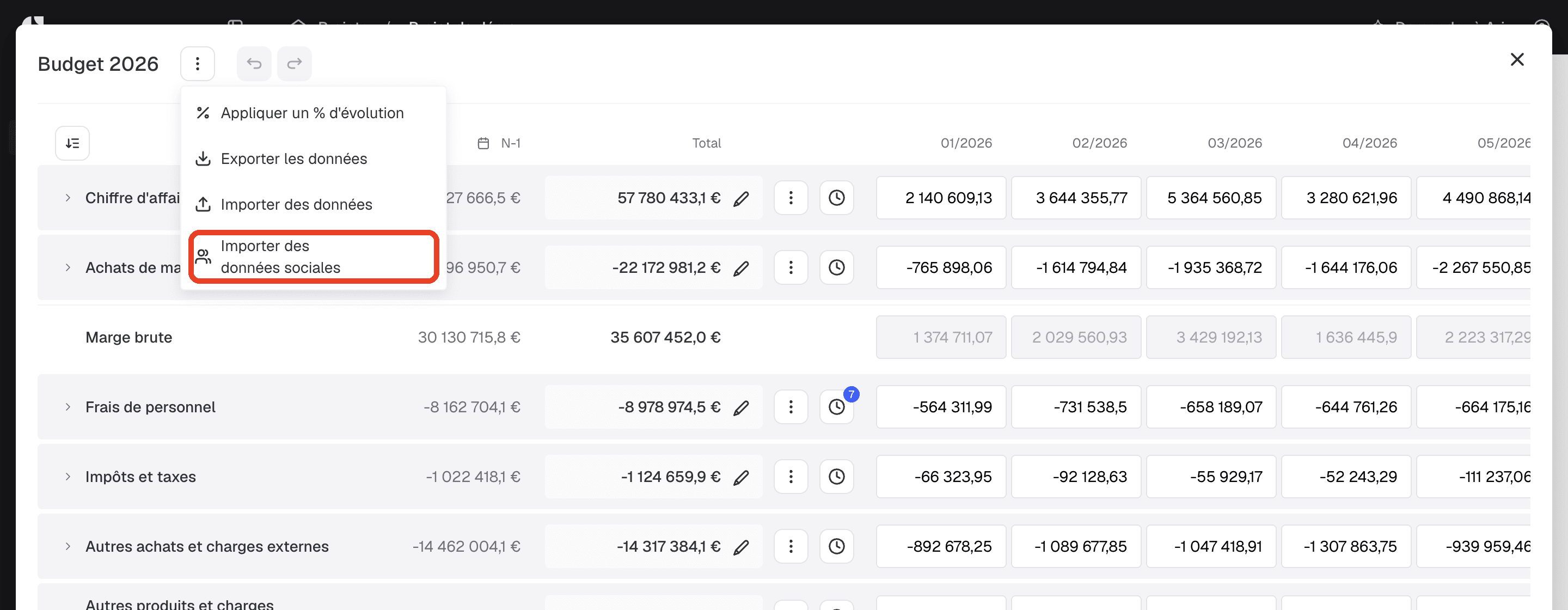
Ensuite, ouvrez le menu à trois points situé à côté du nom de votre colonne de budget, puis cliquez sur "Importer des données sociales" :
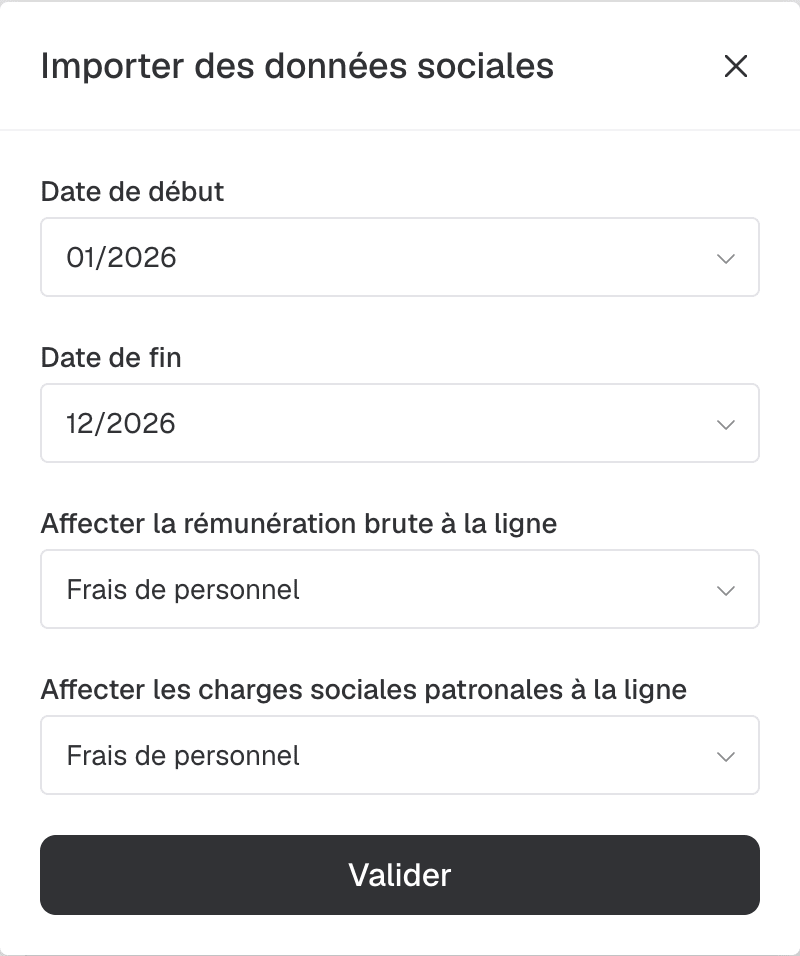
Ensuite, vous devrez configurer l’import des données sociales :
- Sélectionnez une date de début et une date de fin correspondant aux dates présentes dans votre colonne de budget. Les mois qui ne figurent pas dans cette colonne ne seront pas pris en compte et apparaîtront avec une valeur de 0.
- Choisissez à quelle ligne de votre budget doit être affectée la rémunération brute ainsi que les charges patronales (vous pouvez les affecter à deux comptes/sous-catégories/catégories différentes en fonction du mode de construction de votre budget)

Ready to leverage your data?
Get your first insights in seconds