Table of Contents
Back
charges abonnées
Comment abonner certaines charges ou produits ?
Sur Finthesis vous avez la possibilité d'abonner certaines charges ou produits sur les chiffres historiques afin d'obtenir une vision plus axée gestion.
Nous allons découvrir la procédure pour cela.
Nous allons découvrir la procédure pour cela.
Etape 1 : Rendez-vous au sein de la section spécifique
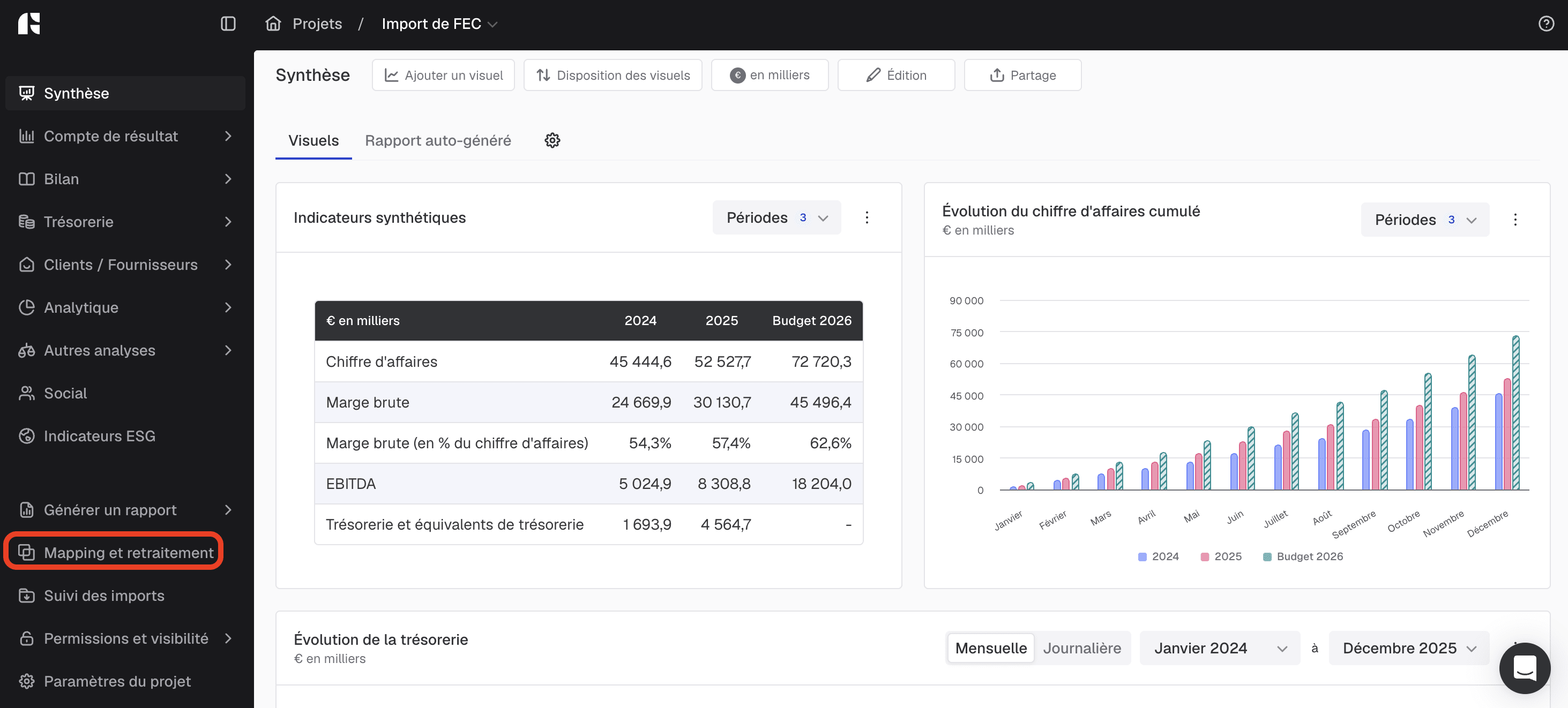
Pour pouvoir ajouter des charges lissées / abonnées, vous devez aller dans l'onglet "Mapping et retraitement" :
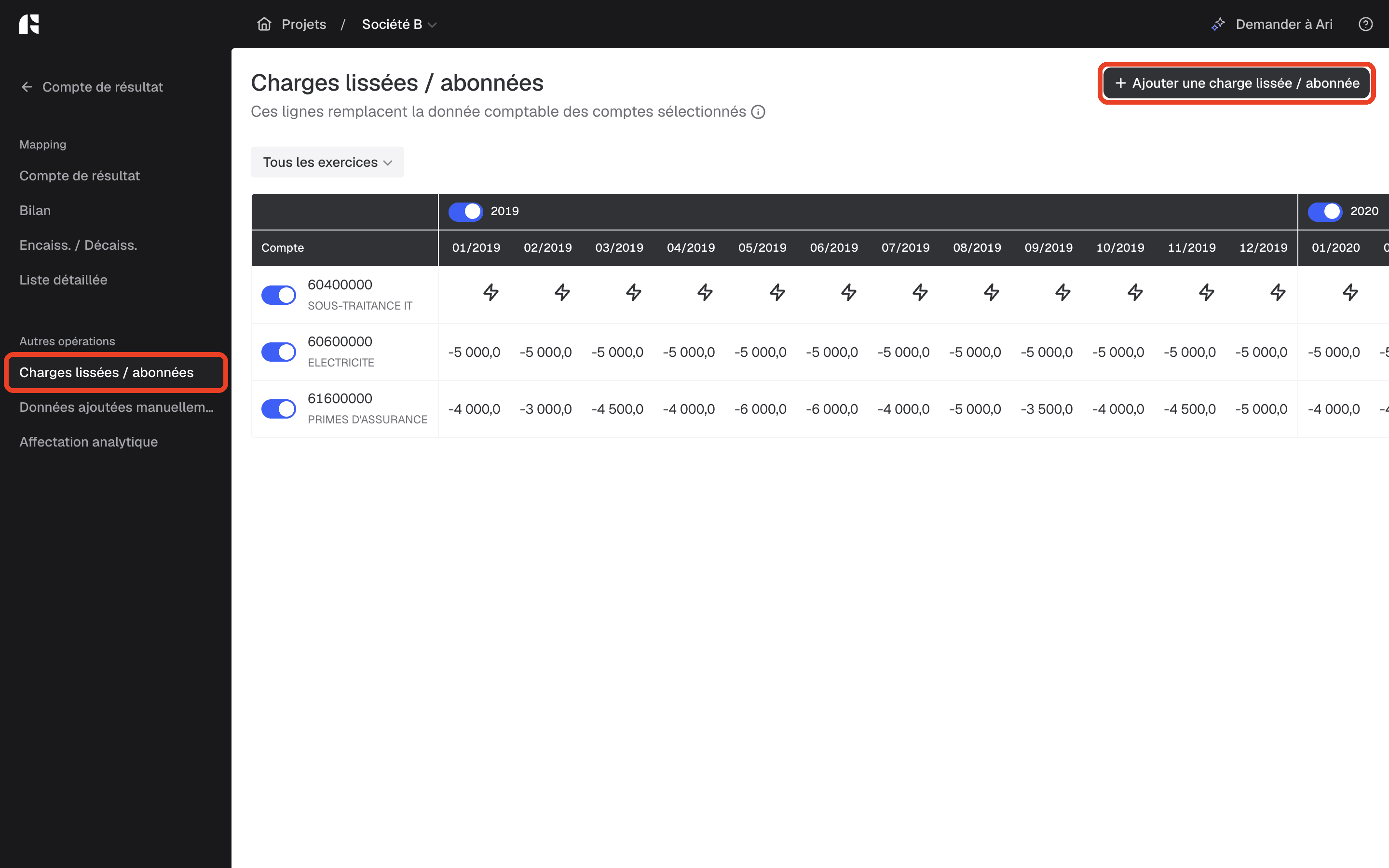
Ensuite, vous pouvez aller dans la section "Charges lissées / abonnées", puis cliquer sur le bouton "Ajouter une charge lissée / abonnée" en haut à droite :
Etape 2 : Paramétrez vos charges/produits
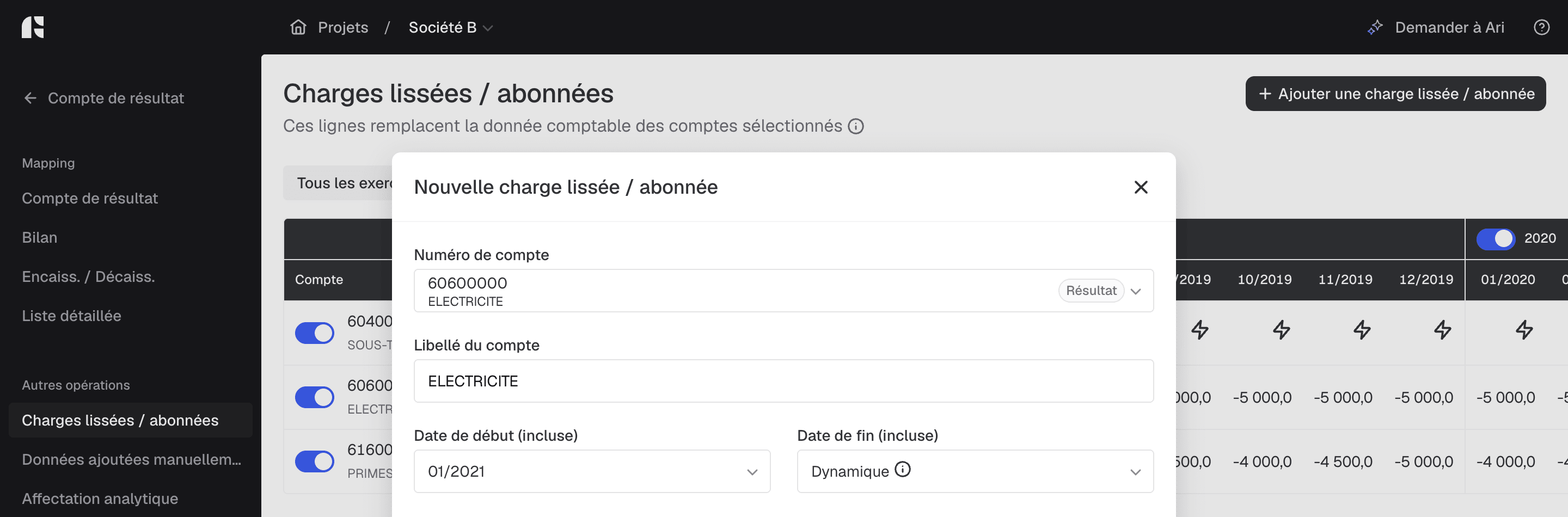
Choisissez le compte concerné et paramétrez selon vos besoins.
Si vous ne souhaitez pas que cela s'applique à vos données historiques, mais débute uniquement sur votre exercice actuel, par exemple 2025, alors choisissez une date de début en janvier 2025. Sinon, en date de début dynamique, il prendra automatiquement le premier mois réel de vos imports. Le fonctionnement est le même pour la date de fin.
Si vous ne souhaitez pas que cela s'applique à vos données historiques, mais débute uniquement sur votre exercice actuel, par exemple 2025, alors choisissez une date de début en janvier 2025. Sinon, en date de début dynamique, il prendra automatiquement le premier mois réel de vos imports. Le fonctionnement est le même pour la date de fin.
Les différents modes de calcul
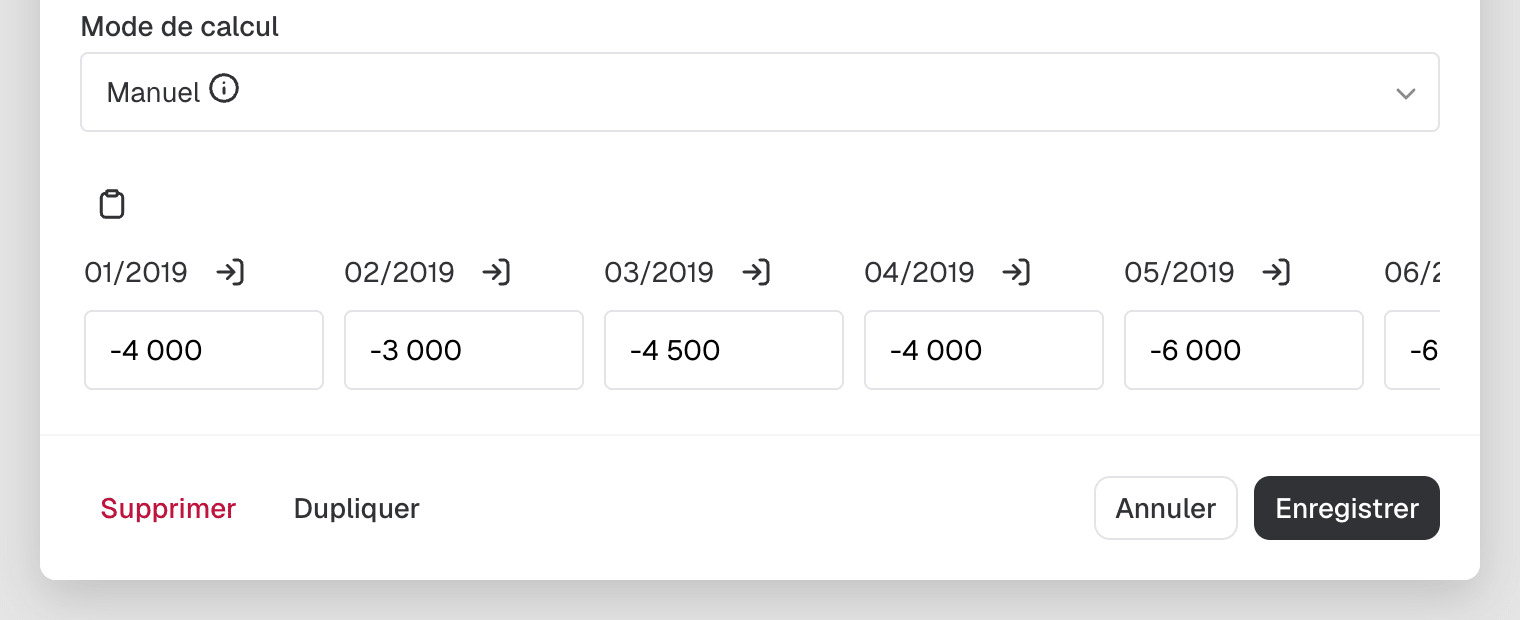
NB : s'il s'agit d'une charge, pensez à renseigner le signe négatif (-) devant le montant
2.1 : Manuel
Ce mode de calcul vous permet d'entrer des données manuellement chaque mois, montants identiques ou non. Pour les mois nouvellement importés, la valeur sera de 0. Il faudra donc manuellement venir renseigner la donnée.
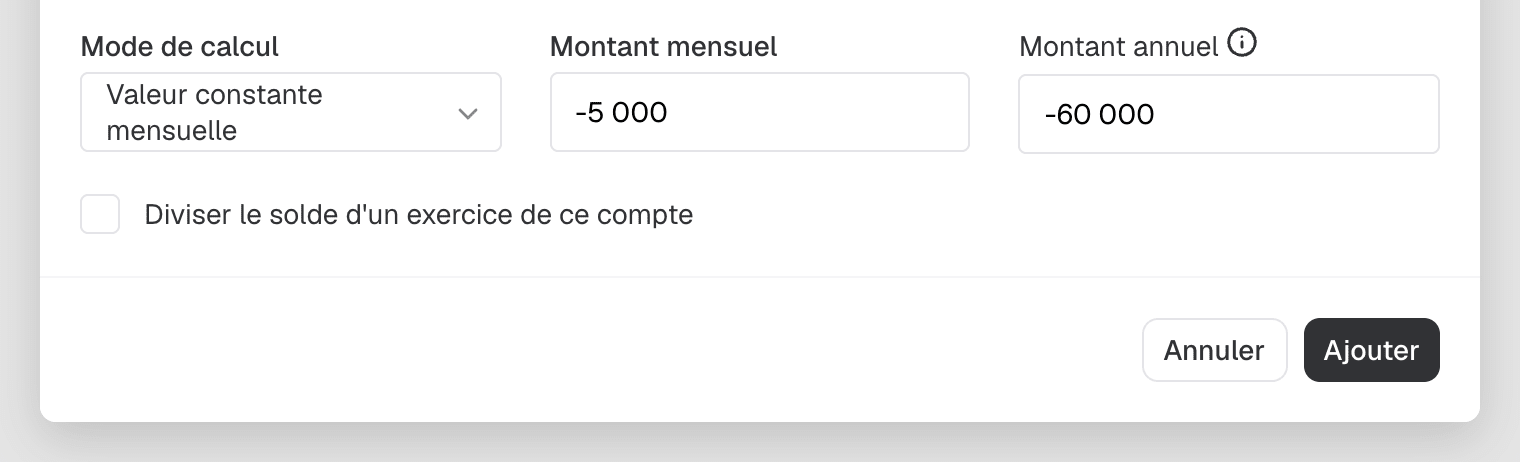
2.2 : Valeur constante mensuelle
Ce mode de calcul vous permet d'appliquer automatiquement un montant identique tous les mois ainsi que sur les futurs mois importés (= aucune manipulation manuelle pour les futurs mois importés).
Vous pouvez saisir au choix le montant mensuel ou le montant annuel : les deux champs sont liés. Saisir un montant annuel calcule le montant mensuel (montant annuel divisé par 12), et saisir un montant mensuel calcule le montant annuel (montant mensuel x 12).
Le montant annuel est une référence sur 12 mois : sur une période de 6 mois, la charge totalisera la moitié de ce montant.
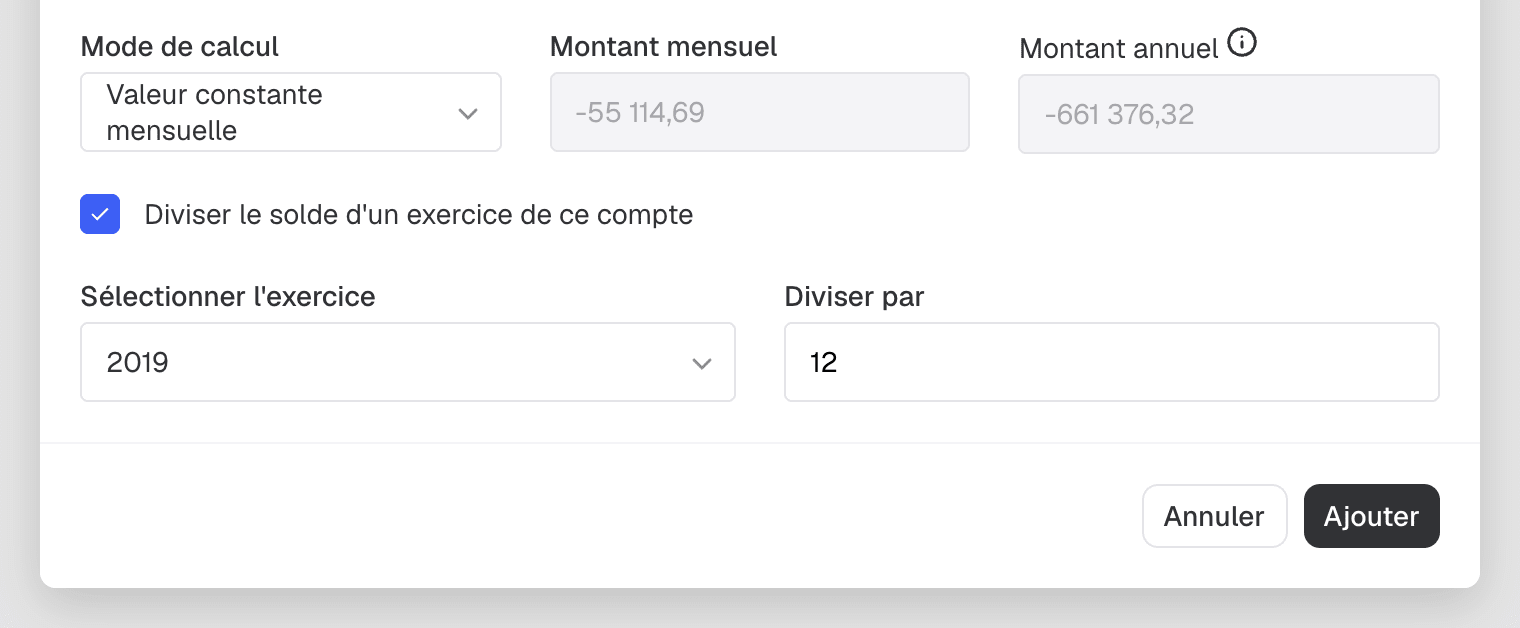
Il est également possible de diviser le solde d’un exercice de ce compte pour obtenir sa valeur mensuelle. Les montants mensuel et annuel sont alors calculés automatiquement et ne sont plus modifiables.
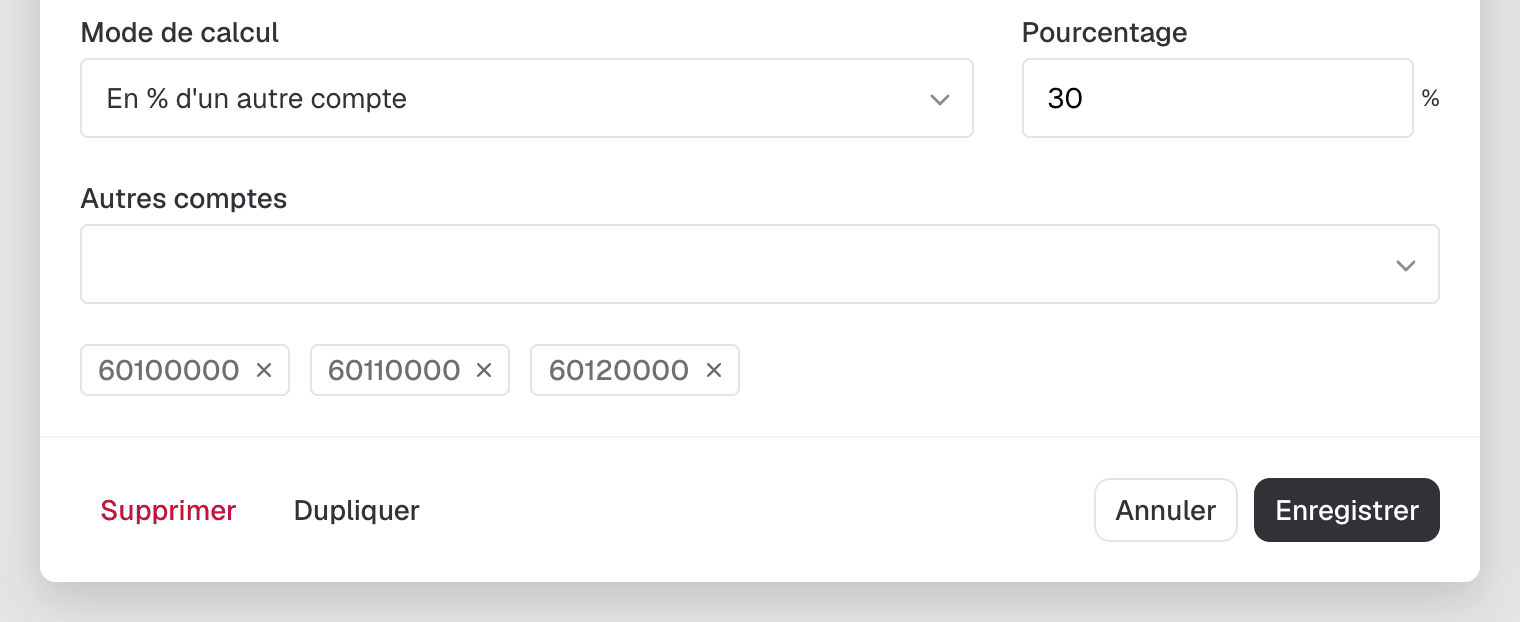
2.3 : En % d'un autre compte
Ce mode de calcul vous permet d'appliquer un montant en fonction d'un pourcentage appliqué sur un ou plusieurs comptes :
Etape 3 : Visualisez vos modifications
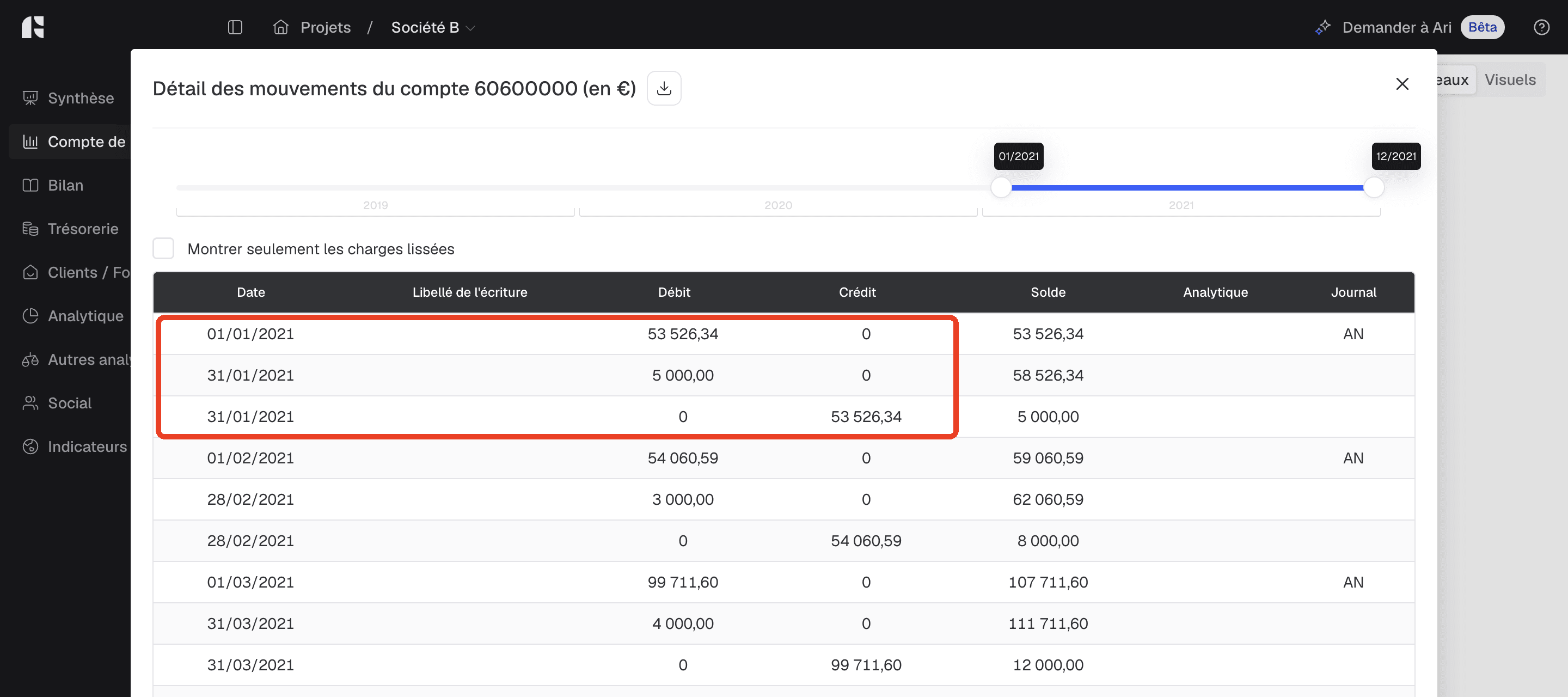
Le paramétrage des charges lissées/abonnées aura pour effet de neutraliser vos données comptables et d'appliquer le montant que vous avez renseigné, que vous pouvez voir via le cadre rouge :
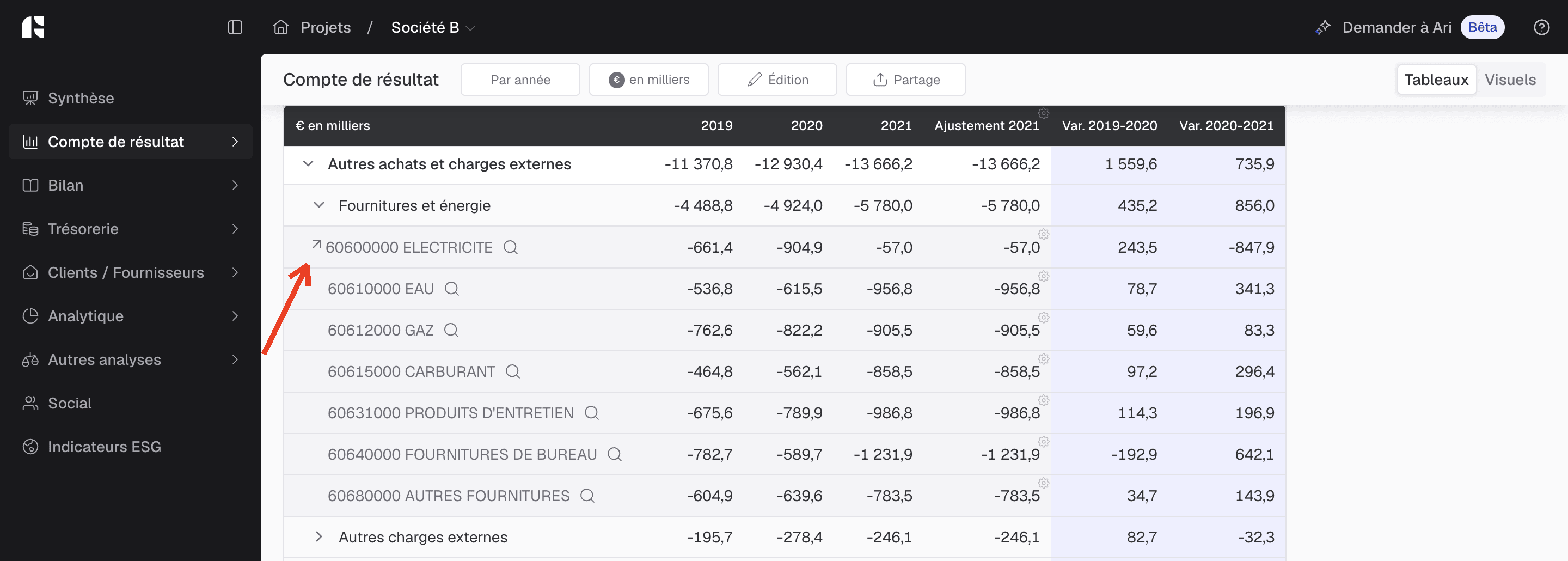
Au sein du compte de résultat, vous pouvez identifier les comptes qui ont été lissés / abonnés grâce à cette icône :
Etape 4 : Activez ou désactivez vos charges
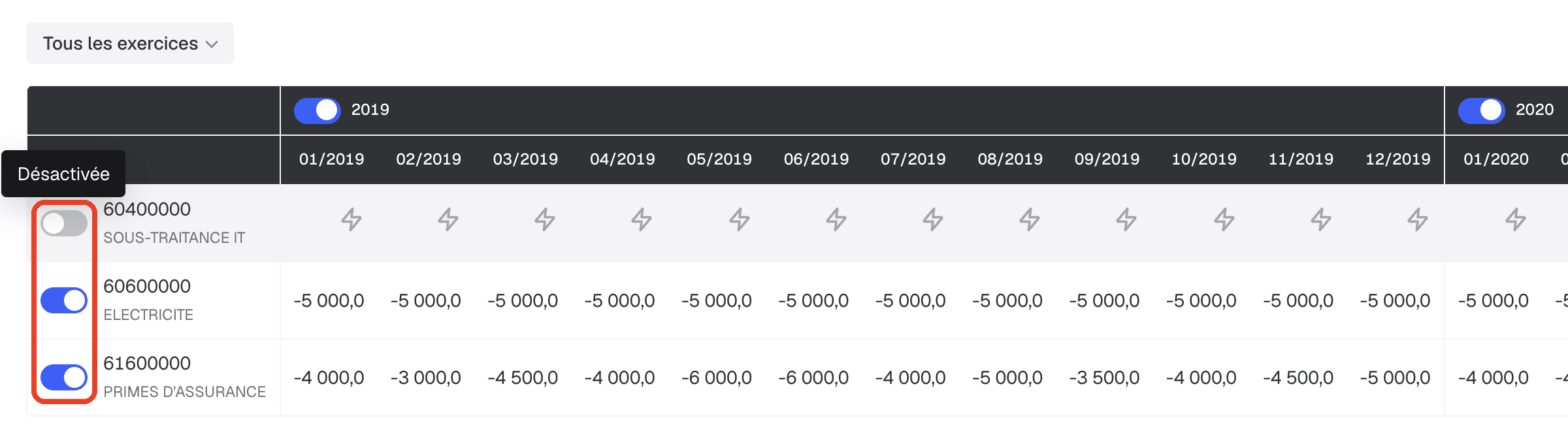
Chaque charge lissée / abonnée peut être activée ou désactivée à tout moment, sans la supprimer, grâce à l'interrupteur placé à gauche de son compte, dans la colonne "Compte". Une charge désactivée apparaît grisée dans le tableau et ne s'applique plus : le compte reprend sa donnée comptable. Le même interrupteur se trouve en haut de la fenêtre de la charge, lorsque vous cliquez sur sa ligne.
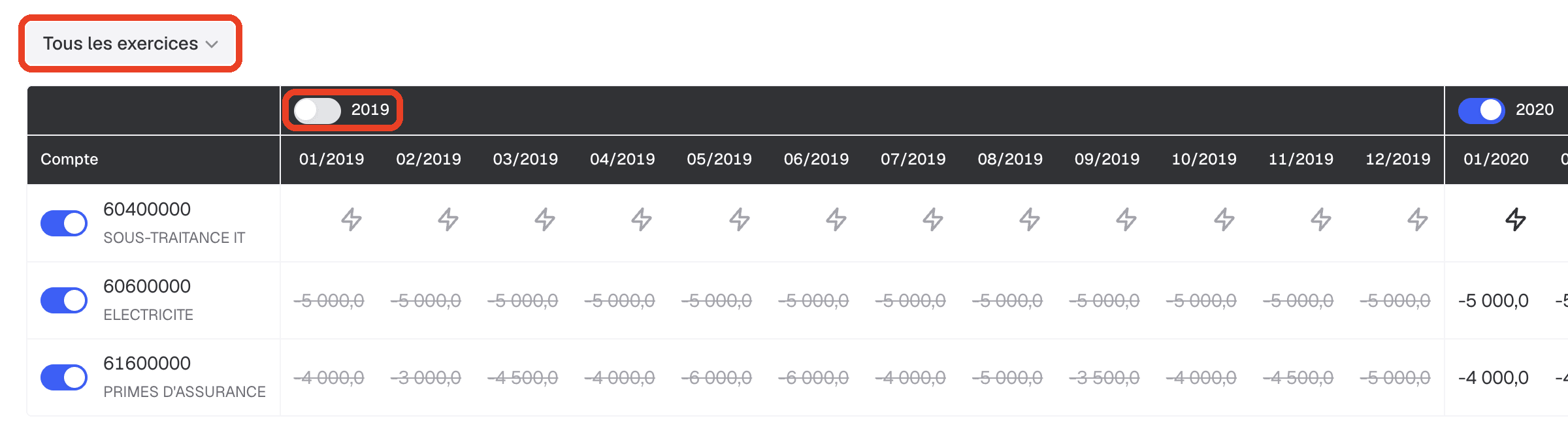
Pour couper d'un coup toutes les charges d'un exercice, utilisez l'interrupteur placé au-dessus de ses mois, à côté de l'année. Les montants de cet exercice apparaissent alors barrés et aucune charge ne s'y applique, les autres exercices ne changent pas. Réactivez l'interrupteur pour les rétablir.
Le filtre "Tous les exercices", au-dessus du tableau, permet d'afficher un seul exercice.
Le filtre "Tous les exercices", au-dessus du tableau, permet d'afficher un seul exercice.

Ready to leverage your data?
Get your first insights in seconds