Table des matières
- Étape 1 : Connecter et gérer ses banques
- Étape 2 : Organiser ses catégories de transactions
- Étape 3 : Automatiser la catégorisation avec les règles
- Étape 4 : Déclarer les sociétés d'un groupe (facultatif)
- Étape 5 : Suivre sa trésorerie depuis le tableau de bord
- Étape 6 : Vérifier et corriger les opérations
- Étape 7 : Lire l'activité dans le récapitulatif par nature
Retour
Cash Management
Configurer et analyser ma trésorerie
Le projet de Cash Management permet de centraliser tous vos comptes bancaires, d'organiser et d'automatiser la catégorisation de chaque mouvement, puis de piloter votre trésorerie au quotidien grâce à des vues d'analyse qui s'appuient directement sur cette configuration. Ce tutoriel couvre la partie configuration (banques, catégories, règles, sociétés d'un groupe) puis montre comment les onglets d'analyse (tableau de bord, opérations, récapitulatif par nature, comparatif) exploitent ces réglages.
La configuration des emprunts et de la TVA fait l'objet d'un tutoriel dédié.
Étape 1 : Connecter et gérer ses banques
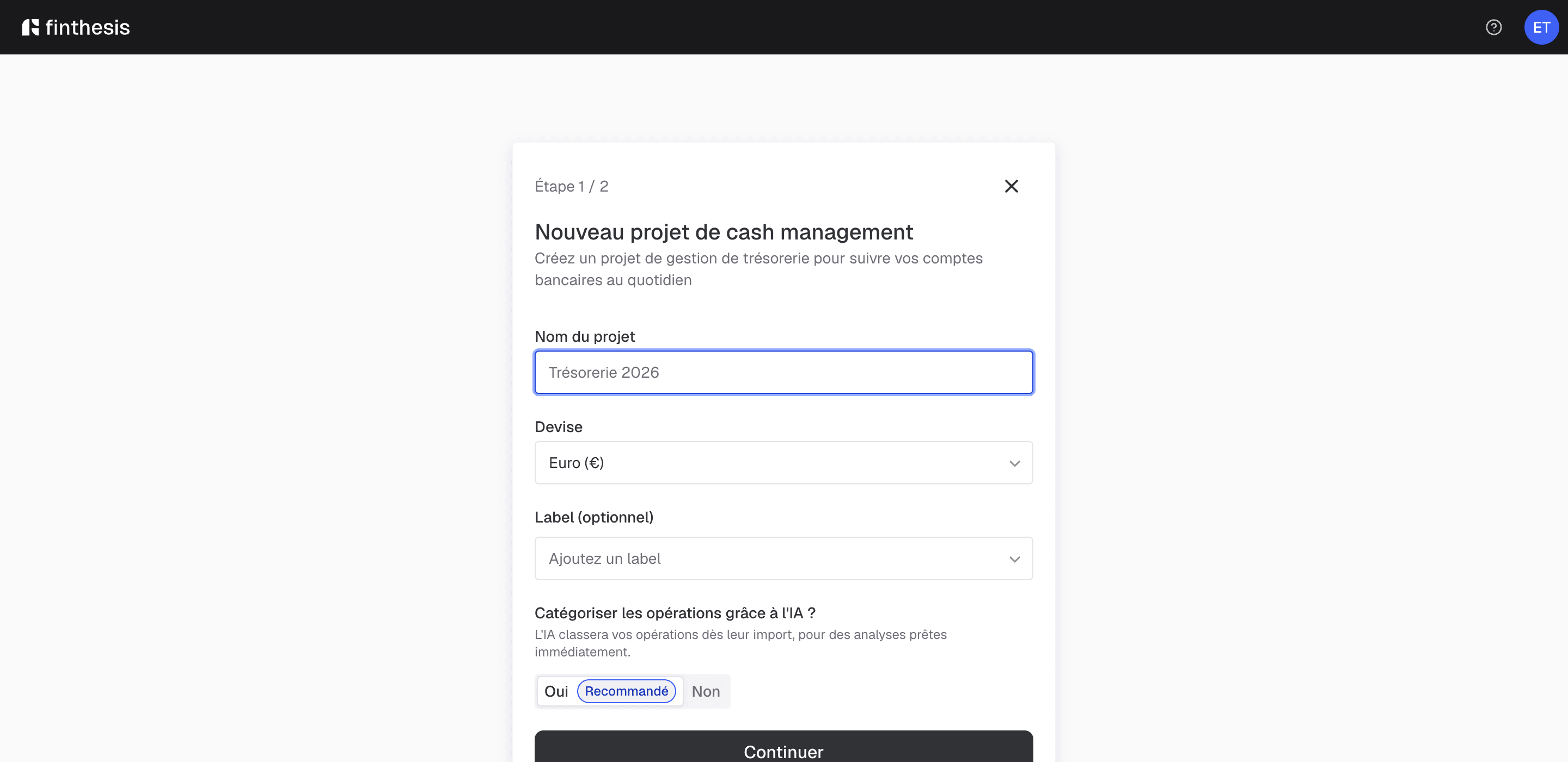
Le projet doit être créé depuis la page "Nouveau projet de cash management" : donnez-lui un nom, choisissez sa devise et, si besoin, un label, puis répondez à la question "Catégoriser les opérations grâce à l'IA ?", positionnée sur "Oui" par défaut (recommandé). Avec "Oui", Finthesis analysera vos premières transactions importées pour pré-remplir automatiquement une partie des règles de catégorisation ; avec "Non", vous partez d'une liste de règles vide, entièrement à construire manuellement.
Le bouton "Continuer" mène à la seconde étape, qui propose de connecter votre première banque tout de suite ou plus tard. Le lien "Créer un projet démo avec des données factices" permet de découvrir la fonctionnalité sans connecter de banque.
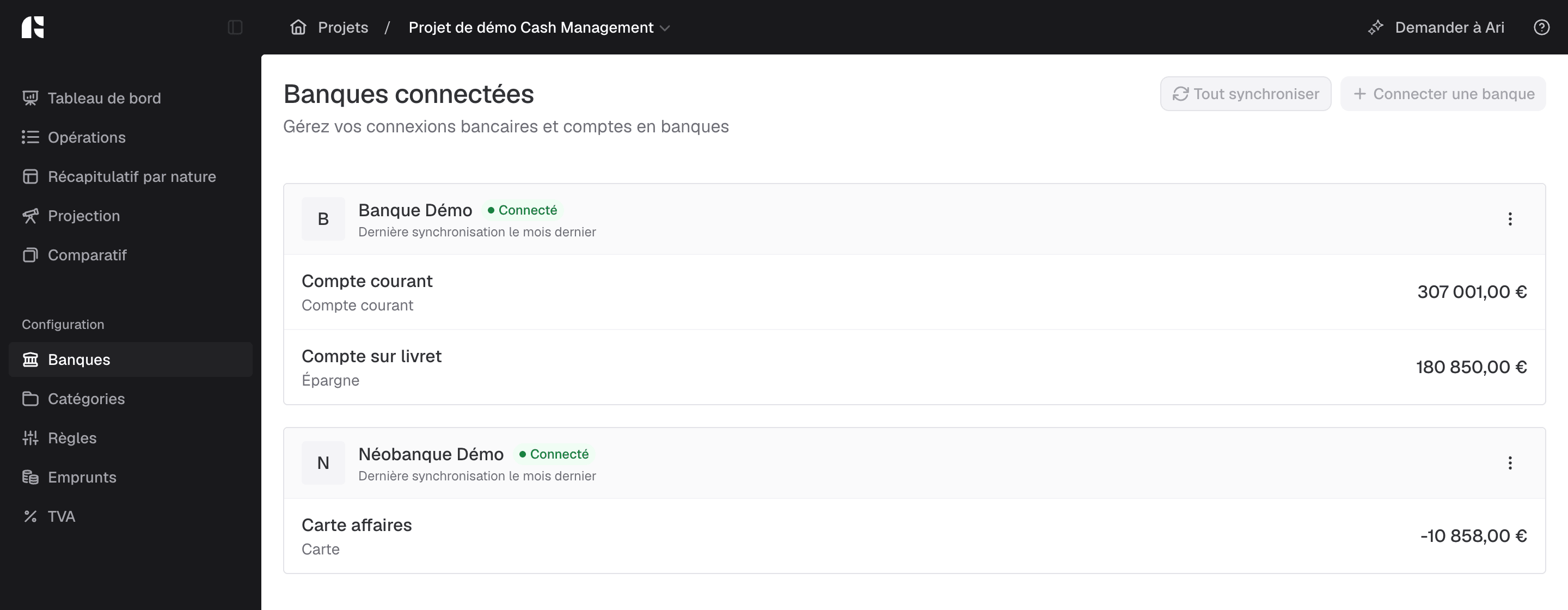
Depuis l'onglet Banques, le bouton "Connecter une banque" ouvre le parcours de connexion bancaire (agrégateur agréé ACPR qui s'appuie sur l'Open Banking DSP2). Vous choisissez votre établissement puis autorisez la synchronisation, qui remonte ensuite automatiquement les comptes et les mouvements. Si vous souhaitez accéder aux comptes sur livrets, CAT etc, faites-en la demande à notre équipe support.
Le menu à trois points situé à côté du nom de la banque donne accès à trois actions :
- "Gérer" pour revoir les comptes rattachés à la connexion,
- "Synchroniser" pour forcer une mise à jour immédiate des soldes et opérations, et
- "Déconnecter" pour retirer la banque du projet.
Le bouton "Tout synchroniser", en haut de la page, met à jour toutes les banques en une seule fois. Chaque banque affiche son statut de connexion et la date de sa dernière synchronisation, puis la liste de ses comptes avec leur type (compte courant, épargne, carte...) et leur solde.
Étape 2 : Organiser ses catégories de transactions
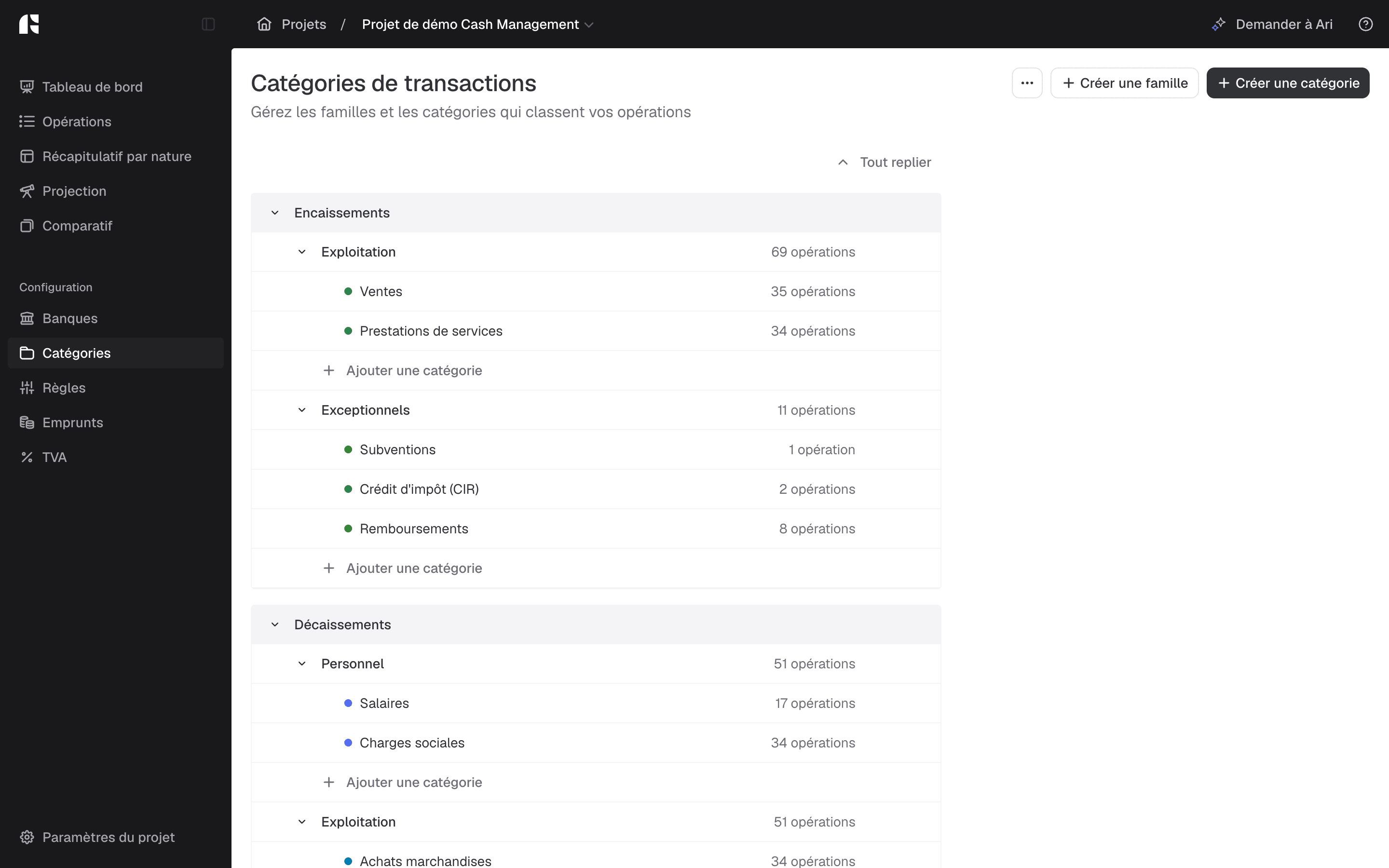
L'onglet Catégories structure la façon dont vos mouvements seront classés. Les Encaissements et les Décaissements y sont organisés en familles, elles-mêmes composées de catégories unitaires ; chaque ligne indique le nombre d'opérations qui y sont rattachées.
Le bouton "Créer une famille" crée un nouvel ensemble ; le bouton "Créer une catégorie", ou le lien "Ajouter une catégorie" sous chaque famille, permet d'y rattacher des catégories. Lors de la création ou de la modification d'une catégorie, vous définissez son nom et sa couleur parmi une palette prédéfinie, la couleur servant ensuite de repère visuel dans les graphiques et tableaux.
Les champs "Nom en anglais" et "Nom en allemand", optionnels, permettent de traduire la catégorie, utile si cette analyse doit être lue dans une autre langue. Une famille peut elle aussi être renommée et traduite, mais ne porte pas de couleur.
Au survol, chaque ligne affiche une poignée de glisser-déposer permettant de réordonner librement la liste, ainsi que les boutons de modification et de suppression. Le bouton "Tout replier" permet de replier ou déplier toutes les familles en un clic, et le menu à trois points en haut de page propose de réinitialiser les catégories d'origine.
Étape 3 : Automatiser la catégorisation avec les règles
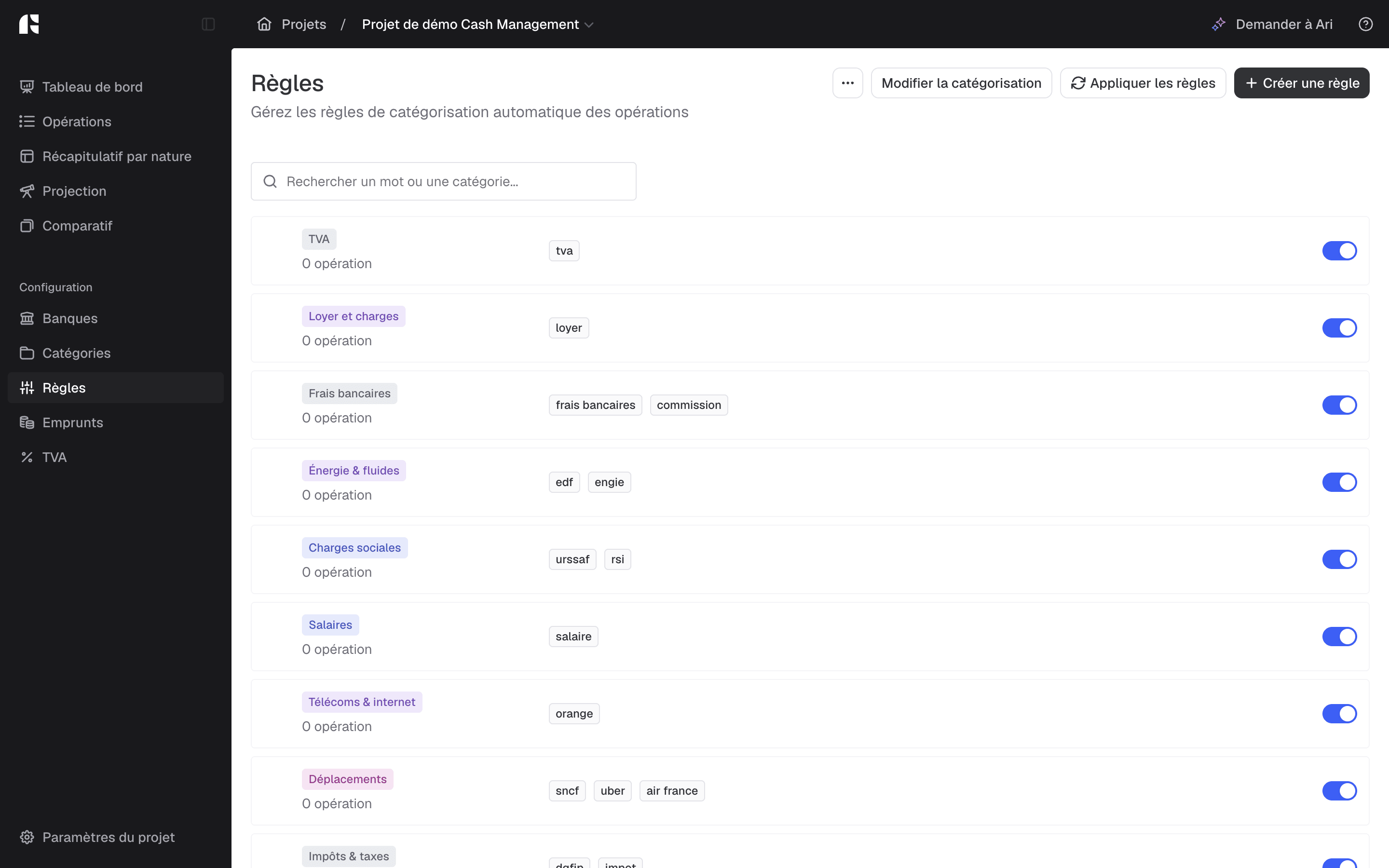
L'onglet Règles permet d'affecter automatiquement une catégorie aux opérations futures en fonction de mots présents dans leur libellé, ce qui évite de catégoriser chaque transaction manuellement.
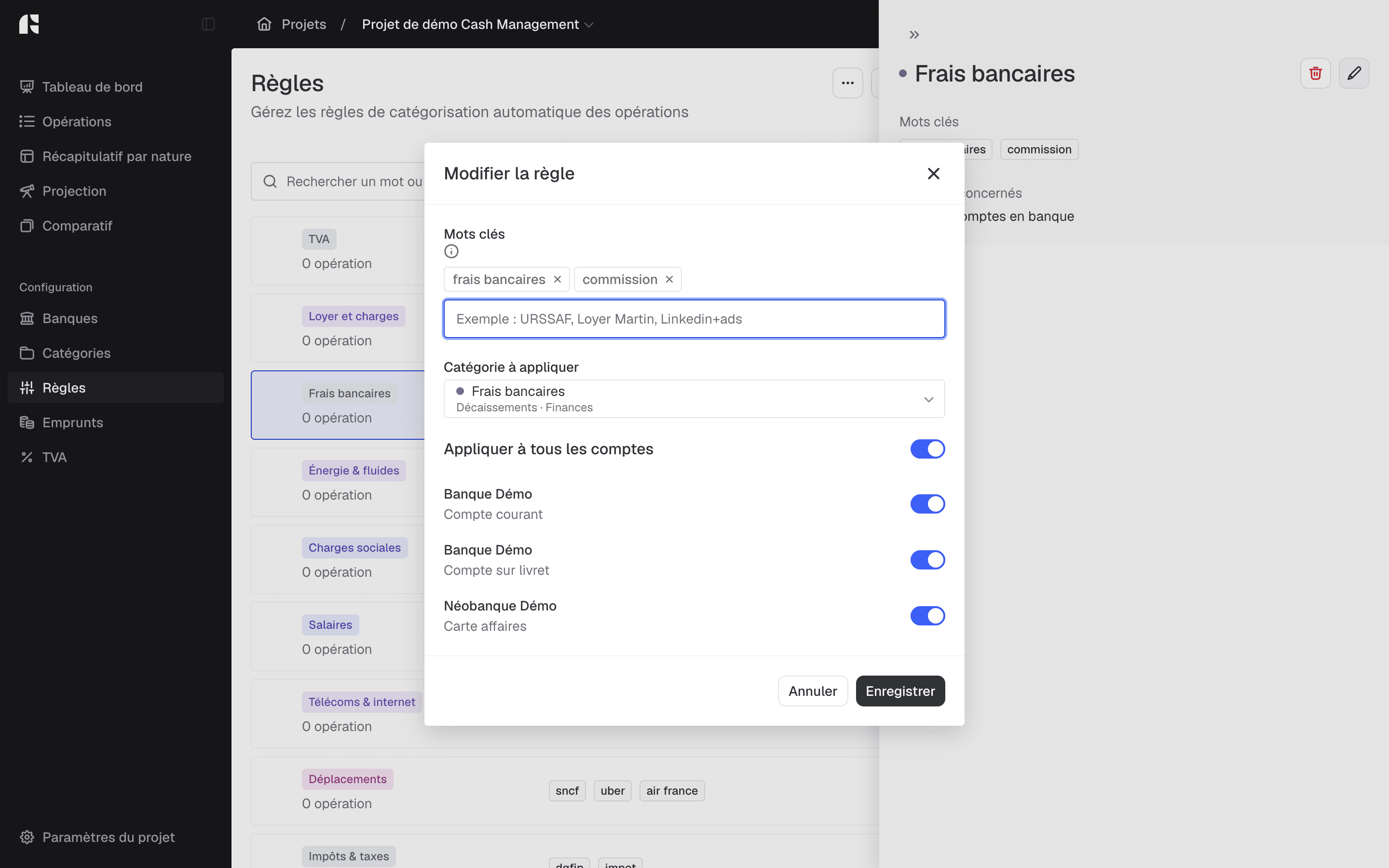
Chaque règle peut être activée ou désactivée indépendamment grâce à l'interrupteur situé au bout de sa ligne, sans avoir à la supprimer. Un clic sur une règle ouvre son détail (mots clés et comptes concernés) ; le crayon ouvre la fiche de modification, dans laquelle vous choisissez la catégorie à appliquer (affichée avec son flux et sa famille) et les comptes auxquels la règle doit s'appliquer : par défaut, "Appliquer à tous les comptes" est activé, mais vous pouvez restreindre la règle à certains comptes.
Chaque règle associe un ou plusieurs mots clés recherchés dans le libellé à une catégorie cible et à une liste de comptes concernés. Plusieurs mots clés (chacun validé avec Entrée ou une virgule) élargissent la détection : la règle s'applique si l'un d'eux est trouvé. Un mot clé de plusieurs mots, comme "loyer martin", exige ces mots à la suite ; reliés par un signe "+", comme "linkedin+ads", ils doivent être présents tous les deux, dans n'importe quel ordre.
Ordre de priorité : une règle qui trouve plusieurs termes reliés par "+" l'emporte sur une règle qui n'en trouve qu'un seul, et en cas d'égalité, c'est l'ordre de la liste, de haut en bas, qui décide ; la poignée de glisser-déposer sur chaque ligne permet donc d'ajuster cet ordre de priorité.
Le bouton "Créer une règle", en haut de la page, ouvre le même formulaire pour en créer une à partir de zéro, et la barre de recherche retrouve une règle à partir d'un mot ou d'une catégorie.
Le bouton "Appliquer les règles" permet de faire rétroagir vos règles sur les mouvements déjà importés : l'option "Seulement les opérations non catégorisées" recatégorise uniquement les opérations existantes qui n'ont encore aucune catégorie, ce qui est utile après avoir créé ou modifié des règles pour rattraper l'historique sans tout reprendre manuellement. L'option "Les opérations non catégorisées et celles déjà catégorisées par une règle" permet d'aller plus loin en forçant aussi la mise à jour des opérations déjà classées automatiquement, par exemple si vous venez de changer la catégorie cible d'une règle.
Le menu à trois points propose "Réinitialiser les règles", qui restaure le jeu de règles standard proposé par Finthesis, en remplaçant celles actuellement en place. Une confirmation rappelle que vos règles et leurs mots clés seront perdus au profit de la configuration d'origine : cette action est plutôt à réserver à un retour volontaire à zéro.
Enfin, le bouton "Modifier la catégorisation" ouvre les règles par défaut : une catégorie pour les encaissements et une pour les décaissements, appliquées automatiquement à toute opération qui ne correspond à aucune règle, afin qu'aucun mouvement ne reste sans classement par défaut.
Les onglets Emprunts et TVA complètent la configuration du projet de Cash Management, mais leur paramétrage fait l'objet d'un tutoriel dédié :
Une fois les banques connectées, les catégories organisées et les règles en place, les opérations se classent automatiquement et peuvent être analysées dans les onglets suivants, qui sont la résultante directe de cette configuration.
Étape 4 : Déclarer les sociétés d'un groupe (facultatif)
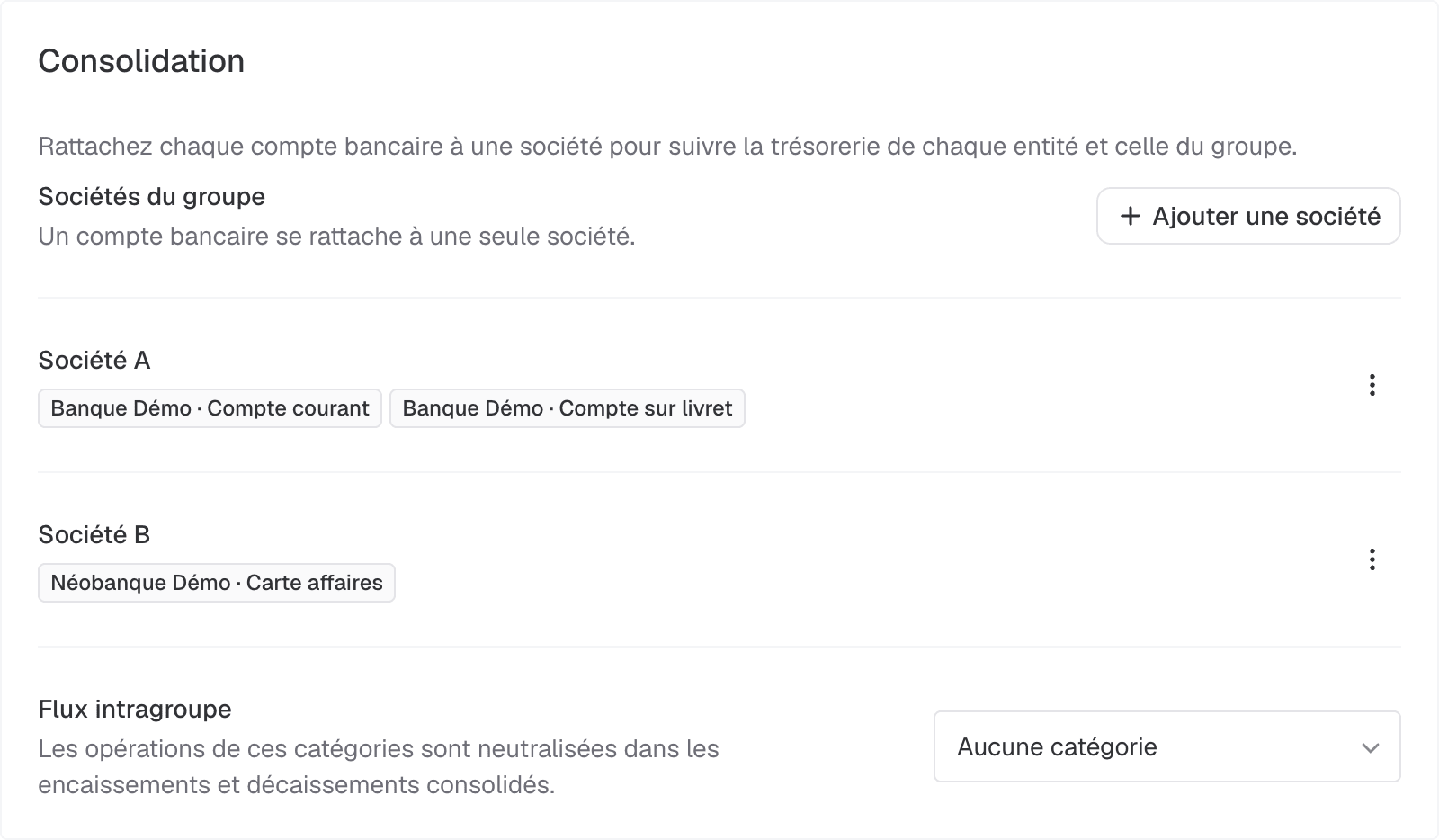
Si le projet regroupe les comptes de plusieurs sociétés d'un même groupe, vous pouvez les déclarer pour suivre la trésorerie de chaque entité en plus de celle du groupe. Dans les Paramètres du projet, la section "Consolidation" propose le bouton "Ajouter une société" : donnez un nom à la société, puis cochez ses comptes bancaires. Un compte bancaire ne peut appartenir qu'à une seule société. Le menu à trois points de chaque société permet ensuite de la modifier ou de la supprimer.
Dès qu'au moins une société existe, le champ "Flux intragroupe" apparaît : choisissez-y les catégories qui portent les échanges entre sociétés du groupe (refacturations, avances de trésorerie...). Leurs opérations sont neutralisées dans les encaissements et décaissements consolidés.
Une fois les sociétés déclarées, les onglets d'analyse en tiennent compte :
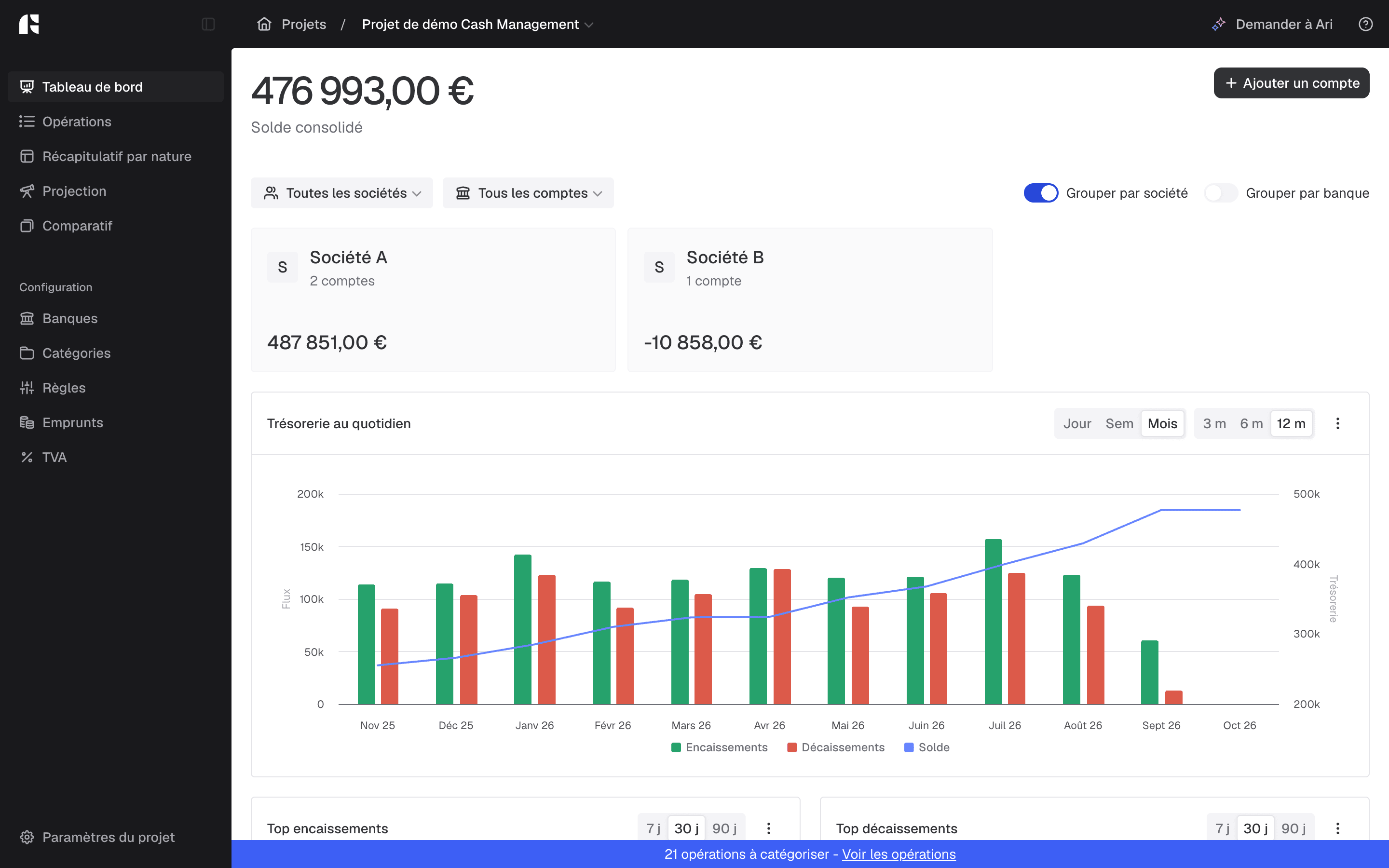
- Tableau de bord : le filtre "Toutes les sociétés" permet de n'afficher qu'une société, dont le solde apparaît alors en haut de page ("Solde · nom de la société") lorsque plusieurs comptes sont affichés, et l'interrupteur "Grouper par société" affiche un bloc par société au lieu d'un bloc par compte (il ne se cumule pas avec "Grouper par banque"). Dans la vue consolidée, les flux intragroupe sont retirés : un bandeau indique les montants exclus sur la période et, s'ils ne s'équilibrent pas entre sociétés, le graphique ajoute une série "Écart intragroupe".
- Opérations : la société est indiquée à côté du compte de chaque opération, et le filtre des comptes comporte une section "Sociétés" pour n'afficher que les opérations d'une société.
- Récapitulatif par nature : l'interrupteur "Vue contributive" ajoute sous chaque catégorie une ligne par société, pour lire la contribution de chacune.
Sans société déclarée, rien ne change : le projet fonctionne exactement comme décrit dans le reste de ce tutoriel.
Étape 5 : Suivre sa trésorerie depuis le tableau de bord
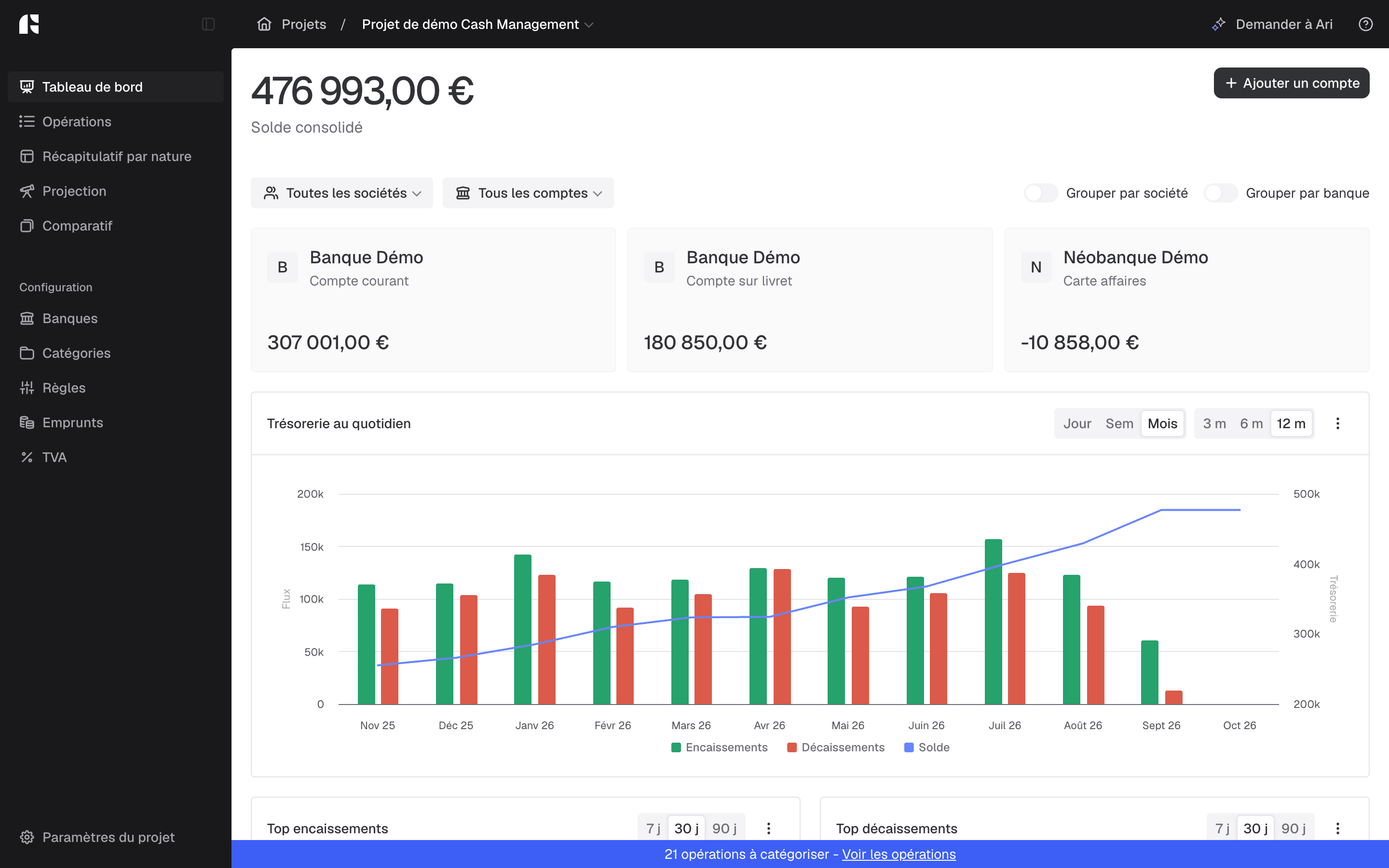
Le Tableau de bord affiche en haut, lorsque plusieurs comptes sont affichés, le solde consolidé de l'ensemble des comptes, puis un bloc par compte bancaire avec son solde. Le filtre "Tous les comptes" permet de choisir les comptes affichés, et l'interrupteur "Grouper par banque" regroupe l'affichage par établissement plutôt que compte par compte.
Le graphique Trésorerie au quotidien trace l'évolution des encaissements, décaissements et du solde, avec un choix de granularité (jour, semaine, mois) et de fenêtre temporelle (3, 6 ou 12 mois).
Plus bas, les blocs Top encaissements et Top décaissements classent vos catégories par montant sur une période réglable (7, 30 ou 90 jours). Les 3 petits points proposent de basculer l'affichage en lignes, d'agrandir le graphique ou de le copier.
Étape 6 : Vérifier et corriger les opérations
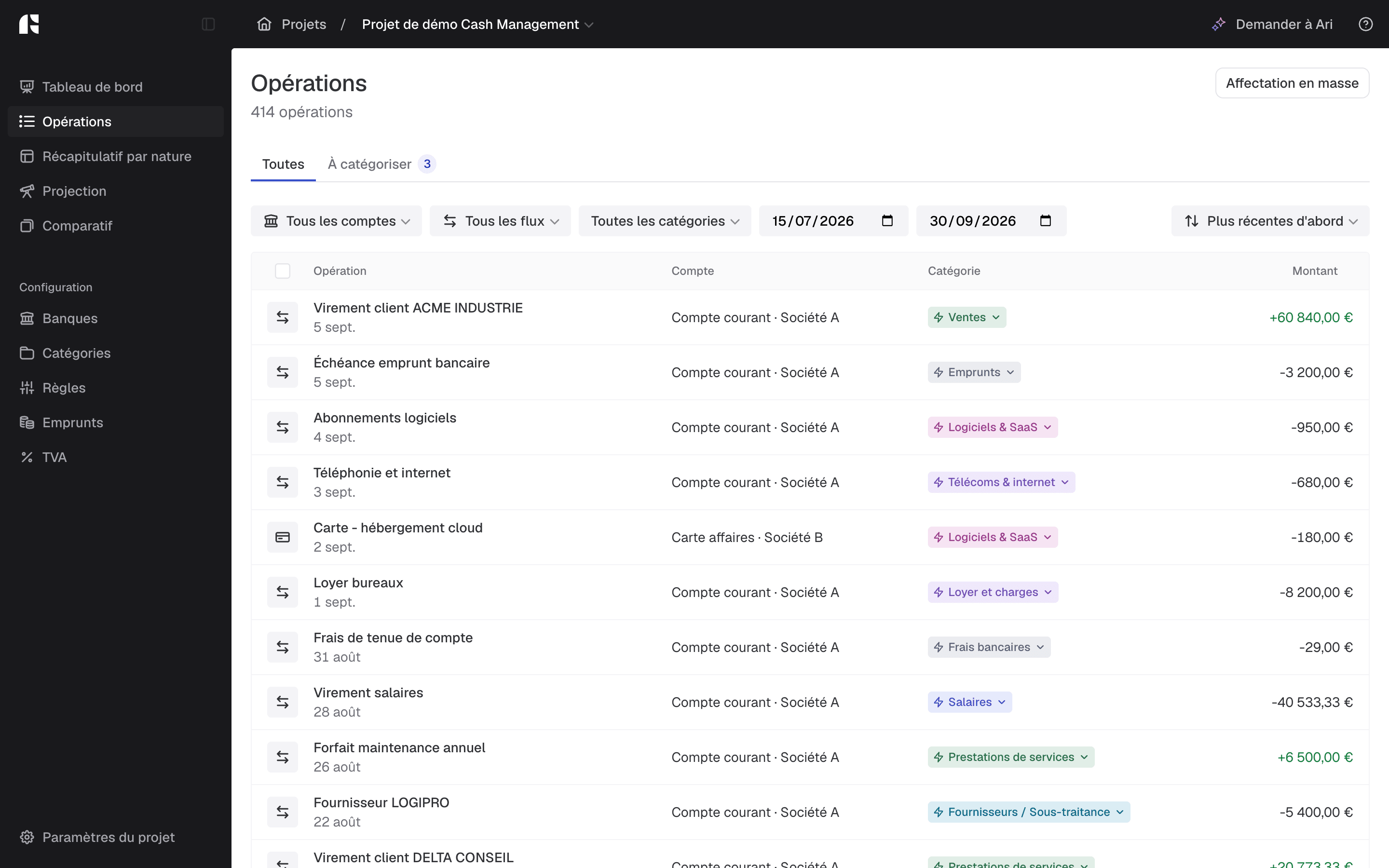
L'onglet Opérations liste l'ensemble des mouvements, avec pour chacun son libellé, sa date, le compte d'origine, la catégorie affectée et le montant. L'onglet "À catégoriser" isole les opérations encore sans catégorie. Des filtres en tête de liste permettent de restreindre la liste par compte, par flux (encaissements ou décaissements), par catégorie ou par plage de dates, et de la trier par date ou par montant.
La catégorie de chaque opération reste modifiable directement dans le tableau via le menu déroulant associé, ce qui permet de corriger un classement ponctuel sans passer par les règles ; les cases à cocher permettent aussi de sélectionner plusieurs opérations pour les catégoriser en une fois. Une icône en forme d'éclair signale les opérations catégorisées automatiquement. Pour les opérations encore sans catégorie, le bouton "Affectation en masse" propose de rechercher un mot-clé parmi les libellés des opérations à catégoriser et d'affecter en une seule action la catégorie choisie à toutes celles qui correspondent, sans avoir à créer une règle permanente.
Étape 7 : Lire l'activité dans le récapitulatif par nature
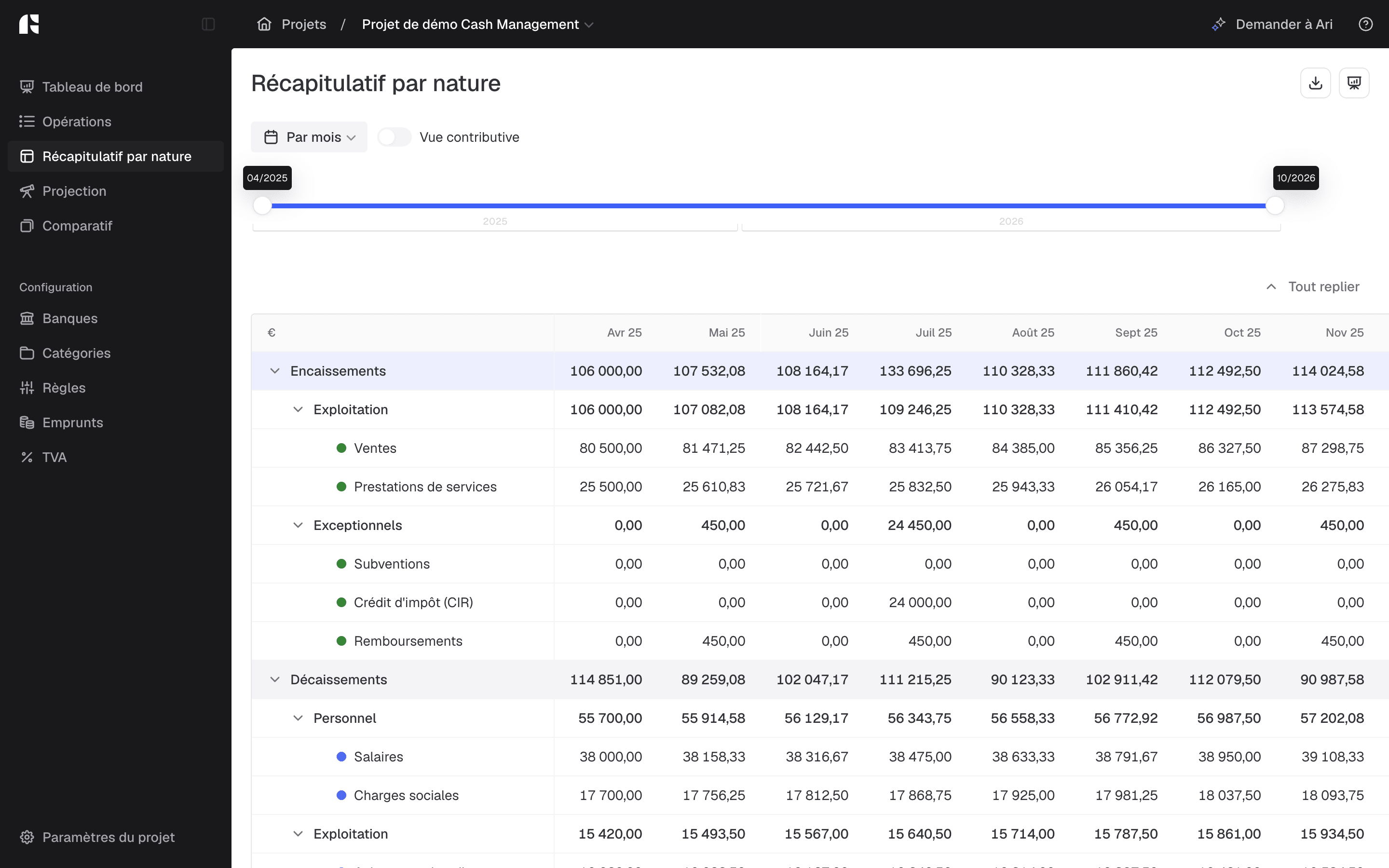
Le Récapitulatif par nature reprend la structure des familles et catégories définie à l'étape 2 et l'affiche sous forme de tableau chronologique, avec un choix de granularité (par mois, par semaine ou par jour). En affichage par mois, un curseur de période réglable sur plusieurs années permet de choisir les mois affichés ; par semaine, la période se choisit avec deux listes (semaine de début et semaine de fin), et par jour avec deux champs de date qui ouvrent un calendrier.
Chaque ligne encaissement ou décaissement peut être dépliée jusqu'au niveau de la catégorie, et un clic sur une catégorie ouvre le détail des opérations sous-jacentes pour la période sélectionnée (libellé, date, montant). Les icônes en haut à droite permettent d'exporter le tableau (données, copie ou image) et de le présenter.

Prêt à exploiter vos données ?
Obtenez vos premières analyses en quelques secondes