Table des matières
Retour
cash management
Suivi et projection de TVA au sein du cash management
La TVA pèse lourd dans la trésorerie mais se décale dans le temps : elle est encaissée ou décaissée avec vos flux, déclarée sur la période, puis payée aux impôts un à deux mois plus tard. Le module TVA rend cette chaîne visible période par période, selon votre régime mensuel ou trimestriel, reporte automatiquement les crédits de TVA et intègre automatiquement les paiements dans vos scénarios de projection.
A savoir, le module de TVA ne prend en compte que le régime de TVA sur les encaissements.
Préalable
Avant de paramétrer la TVA elle-même, deux éléments sont à connaître, car ils interviennent en amont de la configuration proprement dite.
Sous le titre de la page, un onglet par scénario de projection (ex. « Scénario principal », « Scénario prudent ») permet de choisir le scénario dont on consulte le suivi de TVA : les périodes à venir sont calculées à partir des prévisions de ce scénario. Les onglets n'apparaissent que si le projet compte au moins deux scénarios. Pour en créer un, on passe par la page « Projection » et son bouton « Créer un scénario ». Si le projet n'a encore aucun scénario, un bandeau propose de le créer directement depuis la page TVA.
Le bouton « Importer un budget » (l'icône de téléchargement à côté de « Créer un scénario », sur la page « Projection ») permet, si l'on part d'un budget déjà saisi dans un projet de reporting, de créer un scénario de trésorerie en reprenant tels quels les montants d'encaissements/décaissements de ce budget plutôt que de les ressaisir manuellement. On sélectionne le projet dans le menu déroulant « Projet de reporting à importer », puis le budget à reprendre. Les montants repris restent modifiables ensuite. Si vous travaillez déjà sur un scénario alimenté par vos vraies opérations bancaires, cette étape n'est pas nécessaire.
Une fois ce préalable réglé (scénario créé, et budget importé si besoin), on peut passer à la configuration, qui se fait dans la fenêtre « Configurer la TVA » (bouton en haut à droite de la page) et ses deux onglets : « Général » et « Taux par catégorie ».
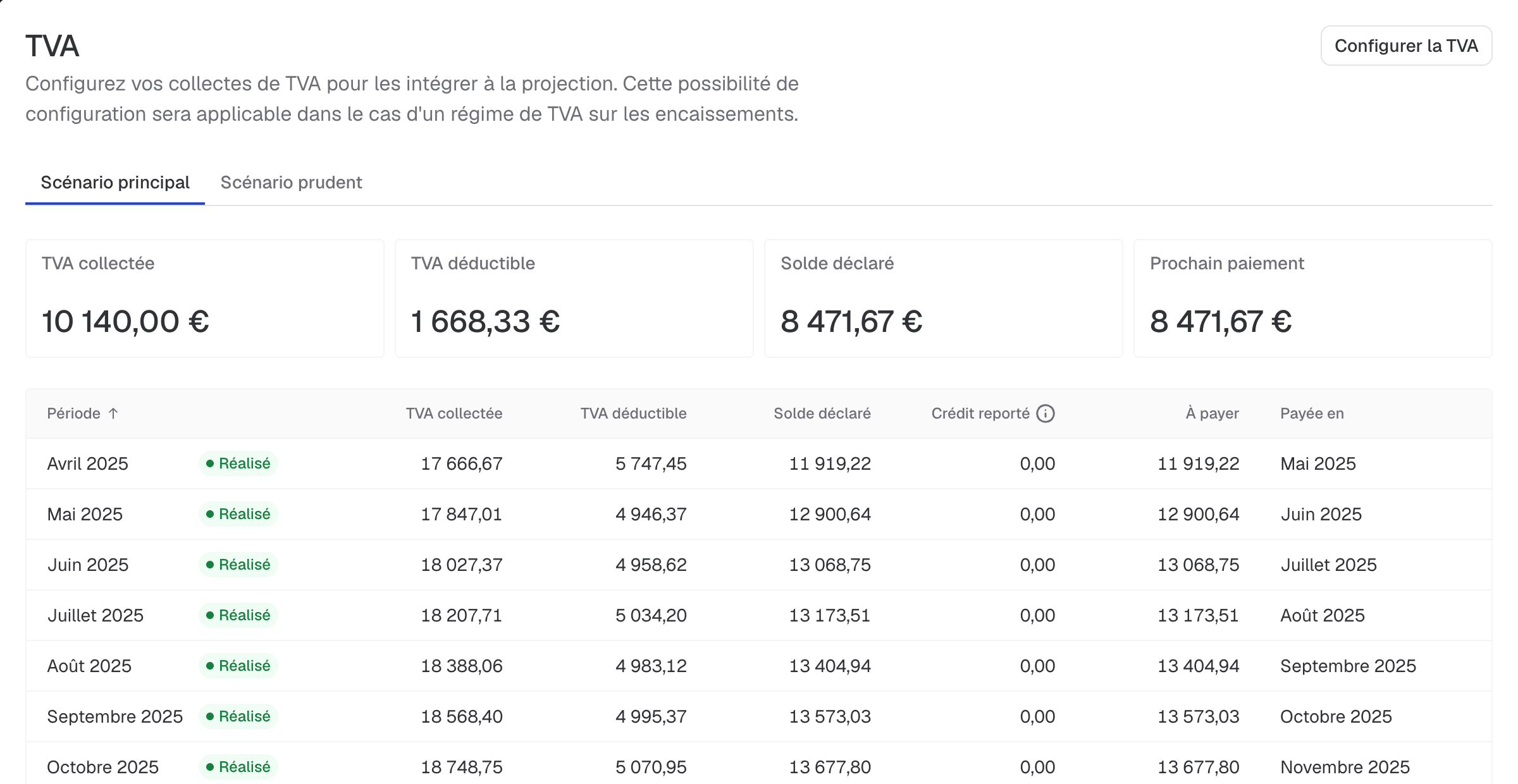
Écran 1 : « Configurer la TVA », onglet « Général »
C'est l'onglet affiché à l'ouverture de la fenêtre « Configurer la TVA ». Il sert à paramétrer le calcul automatique de la TVA à partir des flux bancaires : le rythme de déclaration, le décalage de paiement et la destination du décaissement.
Les champs de configuration :
- Crédit de TVA initial : montant de crédit de TVA déjà détenu avant le début de l'historique bancaire. Il est imputé sur la première période, et le reliquat se reporte automatiquement sur les périodes suivantes. On le saisit en cliquant dans le champ texte (valeur par défaut 0).
- Fréquence de déclaration : menu déroulant avec deux choix, « Mensuel » ou « Trimestriel », selon le rythme réel de déclaration de l'entreprise.
- Paiement aux impôts : menu déroulant indiquant le délai de paiement après la déclaration, « Le mois suivant (M+1) » ou « Deux mois après (M+2) ».
- Catégorie : menu déroulant listant les catégories de décaissement existantes (Frais bancaires, Impôts & taxes, Loyer et charges, TVA, etc.). C'est la catégorie qui portera, dans la projection, les paiements de TVA aux impôts.
- Scénarios alimentés : menu déroulant à cases à cocher permettant de choisir quels scénarios de projection (Scénario principal, Scénario prudent…) doivent recevoir ce calcul de TVA. Par défaut, tous les scénarios sont cochés.
Un clic sur « Enregistrer » prend en compte les paramètres et met aussitôt la projection à jour : il n'y a plus rien à appliquer à part. La projection reste ensuite à jour d'elle-même : elle est recalculée à chaque ouverture de la page TVA, et la ligne de paiement de TVA des scénarios alimentés remplace toute saisie manuelle faite sur cette ligne dans la projection.
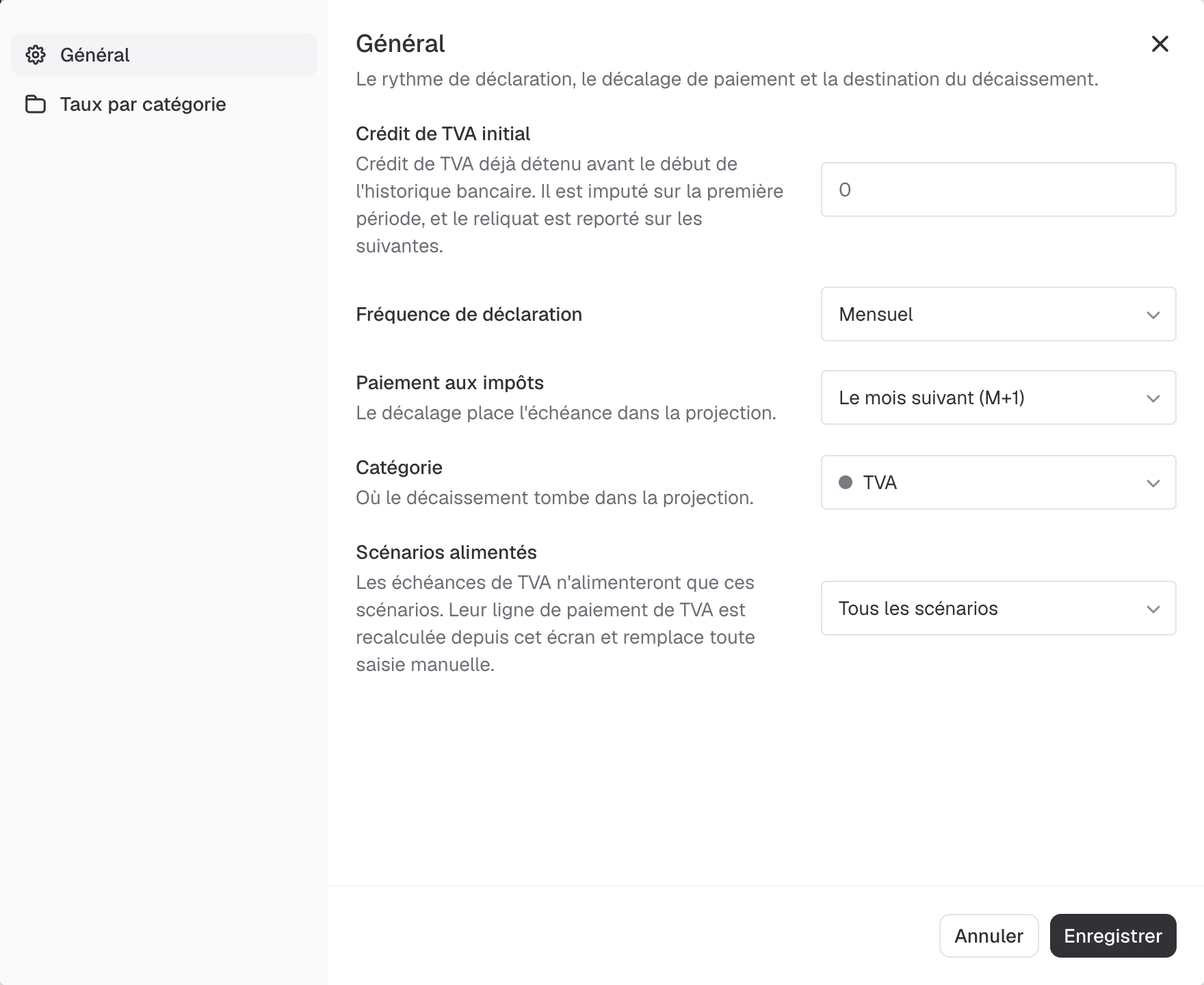
Une fois la fenêtre fermée, la page affiche pour le scénario sélectionné quatre indicateurs (TVA collectée, TVA déductible, Solde déclaré, Prochain paiement) puis un tableau de suivi, période par période, avec les colonnes TVA collectée, TVA déductible, Solde déclaré, Crédit reporté, À payer et Payée en. Les périodes passées portent un badge « Réalisé », les périodes futures un badge « Prévisionnel ».
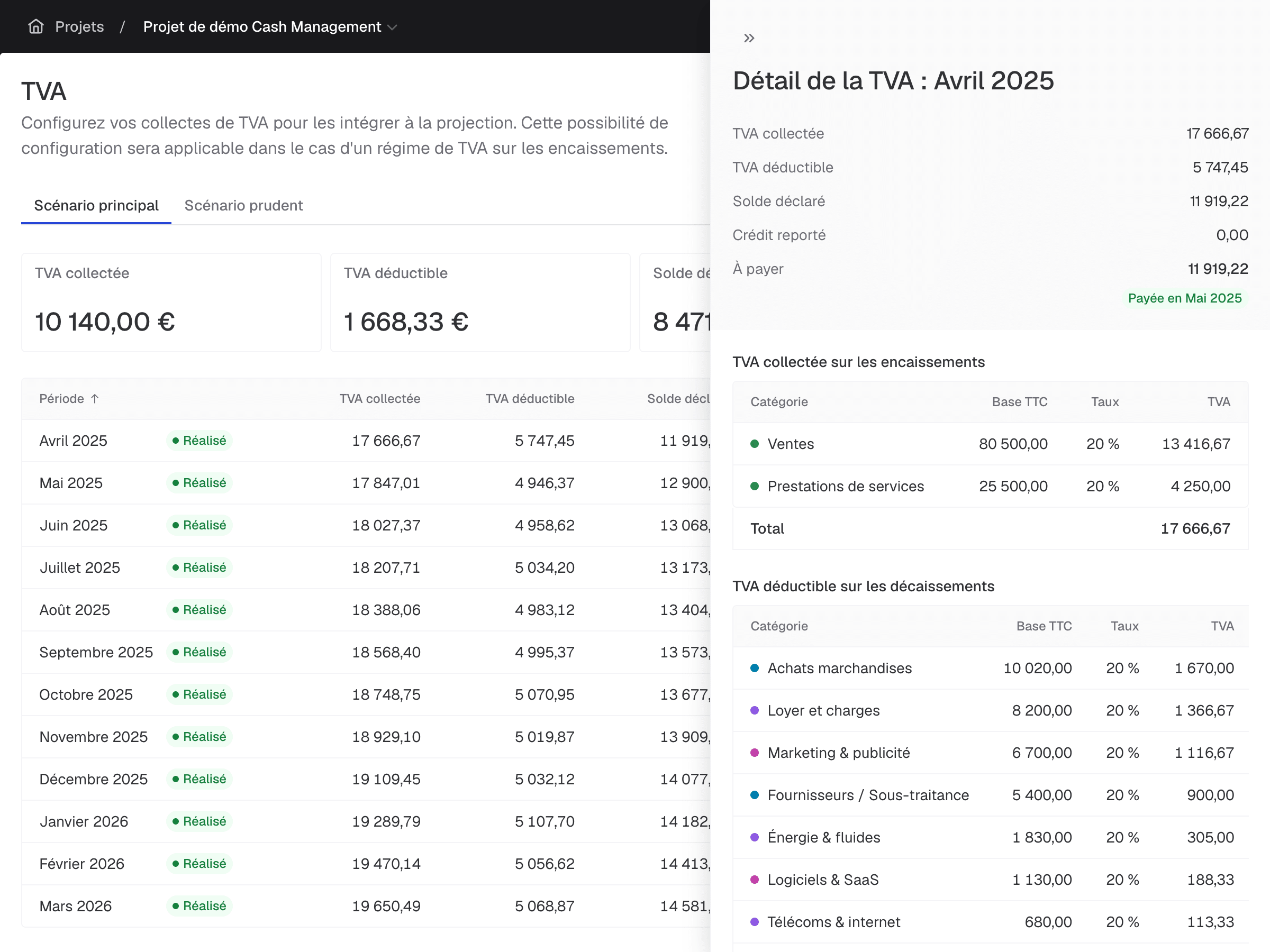
Un clic sur une ligne du tableau ouvre, sur la droite, le panneau « Détail de la TVA : [mois] », qui décompose le calcul catégorie par catégorie, en indiquant pour chacune la base TTC, le taux appliqué et le montant de TVA correspondant, aussi bien côté encaissements que décaissements. C'est l'endroit idéal pour vérifier pourquoi un montant de TVA est tel qu'il est pour un mois donné.
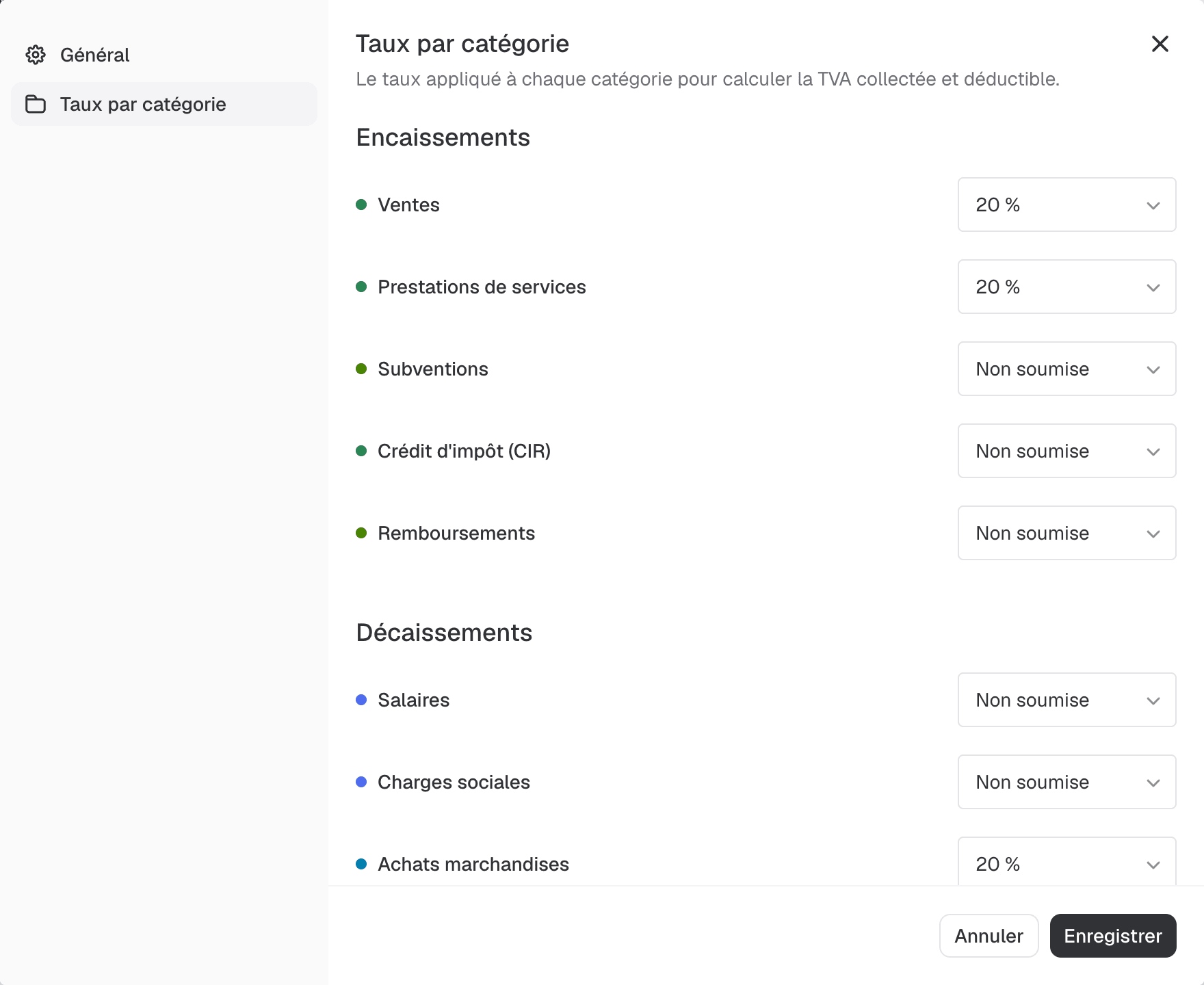
Écran 2 : onglet « Taux par catégorie »
Cet onglet de la fenêtre « Configurer la TVA » définit le taux de TVA appliqué à chaque catégorie de trésorerie, séparément pour les encaissements et les décaissements.
Une règle importante : le taux s'applique aux montants TTC de la catégorie, et la catégorie désignée comme « portant le paiement de la TVA » (ici la catégorie « TVA ») est automatiquement exclue du calcul pour éviter les doubles comptes.
L'onglet est organisé en deux listes, Encaissements et Décaissements. La catégorie TVA est marquée « Porte le paiement de la TVA », cela est non modifiable, car c'est la catégorie technique de paiement.
Pour chaque catégorie, un menu déroulant permet de choisir le taux : Non soumise, 20 %, 10 %, 5,5 %, 2,1 %, ou « Autre taux... ». Ce dernier choix transforme le menu en champ de saisie libre avec deux icônes de validation (coche) ou d'annulation (croix), ce qui permet de renseigner un pourcentage personnalisé si aucun des taux standards ne convient. Les taux sont pris en compte au clic sur « Enregistrer », qui recalcule le suivi et met la projection à jour.
Résumé de la manipulation type
Pour configurer entièrement le module : on ouvre la fenêtre « Configurer la TVA » et on commence par l'onglet « Taux par catégorie » afin d'assigner le bon taux de TVA à chaque catégorie d'encaissement et de décaissement utilisée dans le projet. Ensuite, dans l'onglet « Général », on renseigne le crédit de TVA initial si applicable, on choisit le régime de déclaration et le délai de paiement aux impôts, on sélectionne la catégorie qui portera les paiements et les scénarios à alimenter, puis on clique sur « Enregistrer » : la projection est mise à jour aussitôt, puis se recalcule seule à chaque ouverture de la page. Les onglets de scénario, le tableau de suivi et le panneau de détail permettent enfin de contrôler, mois par mois, que les montants calculés correspondent à la réalité comptable de l'entreprise.

Prêt à exploiter vos données ?
Obtenez vos premières analyses en quelques secondes