Table des matières
Retour
cash management
Gérer les emprunts dans un projet de cash management
Dans un projet Cash Management, l'écran « Échéanciers d'emprunts » (menu Emprunts) vous permet de déclarer vos emprunts une seule fois. Finthesis calcule leur échéancier (capital, intérêts, capital restant dû) et pose les échéances dans vos scénarios de projection de trésorerie, sans ressaisie mois par mois.
1. L'écran « Échéanciers d'emprunts »
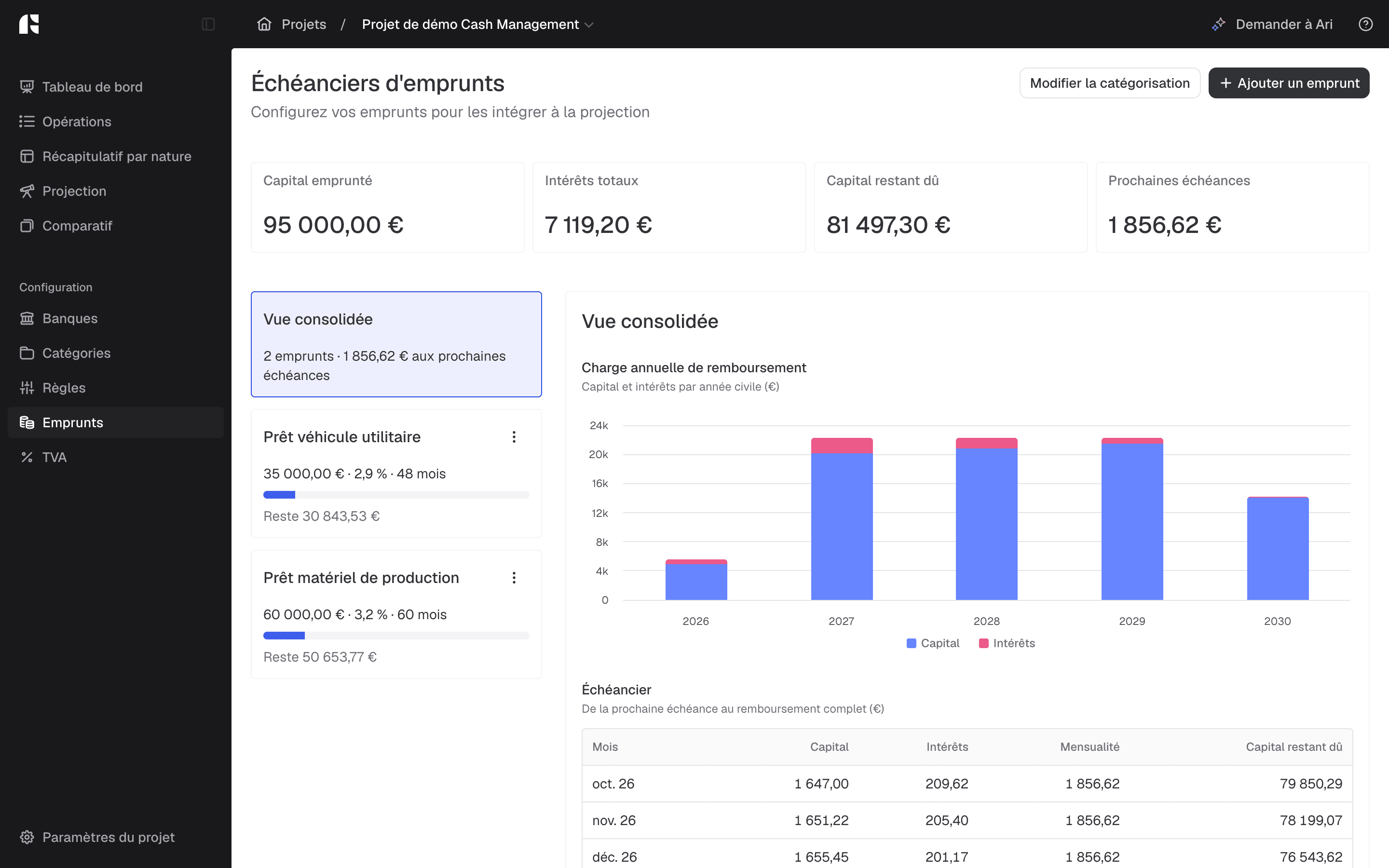
Tout se passe sur une seule page, ouverte depuis le menu Emprunts.
En haut, quatre chiffres clés résument l'ensemble de vos emprunts : Capital emprunté, Intérêts totaux, Capital restant dû et Prochaines échéances.
À gauche, une carte par emprunt rappelle son montant, son taux et sa durée, avec une barre de progression et le capital qui reste à rembourser. Le menu « ⋮ » de chaque carte propose Modifier, Dupliquer et Supprimer. La carte Vue consolidée, au-dessus, regroupe tous les emprunts.
À droite s'affichent, pour la carte sélectionnée, le graphique « Charge annuelle de remboursement » et le tableau « Échéancier » (voir l'étape 5).
2. Ajouter un emprunt
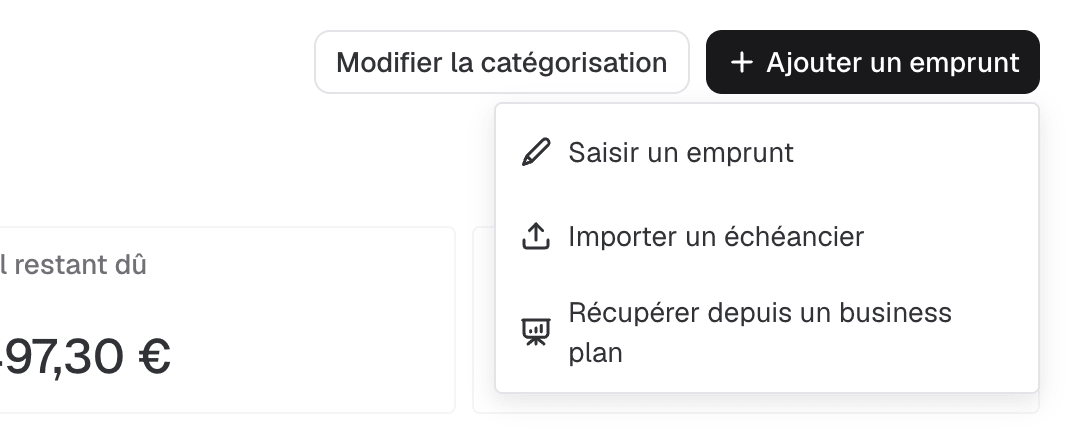
Le bouton Ajouter un emprunt, en haut à droite, propose quatre choix :
- Saisir un emprunt : création manuelle, détaillée ci-dessous.
- Importer un échéancier : reprise du tableau d'amortissement fourni par la banque (voir l'étape 3).
- Récupérer depuis un business plan : choisissez le business plan, cochez les financements à reprendre puis cliquez sur « Valider ».
- Récupérer depuis Inqom, quand le projet a une connexion Inqom : choisissez le dossier Inqom, cochez les emprunts puis cliquez sur « Valider ». L'échéancier se calcule automatiquement.
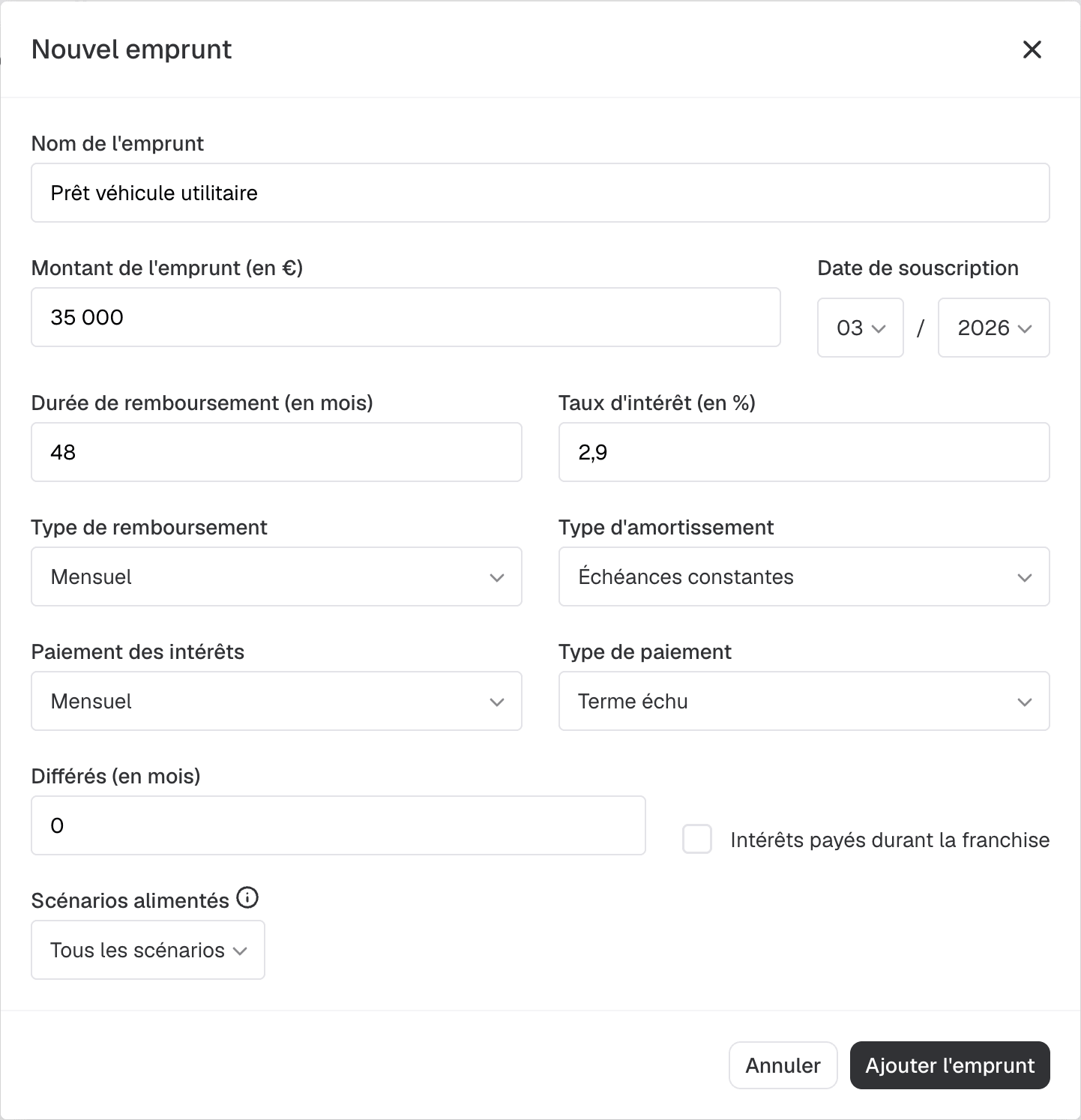
« Saisir un emprunt » ouvre la fenêtre Nouvel emprunt, qui contient les champs suivants :
- Nom de l'emprunt : libellé libre affiché partout dans le module.
- Montant de l'emprunt (en €) : capital initial emprunté.
- Date de souscription : mois et année de départ de l'emprunt.
- Durée de remboursement (en mois) : durée totale du prêt.
- Taux d'intérêt (en %) : taux annuel appliqué.
- Type de remboursement : fréquence de remboursement du capital, à choisir parmi Mensuel, Trimestriel, Semestriel, Annuel ou In fine (remboursement du capital en une seule fois à l'échéance).
- Type d'amortissement : Capital constant (le capital remboursé est identique à chaque échéance) ou Échéances constantes (la mensualité totale reste stable, la part de capital augmentant progressivement).
- Paiement des intérêts : fréquence de paiement des intérêts (Mensuel, Trimestriel, Semestriel, Annuel), indépendante du rythme de remboursement du capital.
- Type de paiement : Terme échu (paiement en fin de période) ou Terme à échoir (paiement en début de période).
- Différés (en mois) : nombre de mois de franchise avant le début du remboursement du capital.
- Case « Intérêts payés durant la franchise » : à cocher si les intérêts doivent être réglés pendant la période de différé plutôt que capitalisés.
- Scénarios alimentés : les scénarios de projection qui porteront les échéances de cet emprunt ; par défaut, tous les scénarios sont alimentés.
Cliquez sur Ajouter l'emprunt pour valider. L'emprunt se modifie ensuite depuis le menu « ⋮ » de sa carte.
3. Importer l'échéancier de la banque
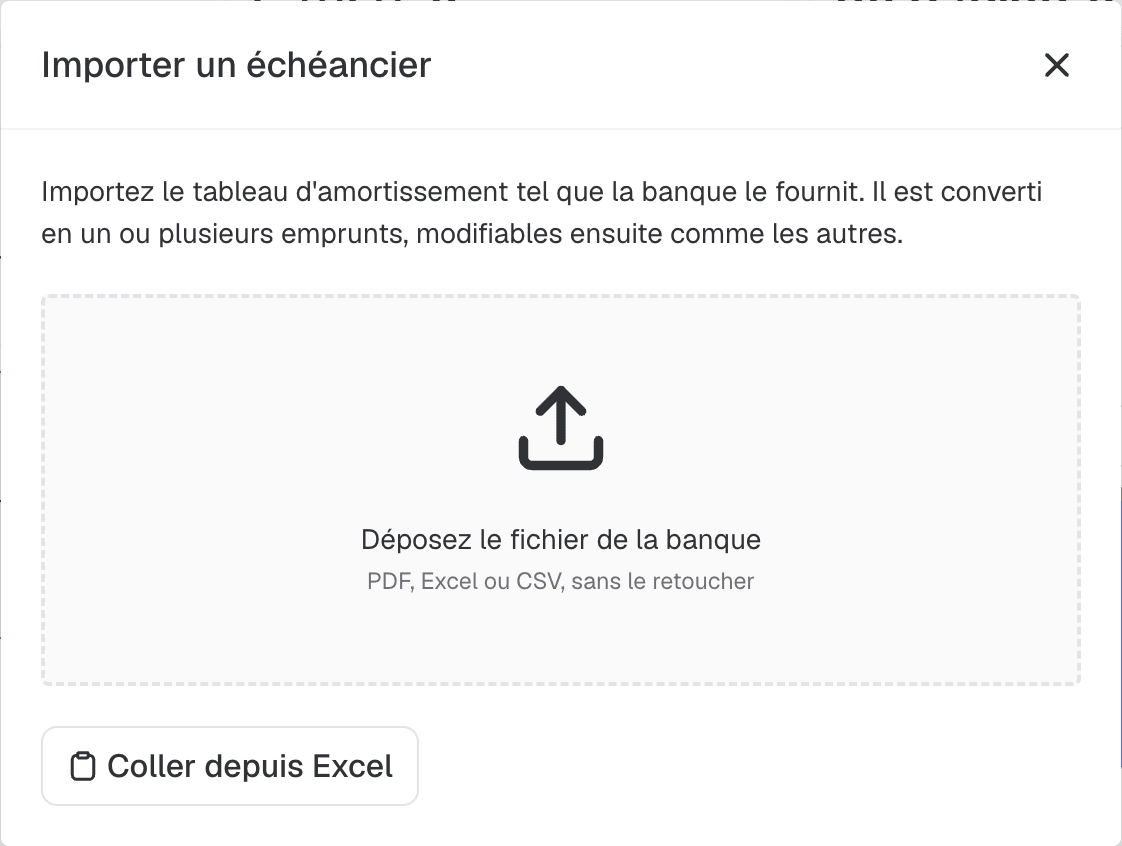
Avec « Importer un échéancier », l'emprunt est créé directement à partir du tableau d'amortissement de la banque, sans rien ressaisir.
- Déposez le fichier tel que la banque le fournit, sans le retoucher : PDF non scanné, Excel ou CSV. Vous pouvez aussi copier le tableau dans Excel et cliquer sur Coller depuis Excel.
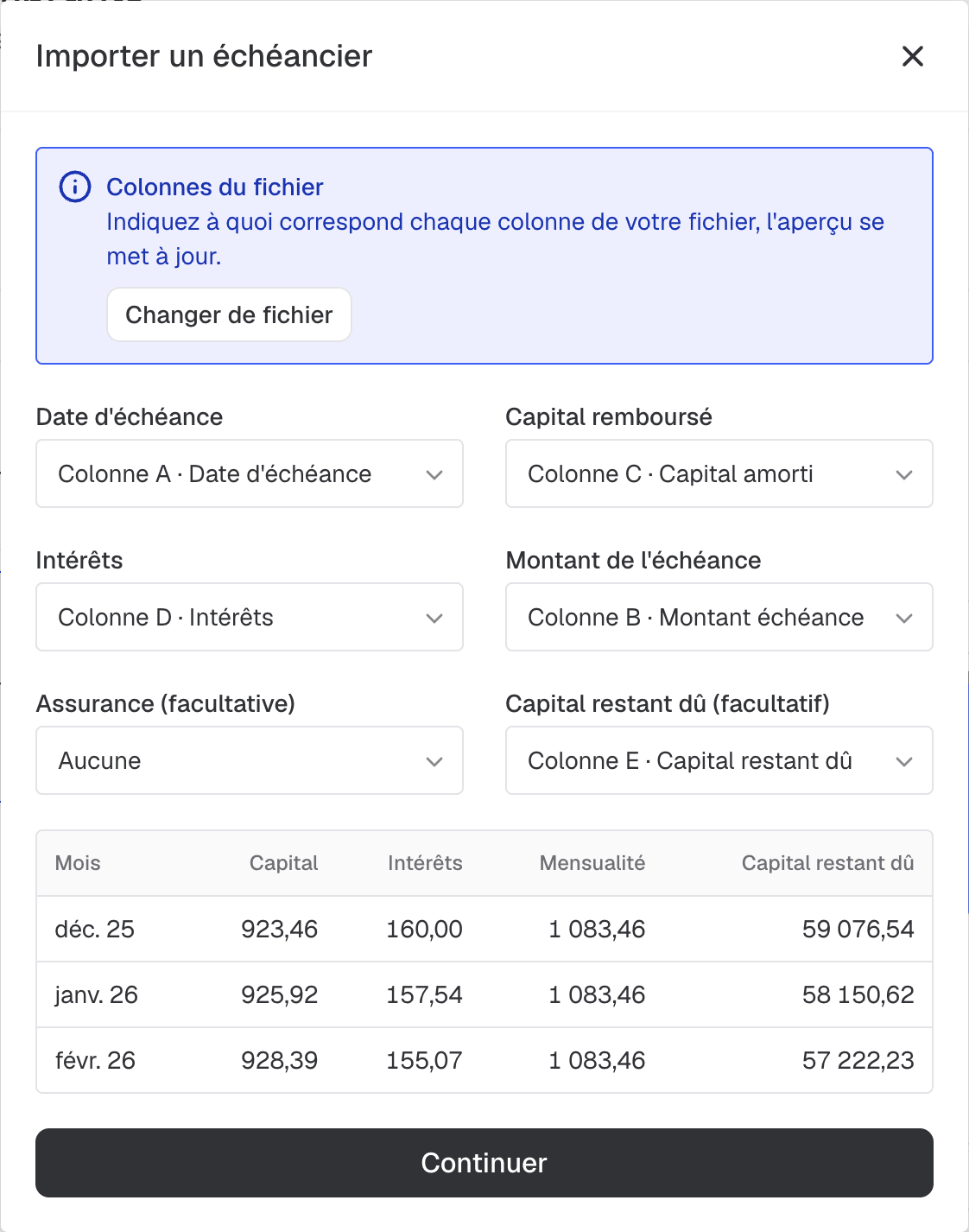
- Si les colonnes ne sont pas reconnues, indiquez à quoi correspond chaque colonne du fichier : Date d'échéance, Capital remboursé, Intérêts, Montant de l'échéance et, en facultatif, Assurance et Capital restant dû. L'aperçu se met à jour, puis cliquez sur « Continuer ». Le bouton Corriger les colonnes reste disponible ensuite pour y revenir.
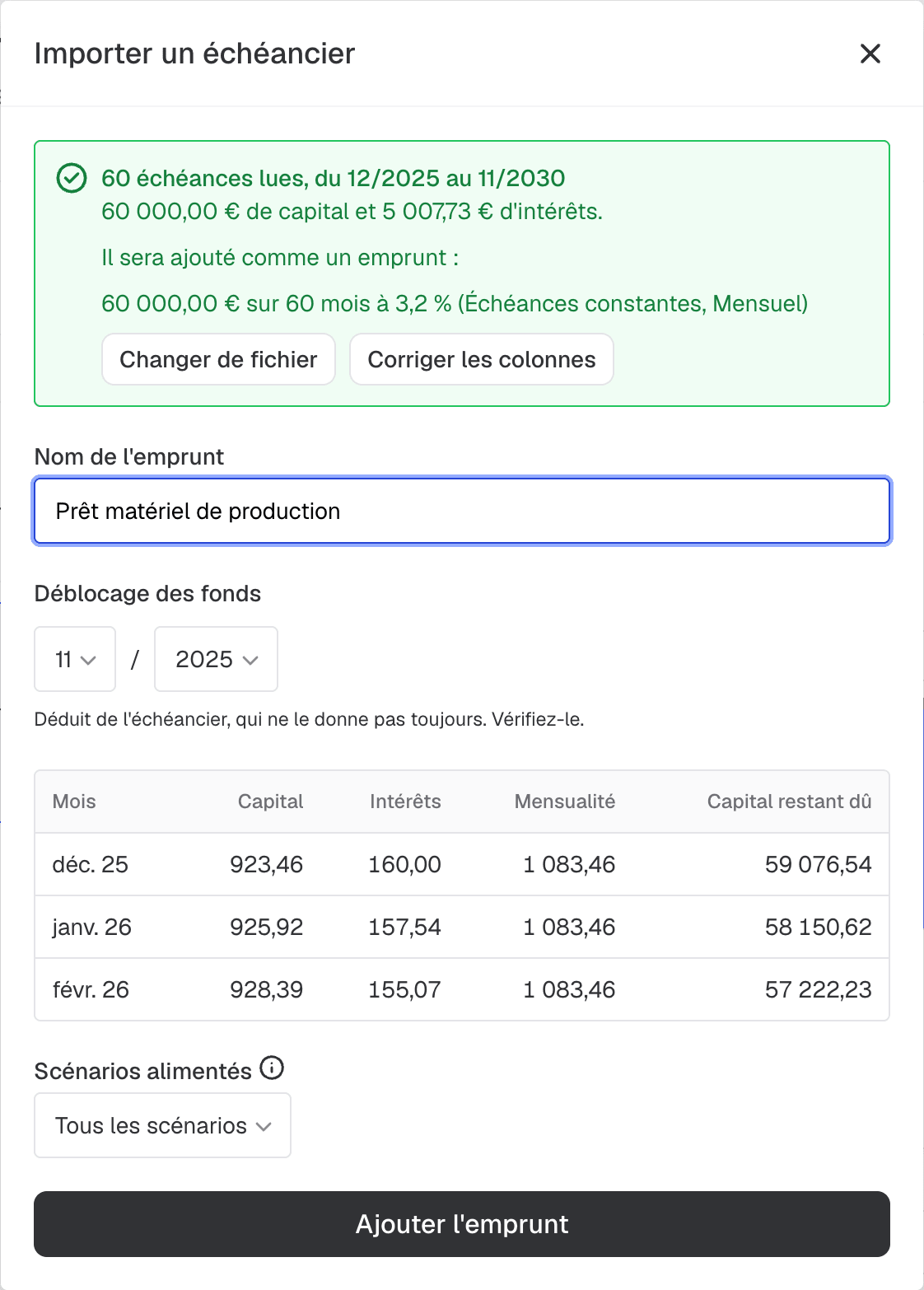
- Vérifiez le résumé : nombre d'échéances lues et période couverte, capital et intérêts, emprunts qui seront créés, et aperçu des premières échéances.
- Vérifiez le nom de l'emprunt et la date de Déblocage des fonds, déduite du fichier, qui ne la donne pas toujours.
- Choisissez les scénarios de trésorerie qui recevront les échéances (« Scénarios alimentés »).
- Cliquez sur Ajouter l'emprunt (ou Ajouter les N emprunts quand l'échéancier correspond à plusieurs emprunts remboursés ensemble). Les emprunts créés se modifient ensuite comme les autres.
Certains échéanciers ne peuvent pas être repris ; un message l'indique alors :
- PDF scanné (une image sans texte à lire) ;
- intérêts et assurance additionnés dans la même colonne ;
- dates au format américain (mois/jour/année) ;
- emprunt débloqué en plusieurs fois ;
- taux variable ;
- échéances irrégulières.
L'assurance n'est jamais reprise dans les emprunts.
4. Choisir les catégories de projection
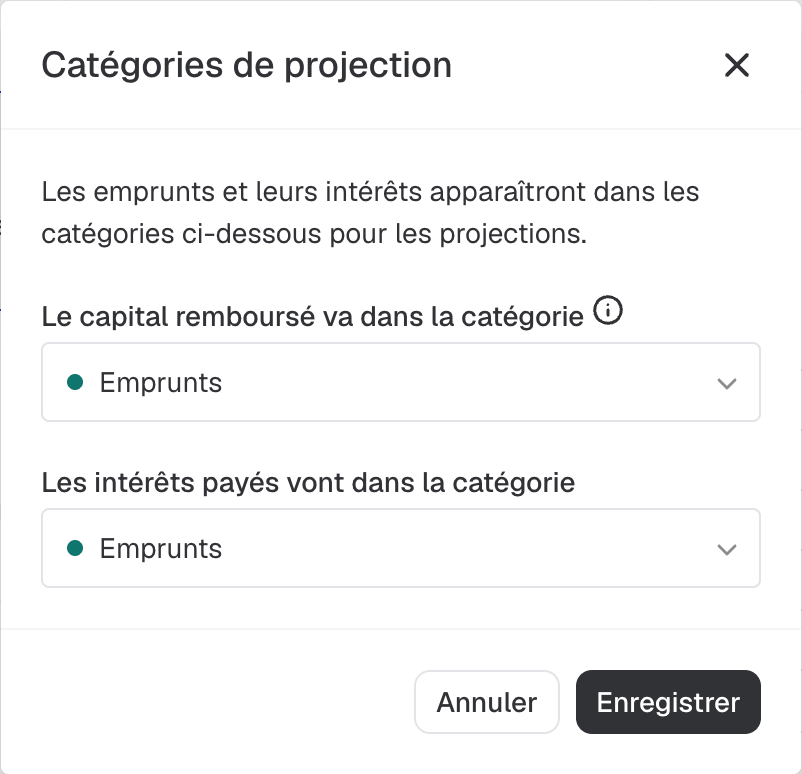
Le bouton Modifier la catégorisation, en haut à droite, ouvre la fenêtre « Catégories de projection ». Choisissez la catégorie dans laquelle va le capital remboursé, puis celle dans laquelle vont les intérêts payés, et cliquez sur « Enregistrer ».
Dans la projection, ces catégories sont remplacées par les échéances de vos emprunts ; les autres lignes de trésorerie ne sont pas touchées.
5. Suivre l'échéancier
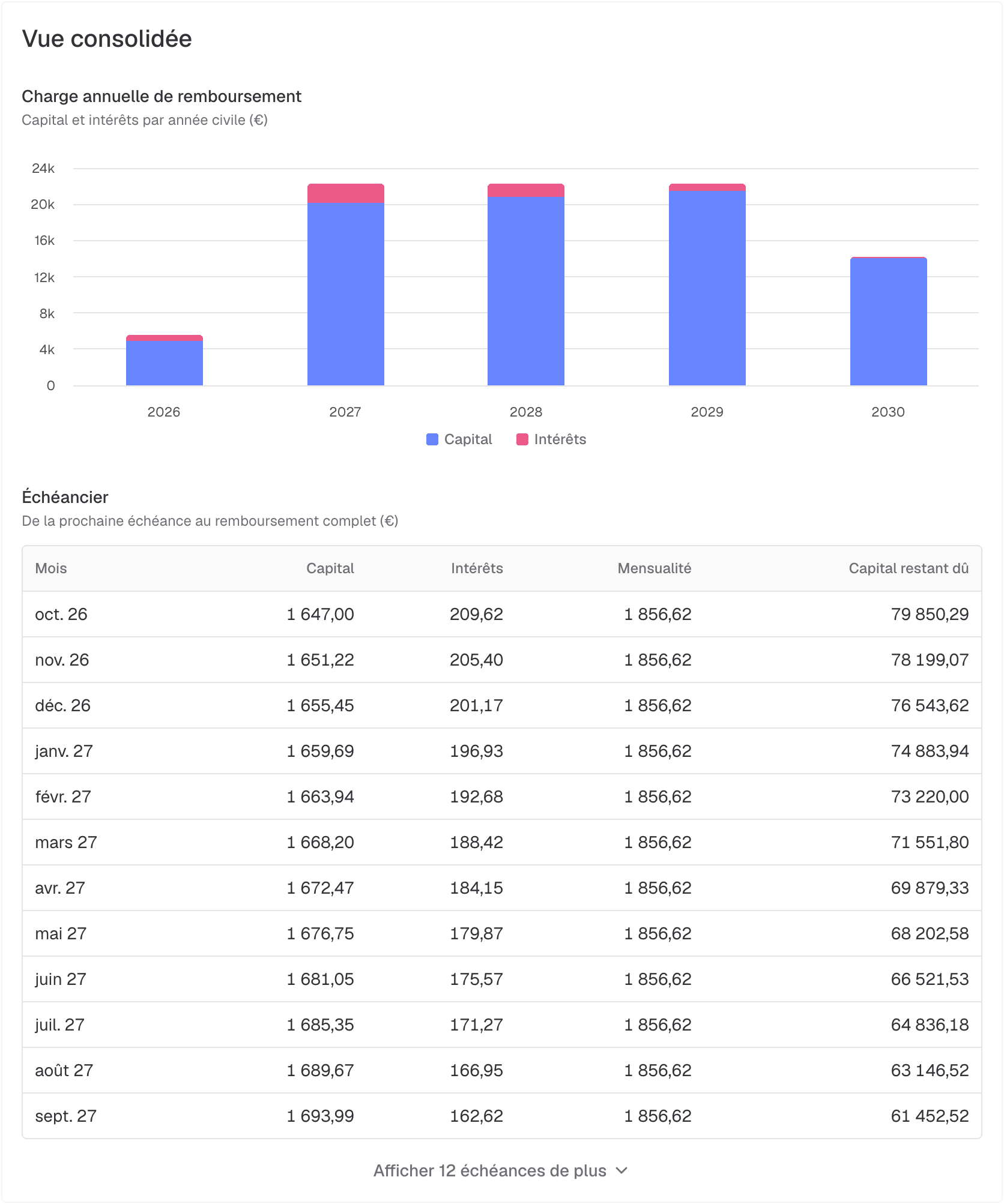
Cliquez sur la carte d'un emprunt pour afficher son détail, ou sur Vue consolidée pour voir tous les emprunts ensemble.
Le graphique Charge annuelle de remboursement montre, année civile par année civile, la part de capital et la part d'intérêts à rembourser.
Le tableau Échéancier liste ensuite chaque mois, de la prochaine échéance au remboursement complet, avec le capital, les intérêts, la mensualité et le capital restant dû. Le bouton « Afficher … échéances de plus », sous le tableau, déroule la suite.

Prêt à exploiter vos données ?
Obtenez vos premières analyses en quelques secondes