Table des matières
Retour
Business Plan
Comment repartir d'un existant lors de la construction d'un Business Plan dans Finthesis ?
Finthesis offre la possibilité de partir d'un bilan ou d'un compte de résultat existant lors de la création d'un Business plan.
Nous allons voir les différentes procédures à suivre pour cela.
Nous allons voir les différentes procédures à suivre pour cela.
Partie 1 - Repartir d'un bilan existant
Etape 1 : Sélectionnez un bilan à récupérer
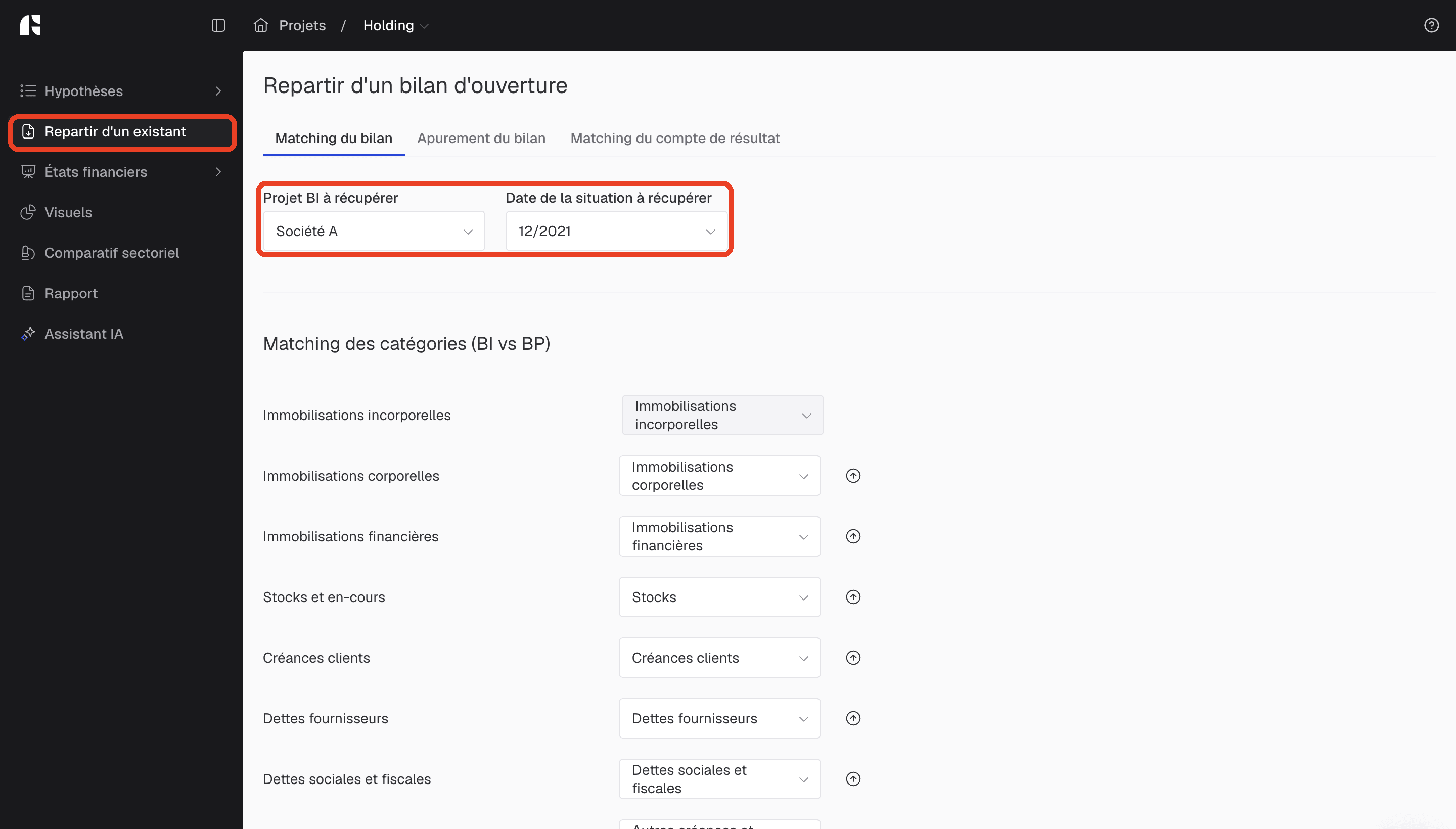
Dans le module Business Plan, rendez-vous sur l'onglet "Repartir d'un existant" pour venir sélectionner le bilan à récupérer.
Cas 1 : A partir d’un projet existant
Vous pouvez sélectionner un bilan d'un projet existant dans Finthesis, il vous sera demandé de faire le matching entre les catégories de votre projet existant et celles du Business Plan
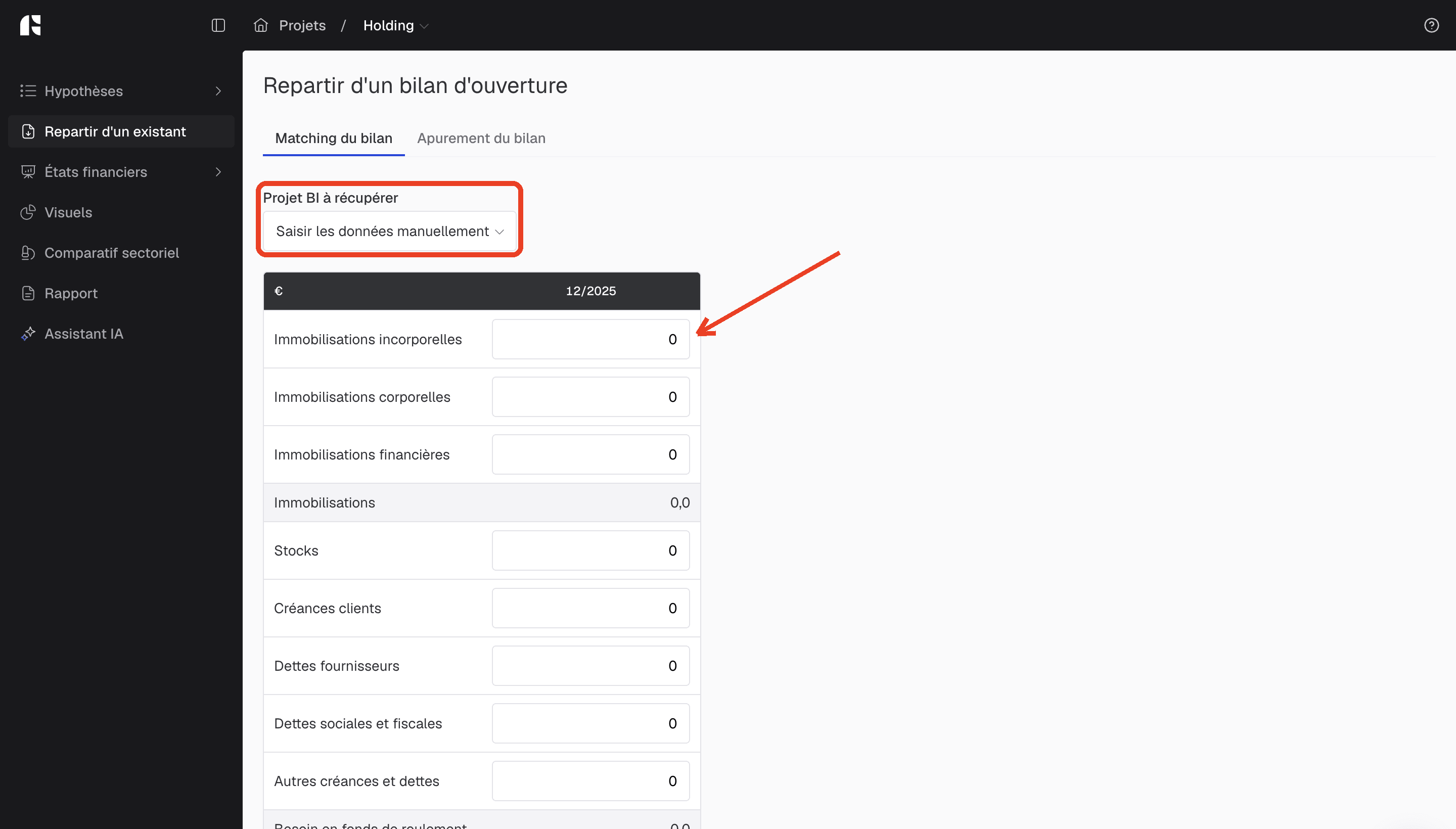
Cas 2 : En renseignant manuellement un bilan
Si le projet n'existe pas dans Finthesis, vous pouvez saisir manuellement les données :
Etape 2 : Modélisez un apurement des créances et des dettes (optionnel)
Vous pouvez ensuite modéliser un apurement des créances et des dettes depuis notre onglet dédié "Apurement du Bilan" :
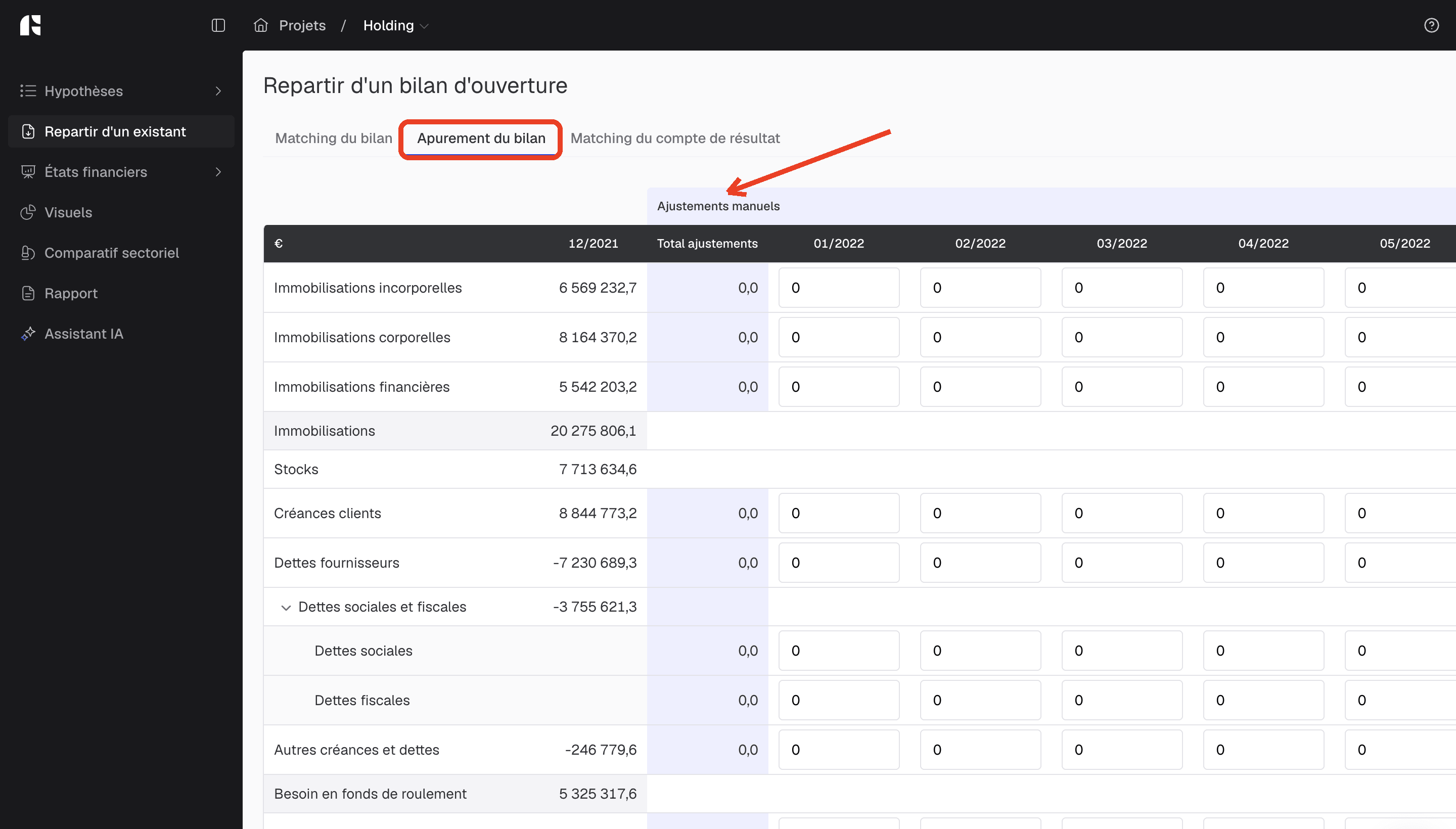
Le bilan d'ouverture ainsi que les apurements saisis seront pris en compte dans le Business Plan en plus des prévisions issues de vos hypothèses.
Partie 2 - Repartir d'un Compte de résultat existant dans les hypothèses
Egalement, il vous est possible de pré-remplir vos lignes d’hypothèses à partir de l’historique d'un projet de reporting.
Option 1 : Reprendre des éléments du Compte de résultat directement dans les hypothèses
Pour ce faire, rendez-vous dans une des hypothèses 1 à 5, ou dans l'hypothèse 8. Ensuite, cliquez sur "+ Ajouter", puis sélectionnez l'option "+ Importer depuis un projet existant" :
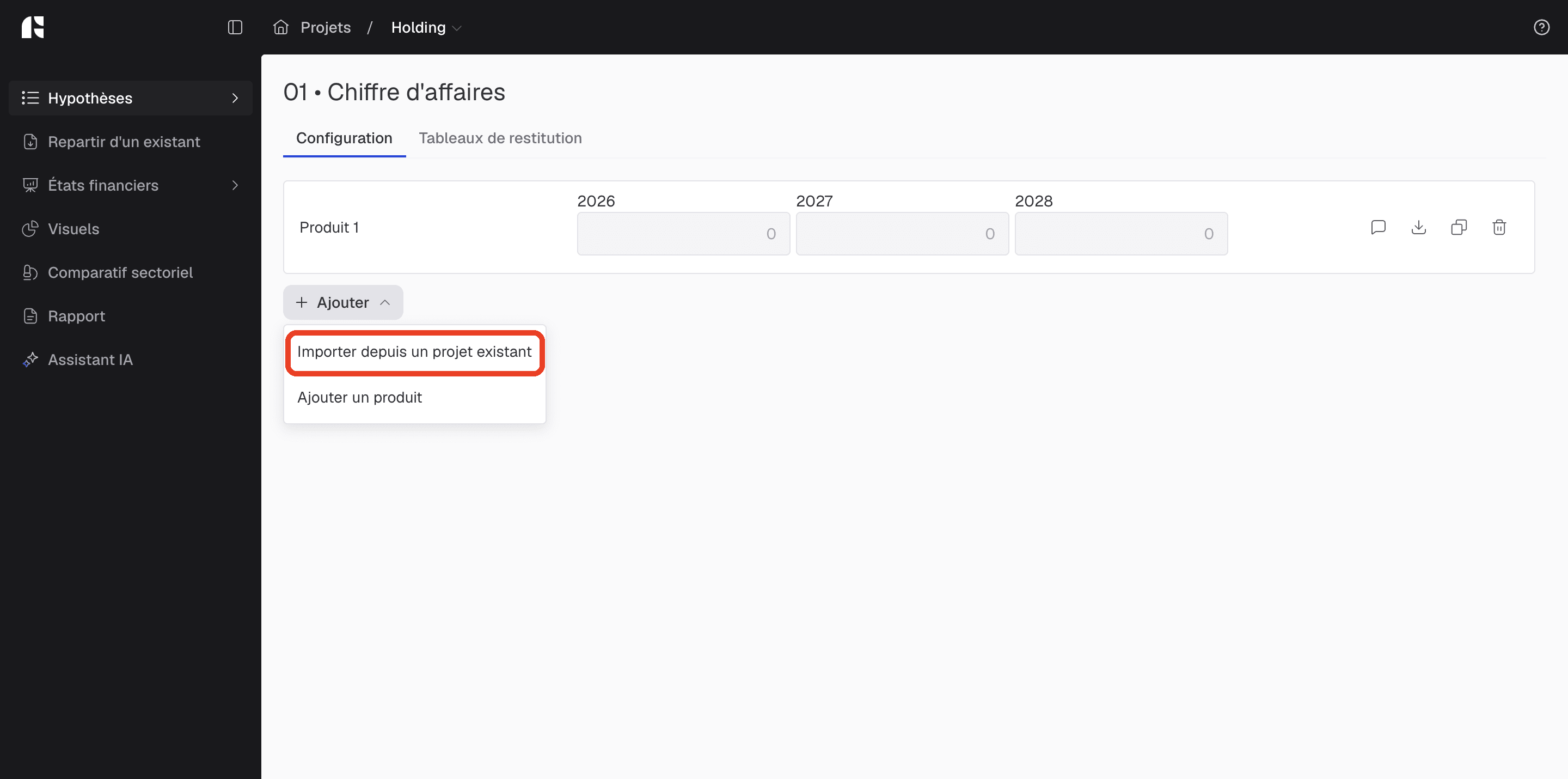
Une fenêtre s'ouvrira dans laquelle vous devrez renseigner le projet de reporting source ainsi que la catégorie du Compte de résultat à reprendre.
Vous pourrez ensuite paramétrer l'import :
- Les sous-catégories à importer parmi celles de la catégorie sélectionnée.
- Le mode d'import : écraser les hypothèses existantes dans votre BP (case cochée) ou ajouter une nouvelle hypothèse sans toucher aux existantes (case décochée).
- Les montants : les reprendre tels quels depuis le reporting, ou appliquer un pourcentage d'évolution.
- L'exercice du reporting à récupérer.
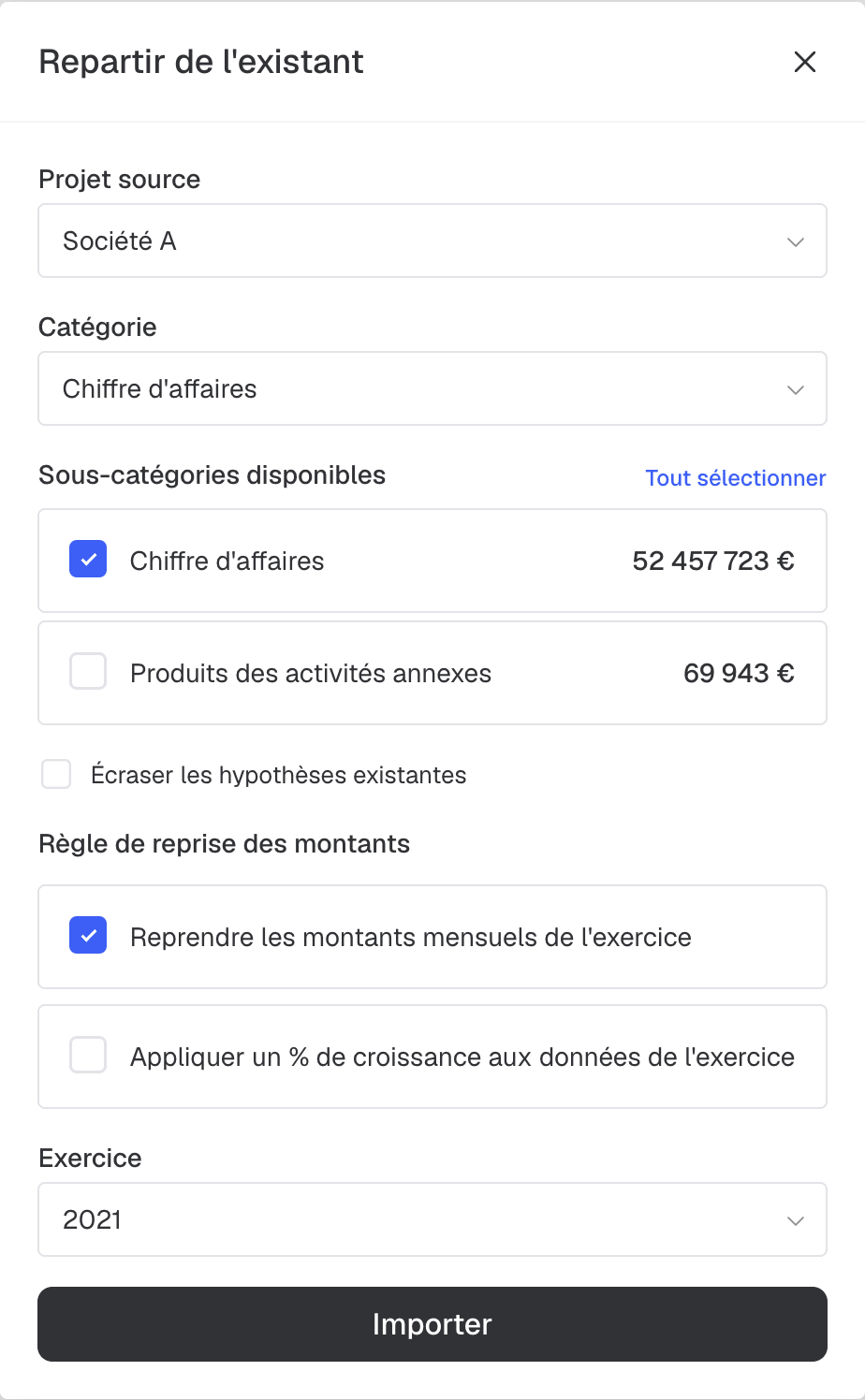
Une fois la configuration réalisée, vous pouvez cliquer sur "Importer".
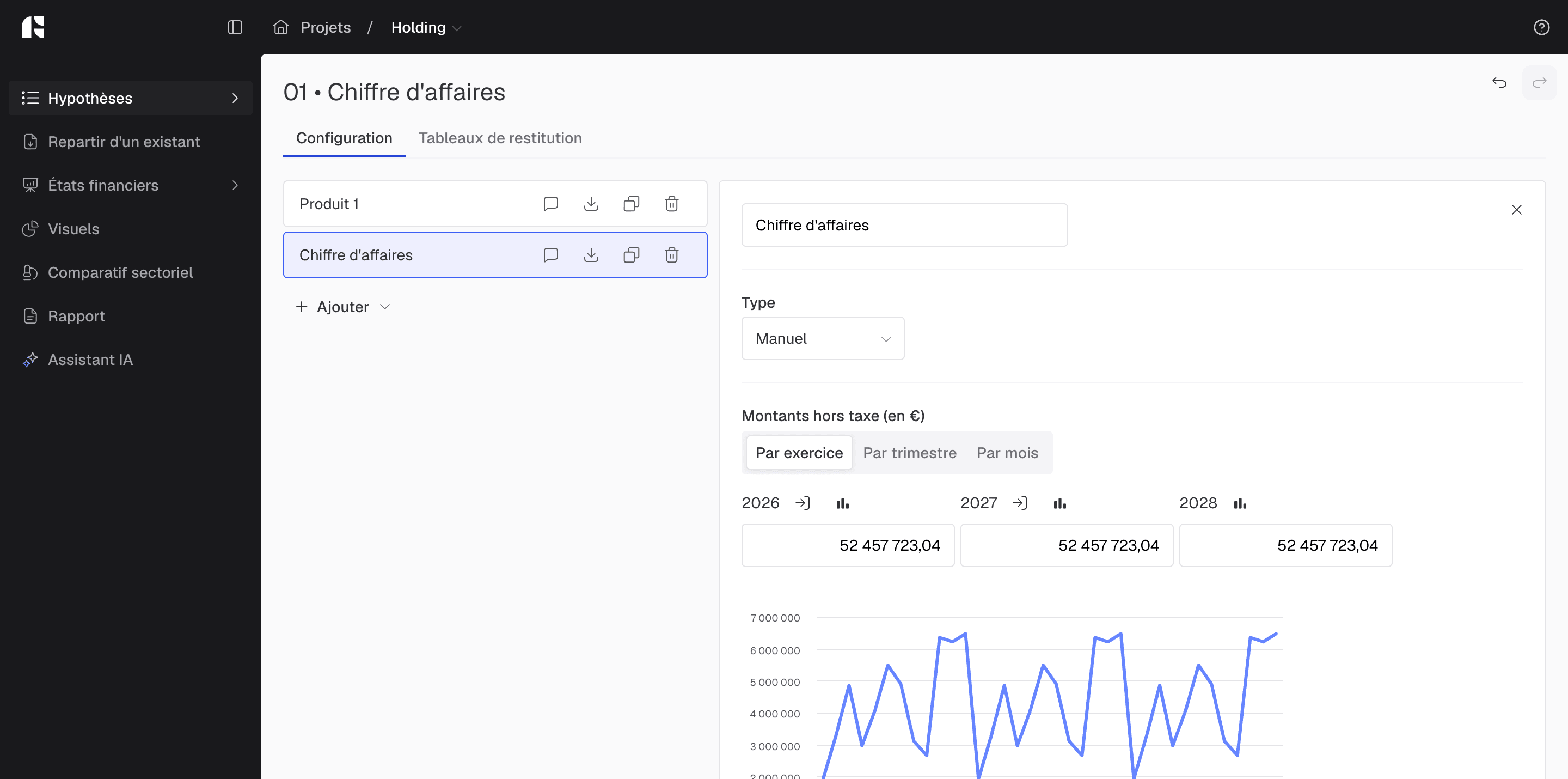
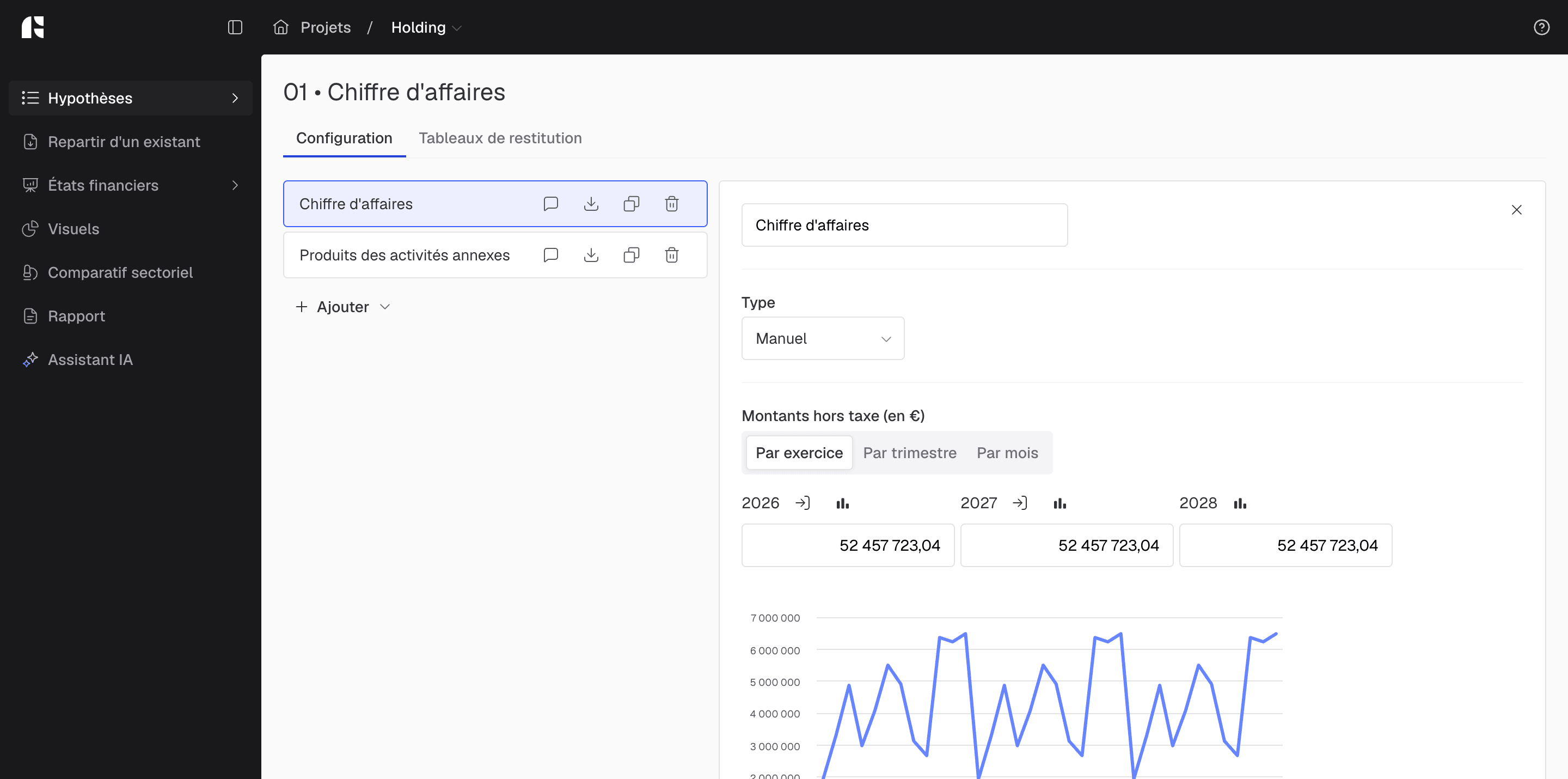
L'hypothèse apparaitra ensuite, et vous pourrez y apporter des modifications si nécessaire (modifier les montants, le taux de TVA, le délai de paiement...) :
Option 2 : Reprendre des éléments du Compte de résultat "en masse"
Pour ce faire, rendez-vous dans l'onglet d'hypothèses, puis cliquez sur "Import depuis un projet" :
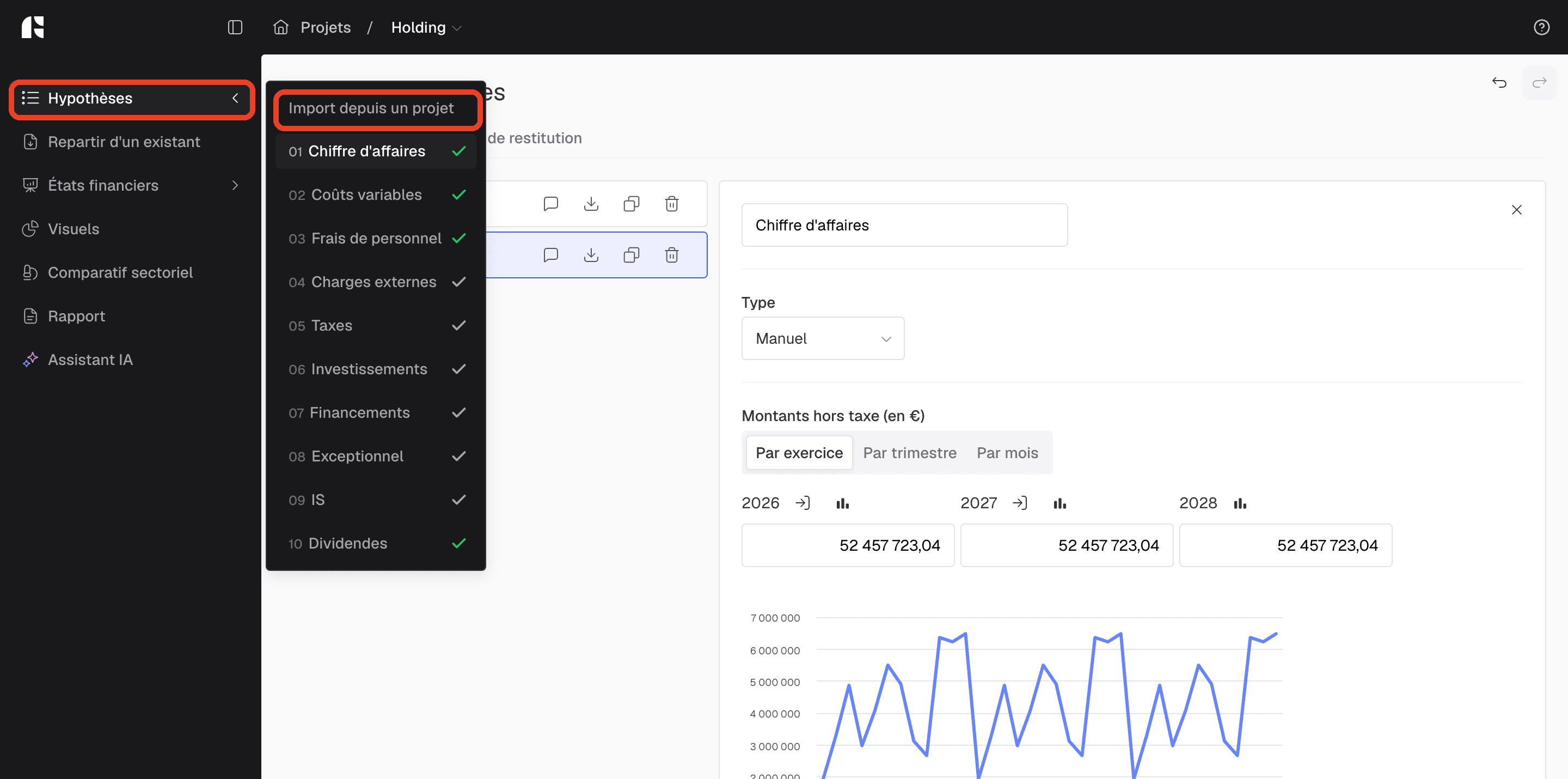
Vous arriverez alors sur le panneau de configuration de l'import, sur lequel vous devrez choisir le projet BI source, et l'exercice à reprendre. Vous devrez également définir si vous souhaitez ajouter ces imports aux hypothèses existantes, ou tout simplement les remplacer.
Ensuite, vous pourrez cocher les hypothèses que vous souhaitez renseigner (Chiffre d'affaires, Coûts variables, Charges externes, etc.) et cocher les sous-catégories du reporting source qui seront renseignées dans ces hypothèses :
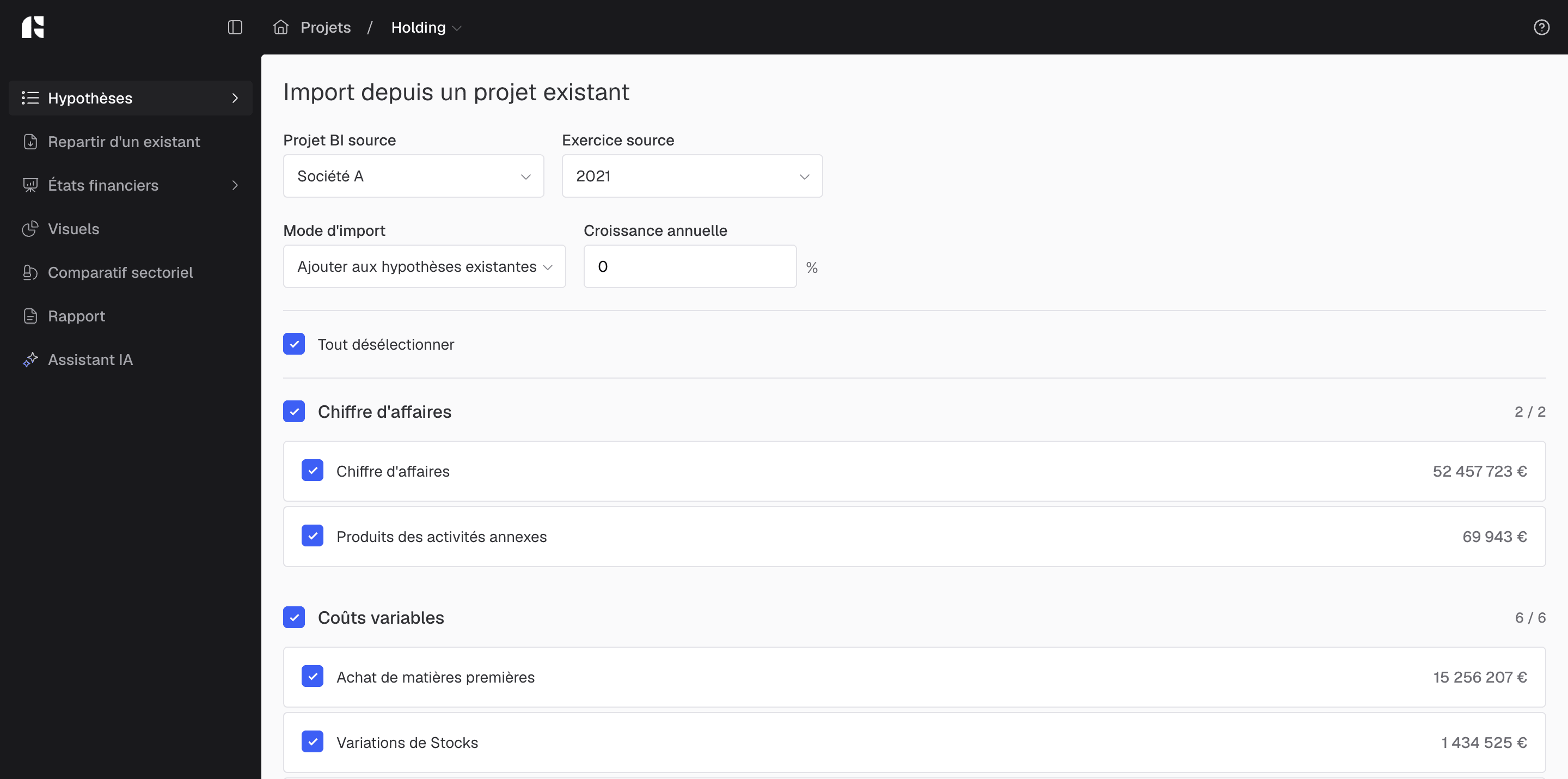
Pour finir, cliquez sur "Importer" en bas du panneau de configuration.
Après cela, vos imports se retrouveront tous au bon endroit dans vos hypothèses, et vous pourrez y apporter des modifications si nécessaire (modifier les montants, le taux de TVA, le délai de paiement...) :

Prêt à exploiter vos données ?
Obtenez vos premières analyses en quelques secondes