Table des matières
Retour
reporting
Comment faire un mapping sur la base des catégories analytiques ?
Découvrez comment faire un mapping sur la base des catégories analytiques dans Finthesis
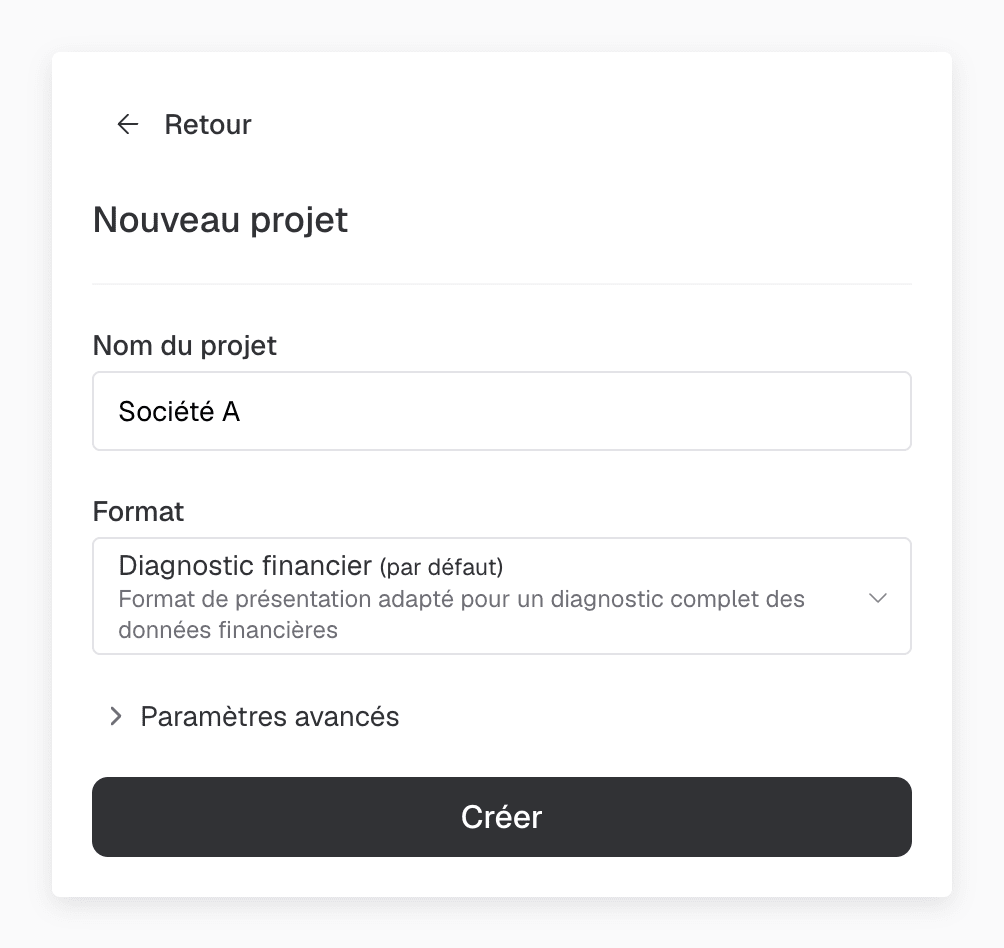
Etape 1 : Créez votre projet de reporting avec activation de l'option analytique
Tout d'abord, créez votre projet de reporting et nommez le :
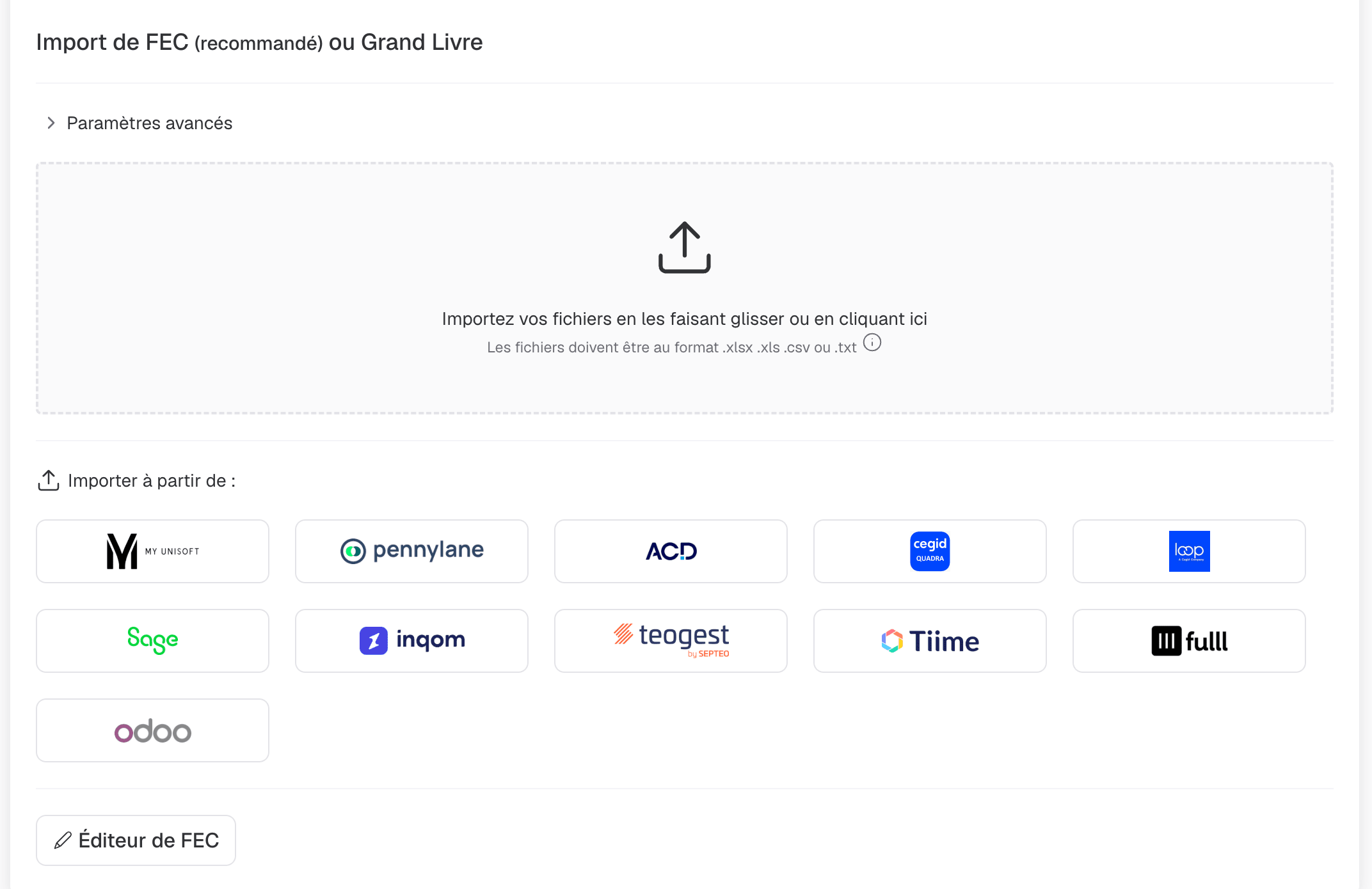
Etape 2 : Importez votre grand livre analytique
Une fois arrivée sur la page d'import de vos données, déposez votre grand livre analytique ou connectez-vous par API :
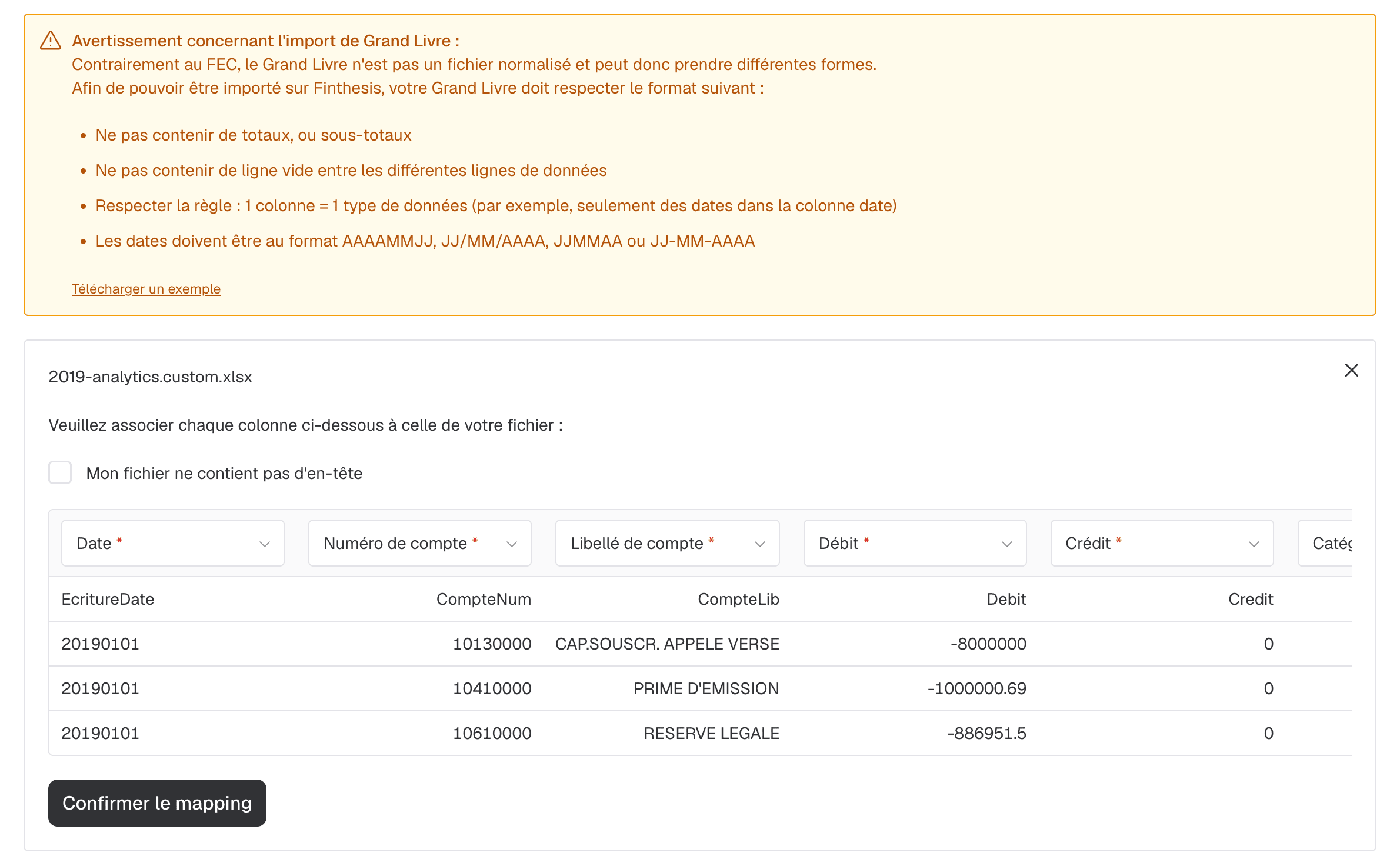
Confirmez le mapping, puis l'import et cliquez sur "Consulter les analyses" :
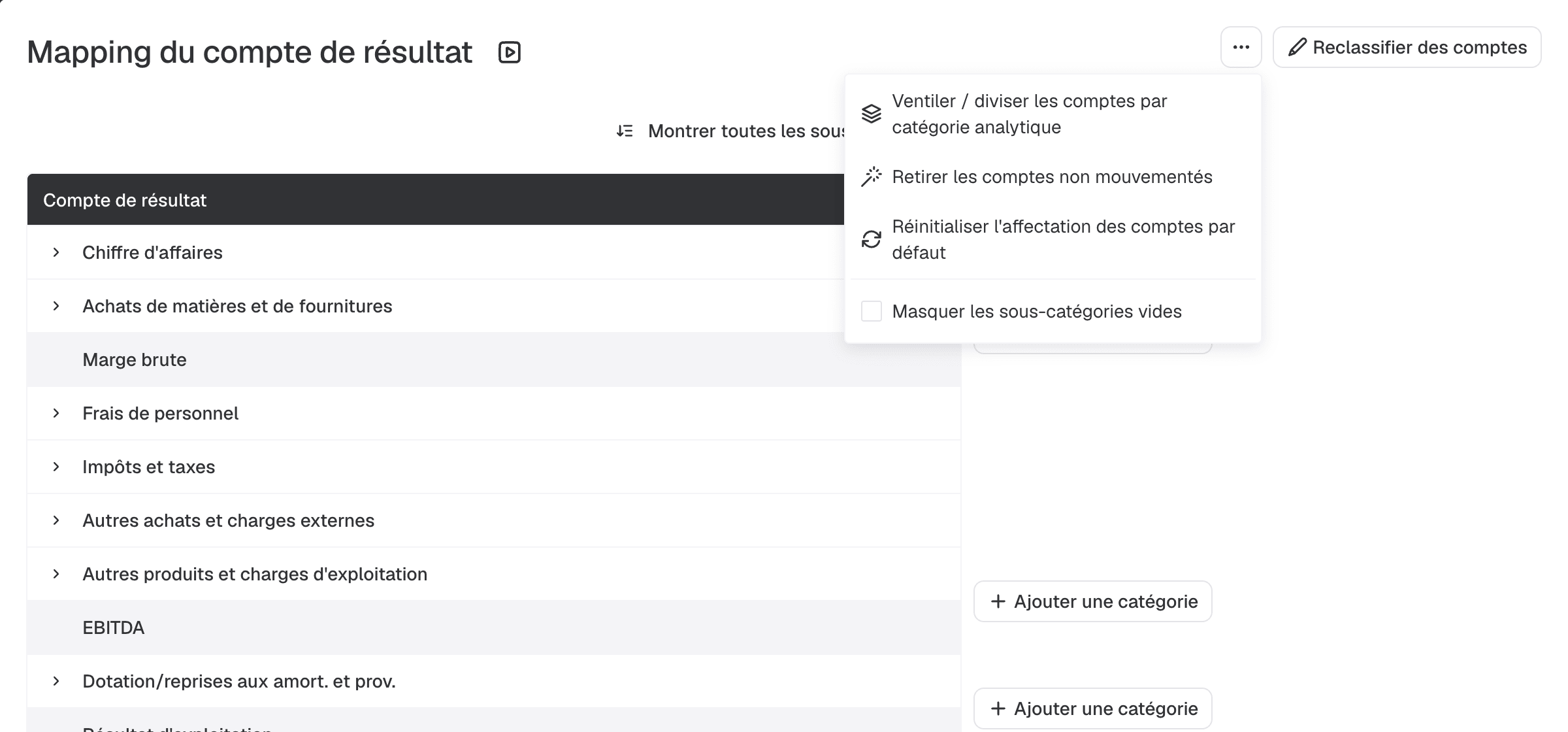
Etape 3 : Répartissez vos comptes comptables par axe analytique
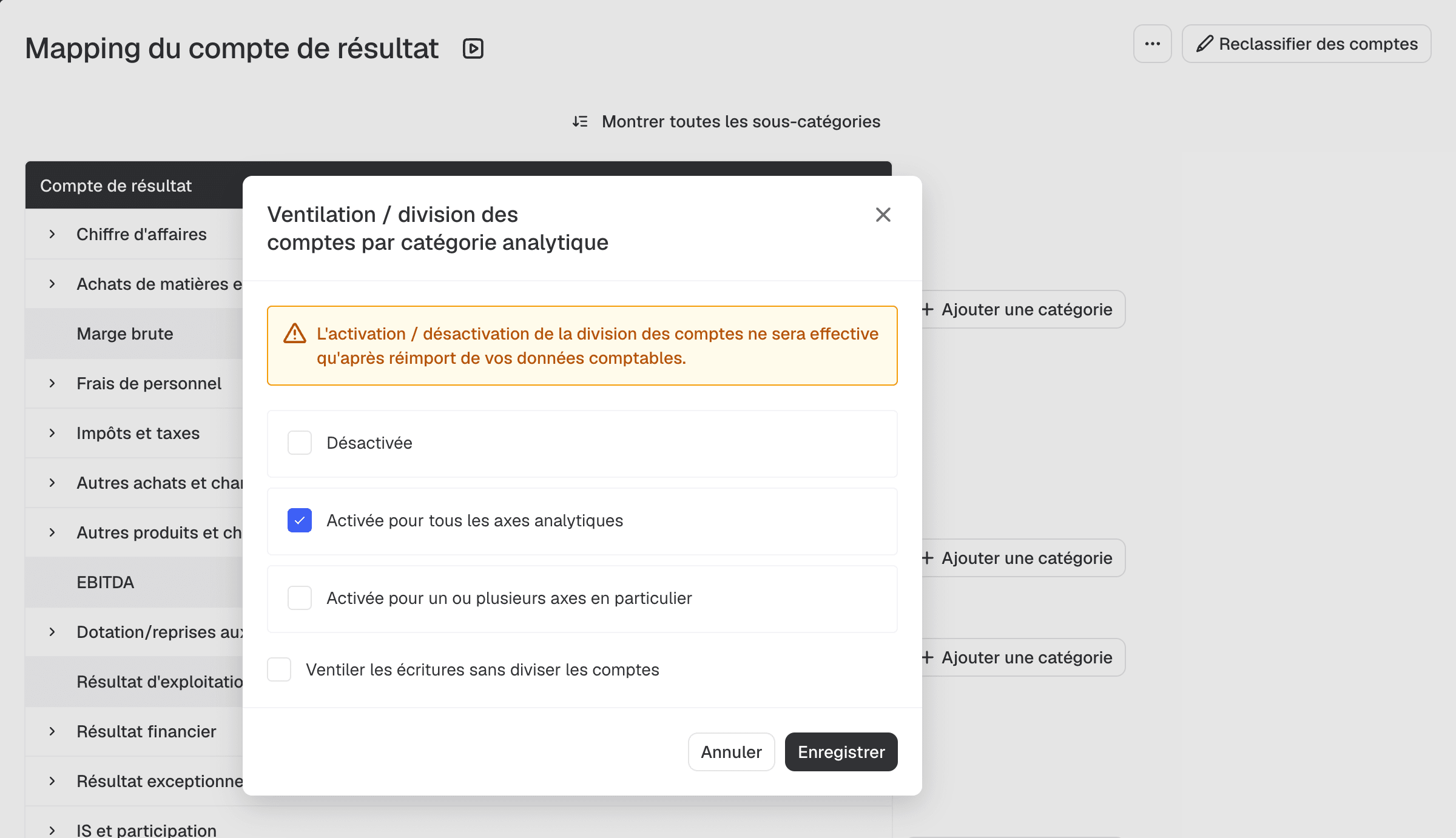
Rendez-vous dans l'onglet "mapping et retraitement", situé en bas à gauche de votre écran. Ensuite, ouvrez le menu d'actions (les trois points) situé en haut à droite de la page, à gauche du bouton "Reclassifier des comptes", puis cliquez sur "Ventiler / diviser les comptes par catégorie analytique".
Puis, dans la fenêtre "Ventilation / division des comptes par catégorie analytique", faites votre choix :
Vos comptes comptables seront divisés par catégorie analytique.
Vos comptes comptables seront divisés par catégorie analytique.
- Activée pour tous les axes analytiques ou
- Activée pour un ou plusieurs axes en particulier.
La case "Permettre le croisement des axes analytiques", située dans "Analytique résultat" et "Analytique bilan" sous "Édition", vous permet de croiser vos axes analytiques entre eux, par exemple pour analyser une activité dans un pays donné. Elle est disponible pour les imports ACD, Fulll, Inexweb, Pennylane et pour les grands livres avec colonnes analytiques. Comme la division des comptes, elle ne devient effective qu'après un réimport de vos données comptables.
Une fois vos données réimportées, un sélecteur "Croiser avec" apparaît dans "Analytique résultat" et "Analytique bilan" : choisissez un axe analytique, puis un ou plusieurs axes à croiser avec lui (5 au maximum). Chaque catégorie croisée se lit "catégorie de l'axe choisi x catégorie de l'axe croisé". Par exemple, si vous choisissez un axe Activité et le croisez avec l'axe des pays de nos captures (Allemagne, Belgique, Espagne, France, Italie), la catégorie "Négoce x France" regroupe les montants de l'activité Négoce réalisés en France. Vous pouvez aussi choisir le type d'affichage "Croisement de 2 axes", qui présente un axe en lignes et un autre en colonnes.
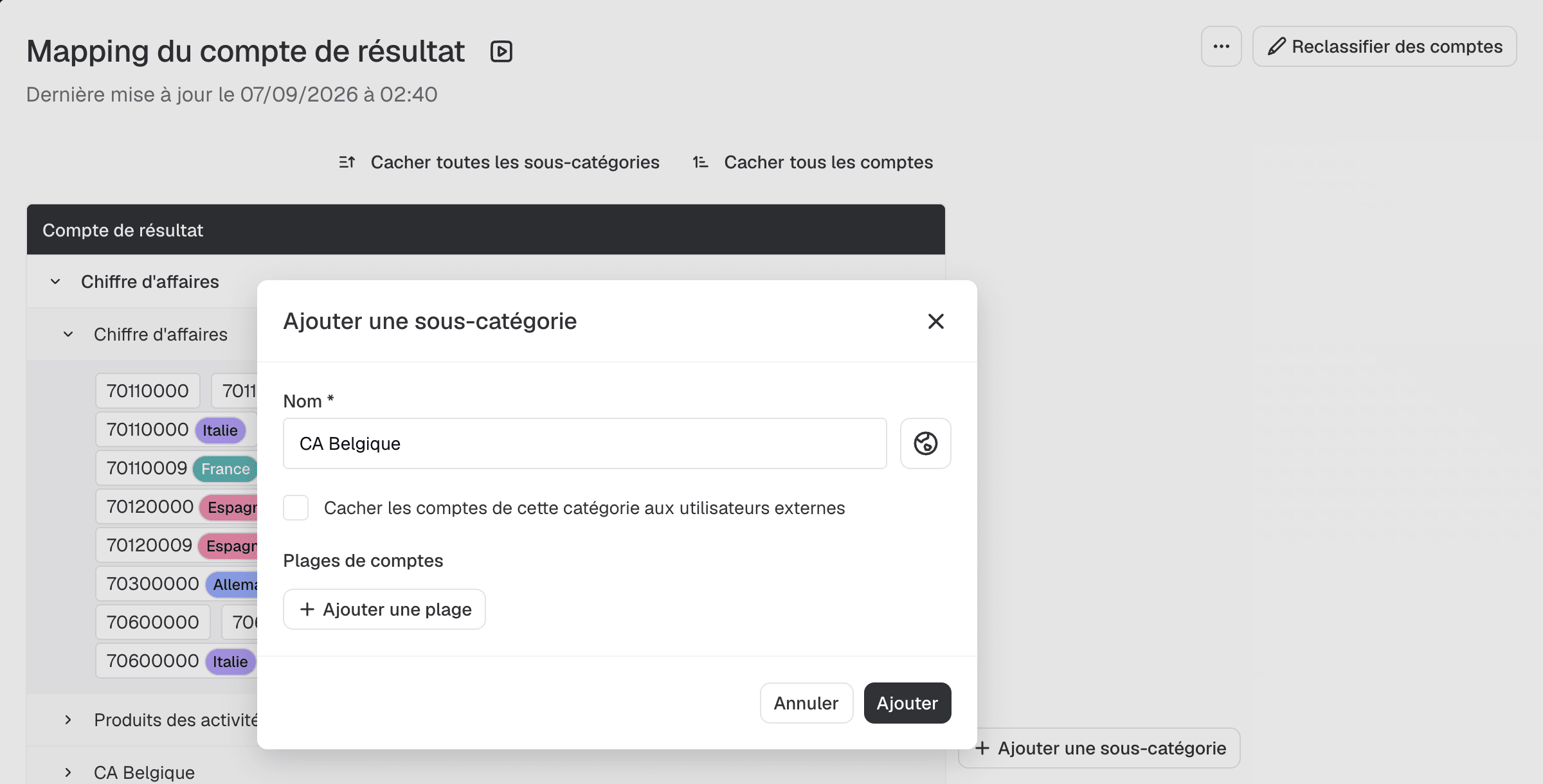
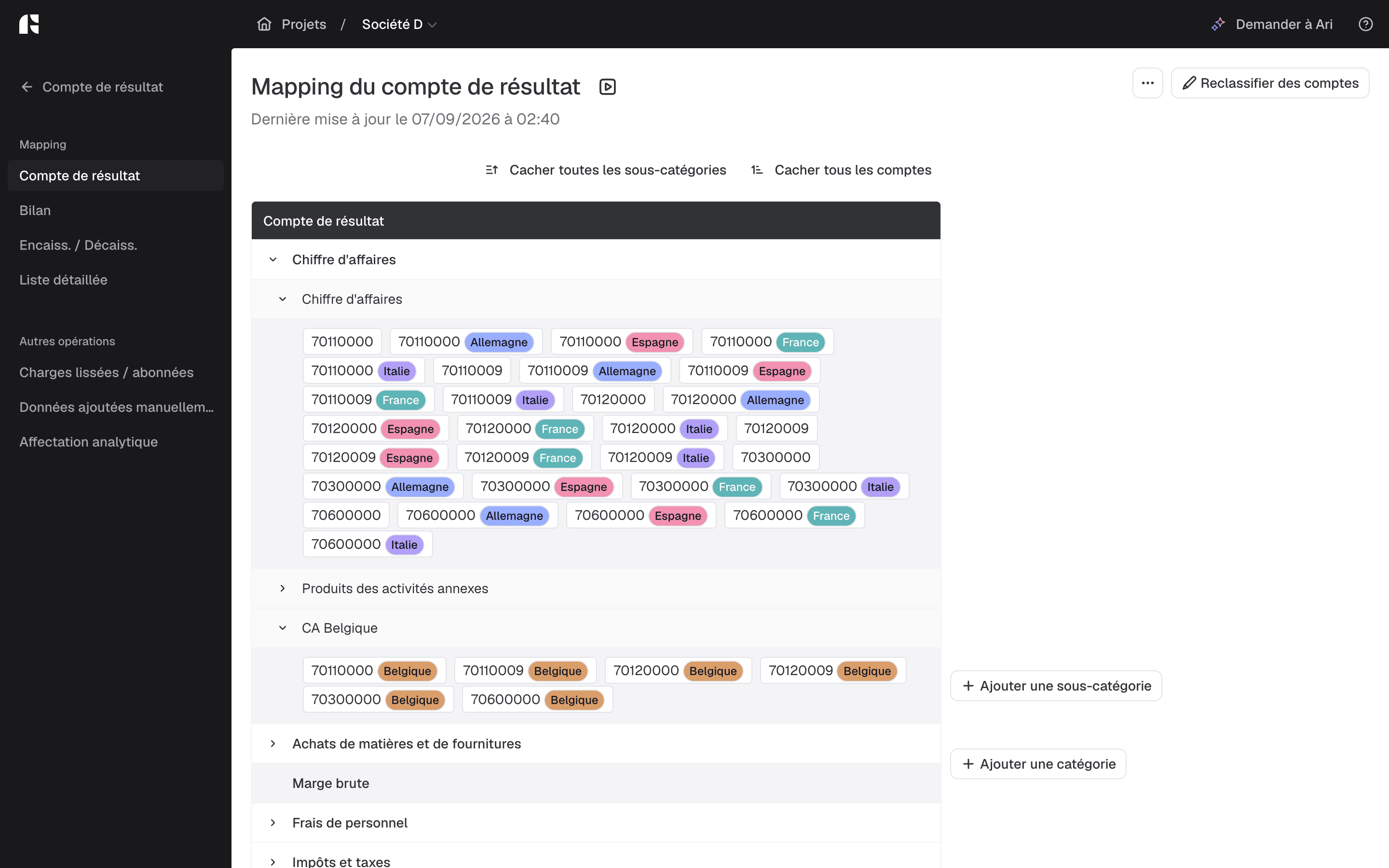
Pour finir, vous pouvez ensuite isoler les comptes comptables d'une catégorie analytique dans une sous-catégorie. Pour cela, cliquez sur "ajouter une sous-catégorie", nommez-là et faites glisser les comptes comptables souhaités dans cette sous-catégorie :
Etape 4 : Organisation des comptes
Une fois les comptes basculés dans la nouvelle sous-catégorie créée, voici la vue depuis la page de mapping du compte de résultat :
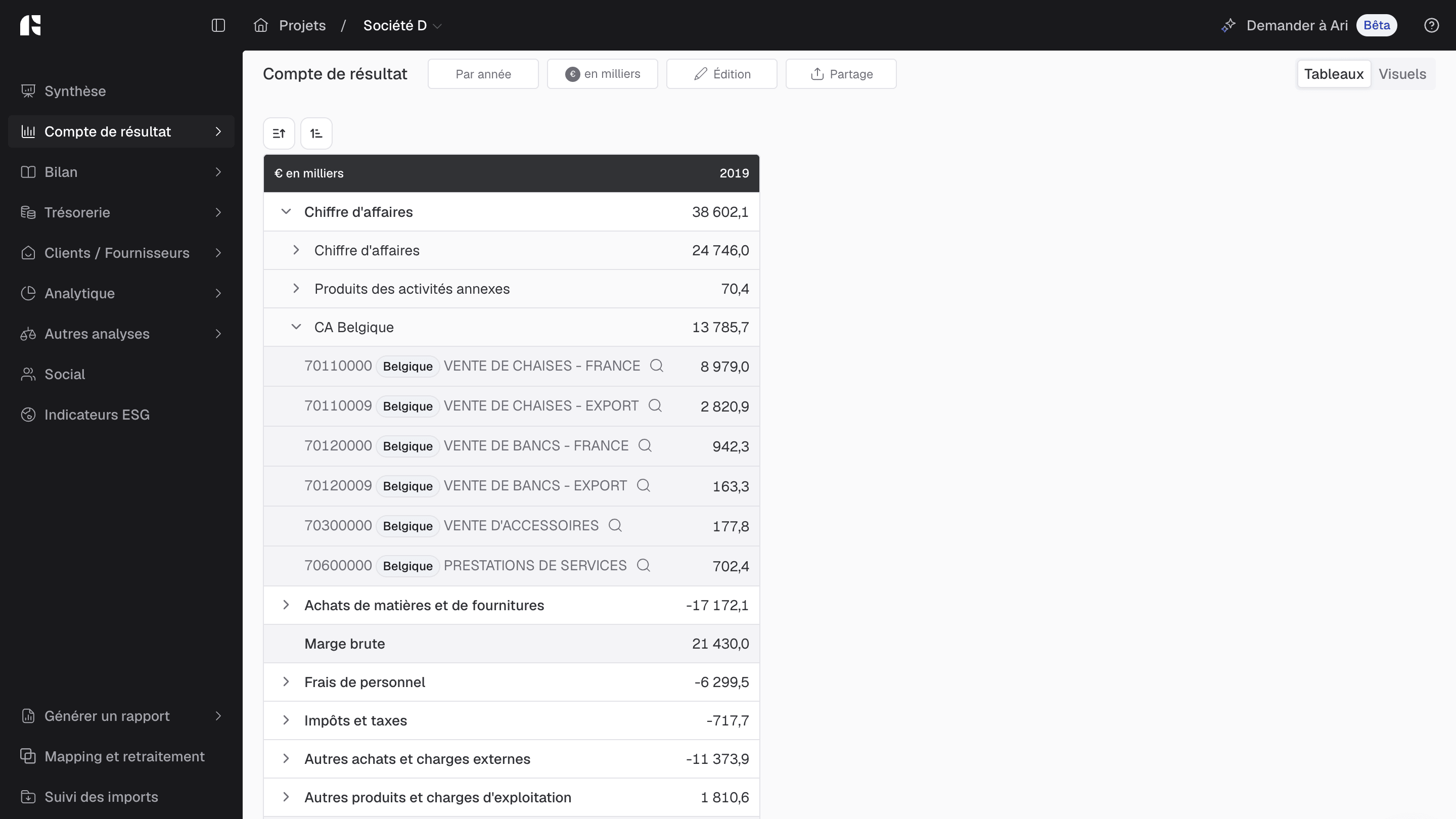
Lorsque vous allez dans votre compte de résultat, vous le retrouvez organisé par catégories analytiques :

Prêt à exploiter vos données ?
Obtenez vos premières analyses en quelques secondes