Table des matières
Retour
budget
Réaliser un atterrissage
Sur Finthesis, vous avez la possibilité de construire un atterrissage qui tienne compte des premiers mois d'activité réalisés. Vous pourrez compléter ces données avec des données budgétées ou prévisionnelles.
Ce tutoriel décrit les étapes à suivre pour construire votre atterrissage :
Ce tutoriel décrit les étapes à suivre pour construire votre atterrissage :
Etape 1 : Créez une colonne d'atterrissage
Depuis l'onglet compte de résultat puis "atterrissage", cliquez sur "Nouvelle colonne d'atterrissage" :
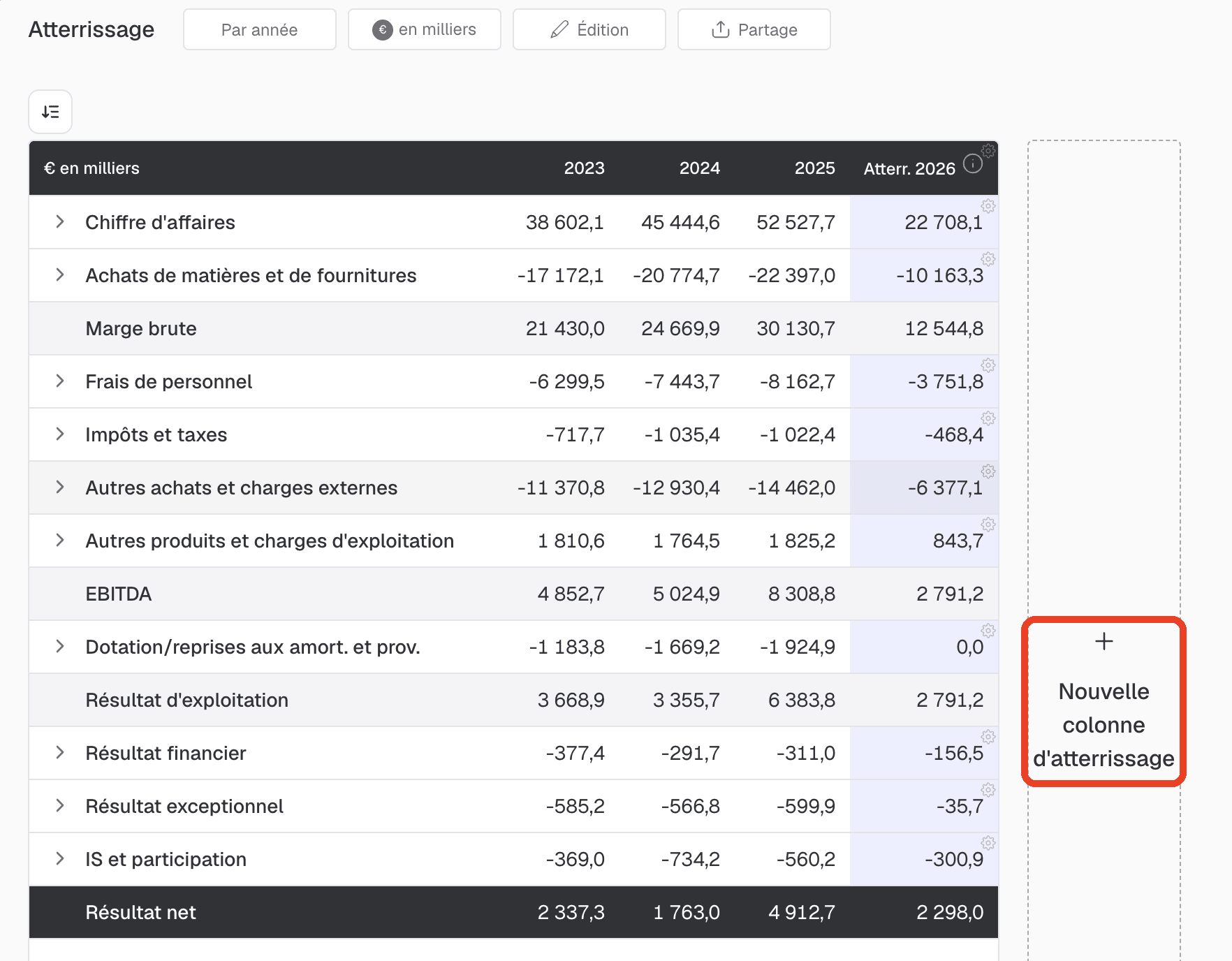
Etape 2 : Configurez les paramètres de votre colonne d'atterrissage
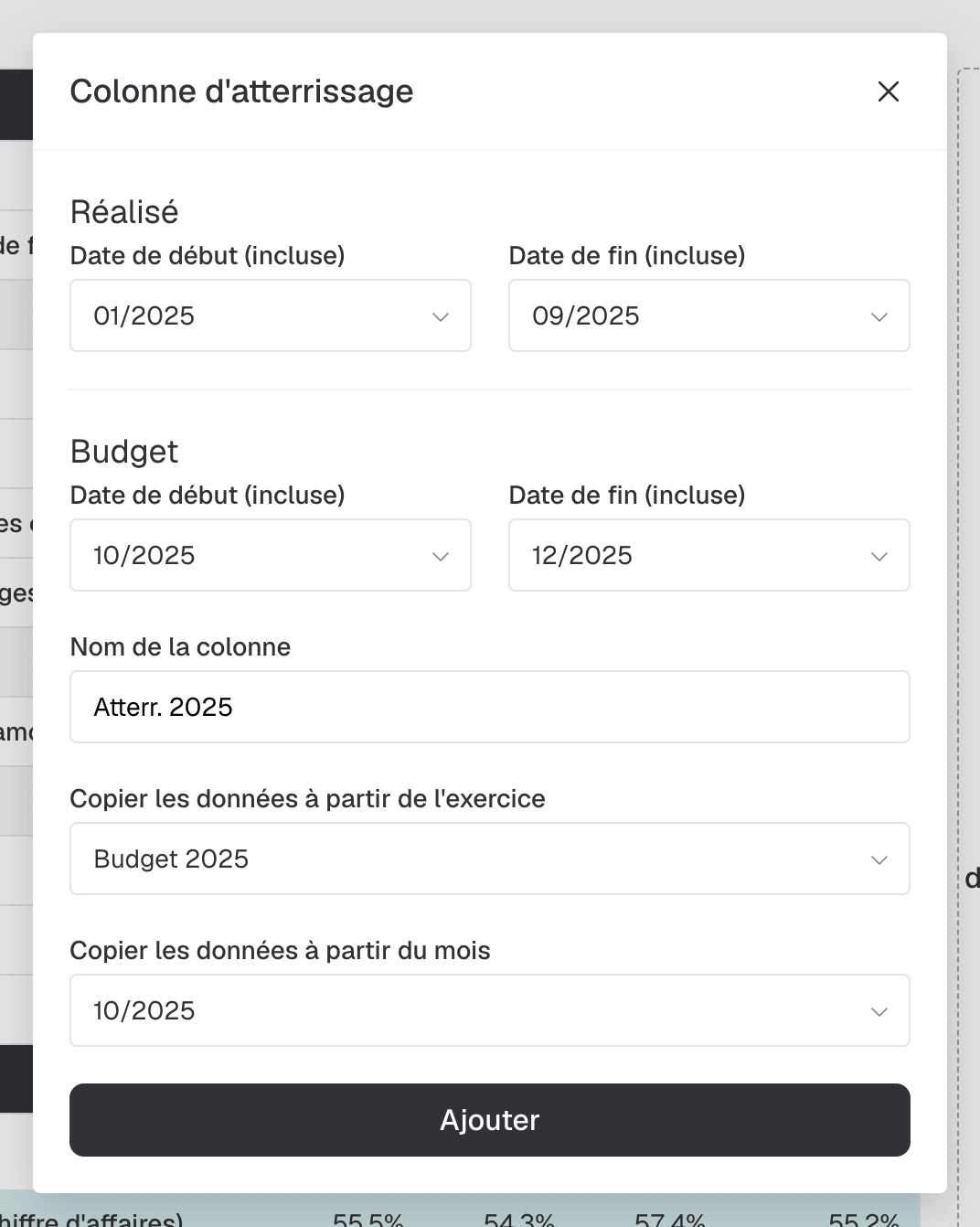
Dans la fenêtre qui s'ouvre, il y aura plusieurs éléments à renseigner.
2.1 Mode de construction de l'atterrissage
Il fait référence au niveau de détail de celui-ci.
Dans le cas où dans la partie "Budget" vous souhaitez utiliser des données issues de l'onglet Budget, le champ "Mode de construction" n'est pas proposé : l'atterrissage reprend automatiquement le mode de construction de la colonne choisie comme référence.
Dans le cas où dans la partie "Budget" vous souhaitez utiliser des données issues de l'onglet Réel, ou si vous ne choisissez aucune colonne de référence, vous pouvez sélectionner au choix le mode de construction souhaité.
Dans le cas où dans la partie "Budget" vous souhaitez utiliser des données issues de l'onglet Budget, le champ "Mode de construction" n'est pas proposé : l'atterrissage reprend automatiquement le mode de construction de la colonne choisie comme référence.
Dans le cas où dans la partie "Budget" vous souhaitez utiliser des données issues de l'onglet Réel, ou si vous ne choisissez aucune colonne de référence, vous pouvez sélectionner au choix le mode de construction souhaité.
2.2 Partie "Réalisé" et "Budget"
Il s'agit ici des dates de données réelles et de données budgétées à inclure dans l'atterrissage.
Vous pouvez opter pour une date de fin "dynamique" pour les données réelles, qui reprendra automatiquement le dernier mois de données réelles importées.
NB : Lorsque vous configurez la fin de la période réelle en "dynamique", le dernier mois de réel importé viendra remplacer automatiquement les données budgétées pour le même mois dans l'atterrissage.
Vous pouvez opter pour une date de fin "dynamique" pour les données réelles, qui reprendra automatiquement le dernier mois de données réelles importées.
NB : Lorsque vous configurez la fin de la période réelle en "dynamique", le dernier mois de réel importé viendra remplacer automatiquement les données budgétées pour le même mois dans l'atterrissage.
2.3 Colonne de référence
Ici, vous choisissez depuis quelle colonne les données budgétées sont extraites.
Vous pouvez choisir :
Vous devrez alors choisir ici le mois de départ des données budgétées de l'atterrissage. Dans notre exemple, le mois d'octobre 2025 de notre atterrissage correspondra au mois d'octobre 2025 du budget 2025.
Vous pouvez aussi choisir de ne rien remplir dans cette case, si vous souhaitez rentrer les données manuellement.
Vous pouvez ensuite cliquer sur "Ajouter".
Vous obtiendrez alors votre colonne d'atterrissage qui comprend une partie de réel (9 mois dans cet exemple) et une partie de budget (3 mois du "Budget 2025" dans notre exemple). À tout moment, vous pouvez modifier les dates prises en compte en cliquant sur la roue crantée en haut à droite du libellé de colonne.
Vous pouvez choisir :
- Une colonne de budget (À condition que celle-ci ait été créée. Pour la construction d'un budget, veuillez vous référer au tutoriel suivant : Créer des budgets.)
- Une colonne d'atterrissage déjà créée.
- Une colonne de données réelles.
Vous devrez alors choisir ici le mois de départ des données budgétées de l'atterrissage. Dans notre exemple, le mois d'octobre 2025 de notre atterrissage correspondra au mois d'octobre 2025 du budget 2025.
Vous pouvez aussi choisir de ne rien remplir dans cette case, si vous souhaitez rentrer les données manuellement.
Vous pouvez ensuite cliquer sur "Ajouter".
Vous obtiendrez alors votre colonne d'atterrissage qui comprend une partie de réel (9 mois dans cet exemple) et une partie de budget (3 mois du "Budget 2025" dans notre exemple). À tout moment, vous pouvez modifier les dates prises en compte en cliquant sur la roue crantée en haut à droite du libellé de colonne.
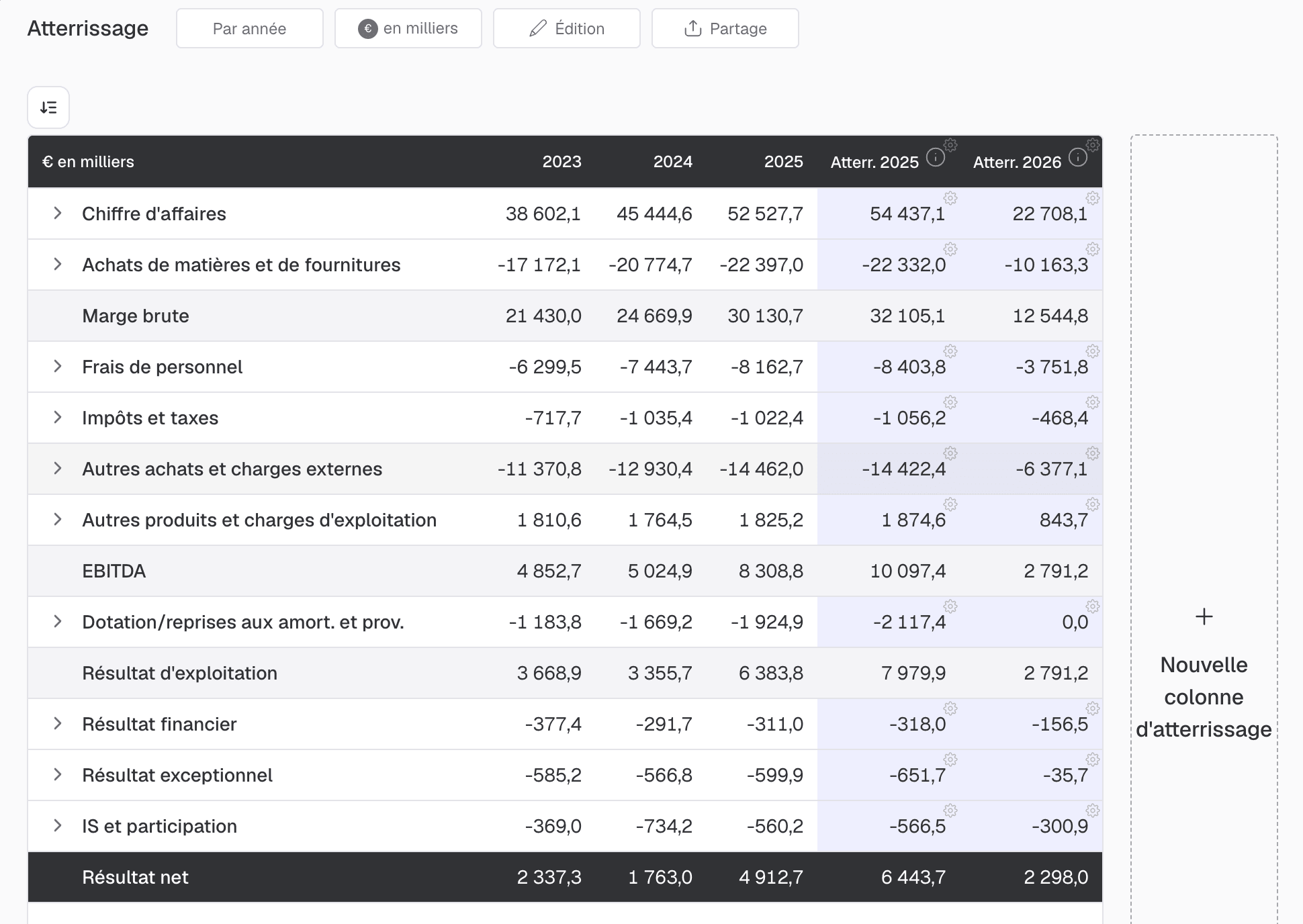
Etape 3 : Modifiez les données budgétées de votre colonne d'atterrissage
Si vous souhaitez modifier manuellement les données de la partie "budget" de votre atterrissage, vous pouvez le faire en cliquant sur les roues crantées situées à côté des montants dans votre colonne d'atterrissage, que celle-ci soit établie au niveau des catégories, des sous-catégories, ou des comptes comptables :
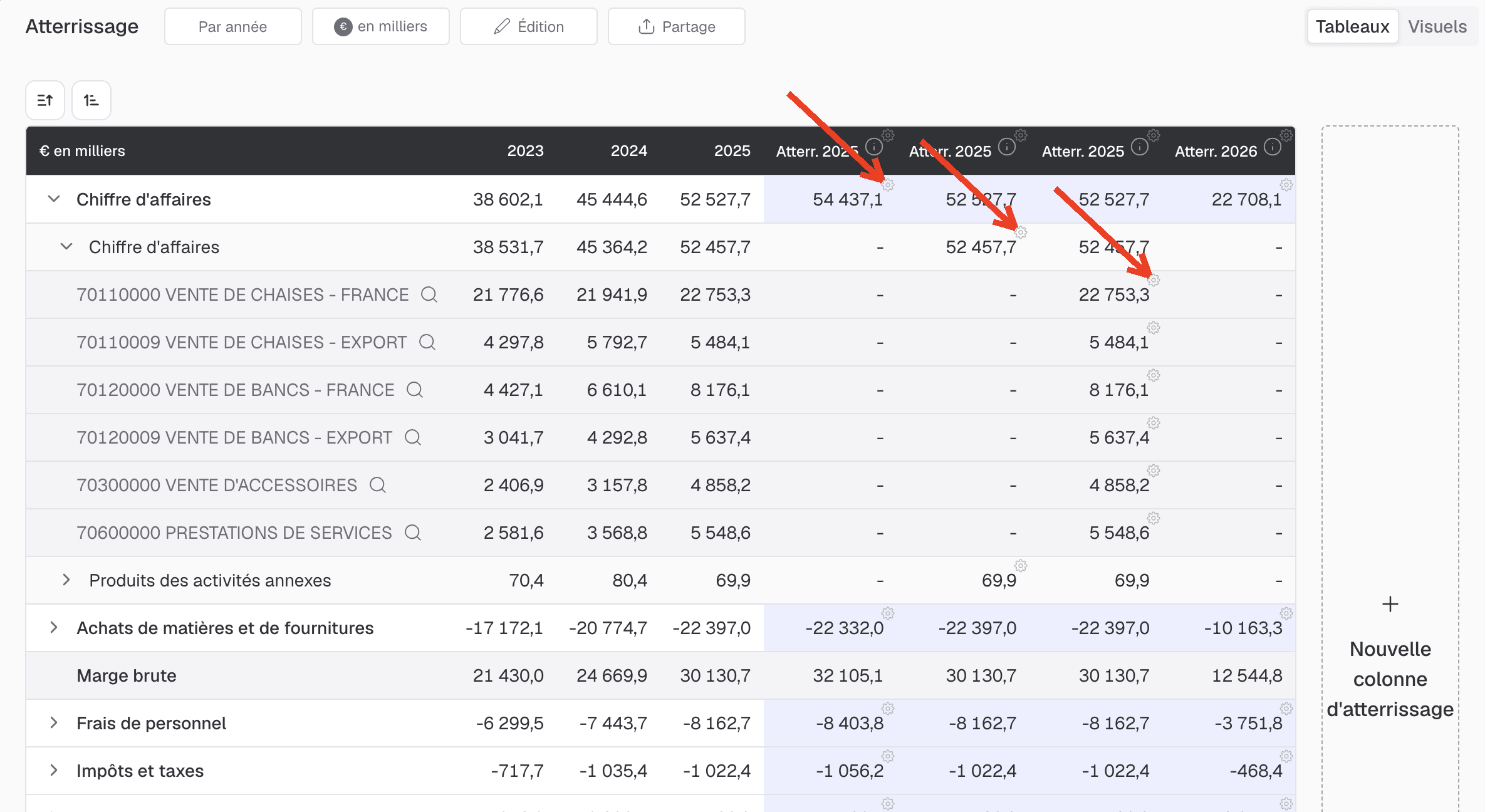
Les fonctionnalités de modification des atterrissages sont similaires à celles des budgets. Vous retrouvez le détail de ces options dans le tutoriel "Créer un budget prévisionnel".
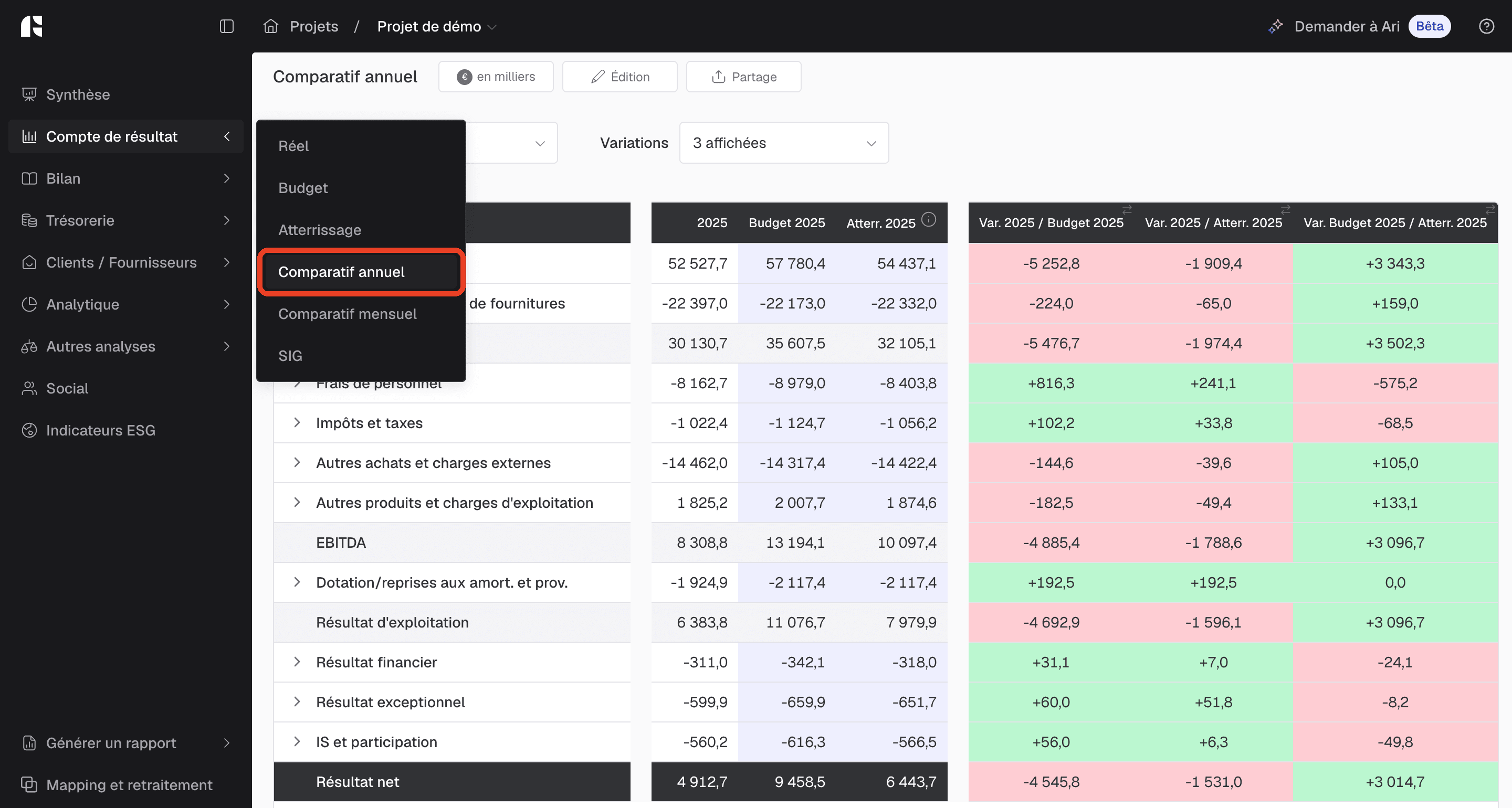
Etape 4 : Accédez au comparatif annuel
Une vue « Comparatif annuel » a été déployée, permettant de :
- afficher en colonnes les exercices réalisés, vos budgets et vos atterrissages,
- afficher les colonnes de variations, en % et/ou en valeur, en sélectionnant les données à comparer ainsi que le sens de la variation,
- afficher les variations en couleur pour plus de lisibilité
- afficher en colonnes les exercices réalisés, vos budgets et vos atterrissages,
- afficher les colonnes de variations, en % et/ou en valeur, en sélectionnant les données à comparer ainsi que le sens de la variation,
- afficher les variations en couleur pour plus de lisibilité

Prêt à exploiter vos données ?
Obtenez vos premières analyses en quelques secondes