Table des matières
- Comment calculer un KPI ou ajouter des données de gestion sur Finthesis ?
- Etape 1 : Créez votre ligne d'indicateur
- Etape 2 : Paramétrez votre ligne d'indicateur
- Etape 3 : Retrouvez tous vos indicateurs dans l'onglet Indicateurs
- Etape 4 : Créez un indicateur croisé
- Etape 5 : Choisissez où afficher l'indicateur
- Etape 6 : Réordonnez vos indicateurs
- Etape 7 : Utilisez l'indicateur dans la Synthèse et les rapports
Retour
Indicateurs
Créer et suivre ses indicateurs
Comment calculer un KPI ou ajouter des données de gestion sur Finthesis ?
Calculez les indicateurs que vous souhaitez grâce à notre fonctionnalité de calcul. Ces calculs peuvent être réalisés aussi bien au niveau des paliers, des catégories ou des comptes comptables, ce qui vous donne un large éventail de possibilités.
Deux façons de créer vos indicateurs : une ligne d'indicateurs directement dans le compte de résultat (étapes 1 et 2), ou l'onglet Indicateurs, qui réunit sur un seul écran tous les indicateurs du dossier et permet de croiser le compte de résultat, le bilan et les flux (étapes 3 à 7). L'onglet Indicateurs est disponible pour tous les clients.
Etape 1 : Créez votre ligne d'indicateur
Tout d'abord rendez-vous sur votre compte de résultat :
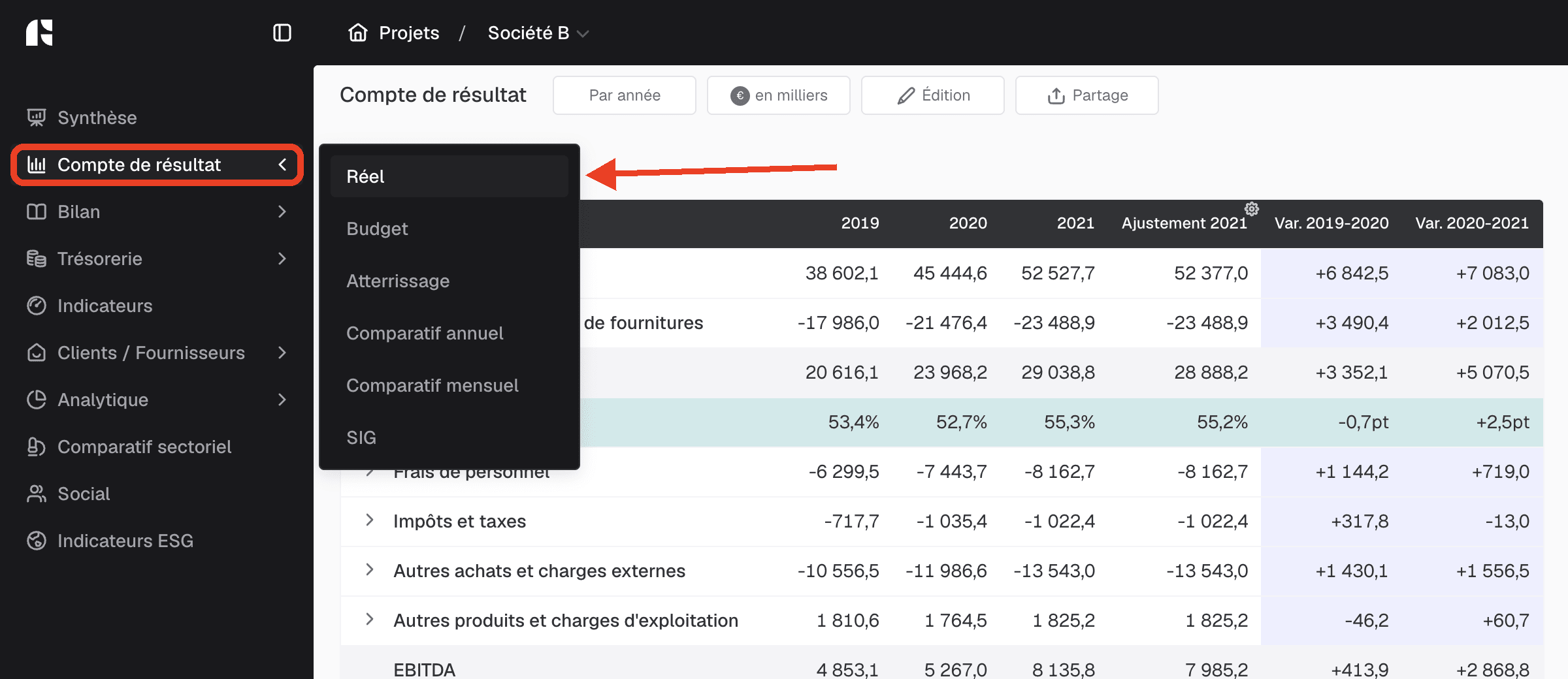
Pour créer votre ligne d'indicateur, voici comment faire :
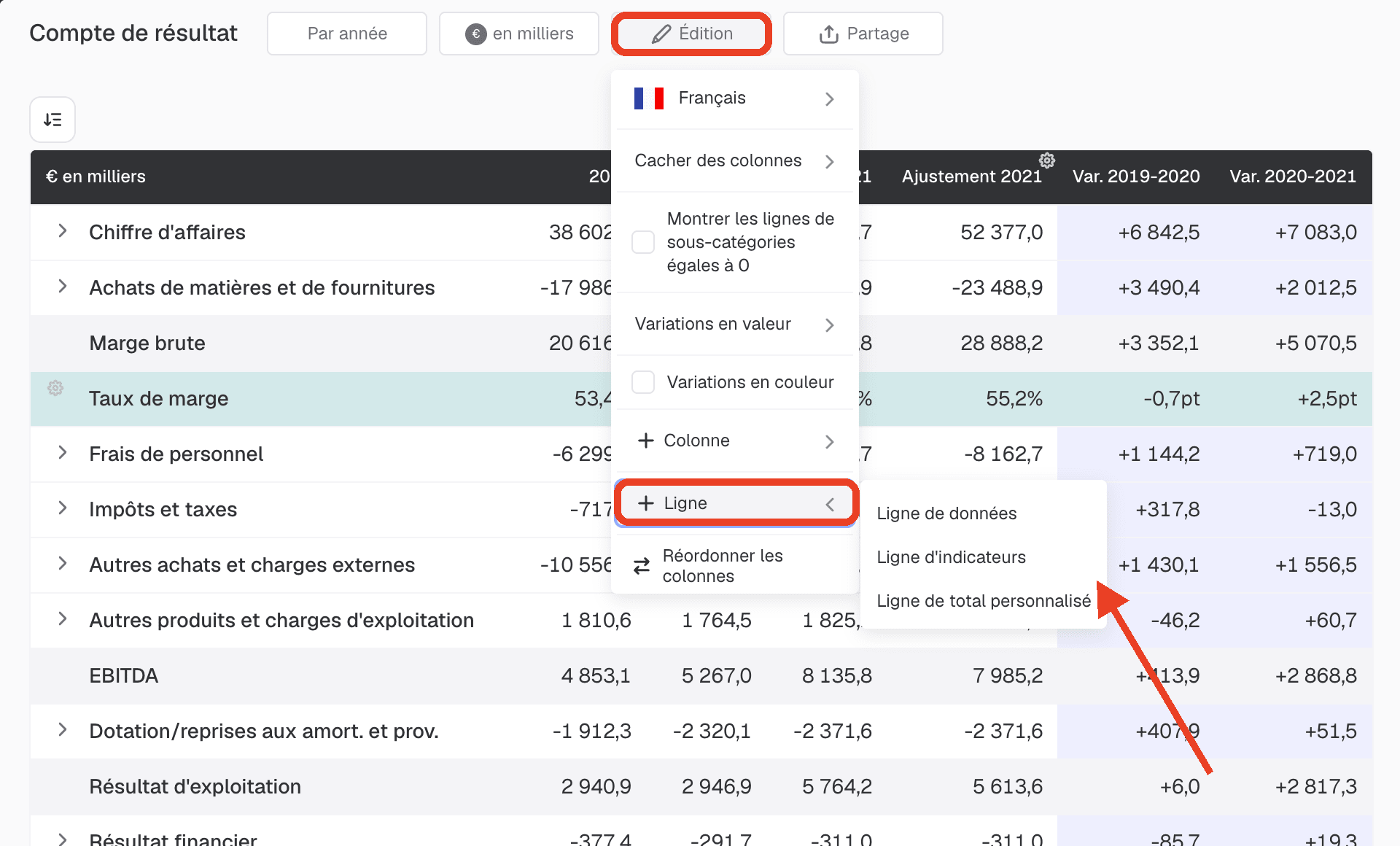
Etape 2 : Paramétrez votre ligne d'indicateur
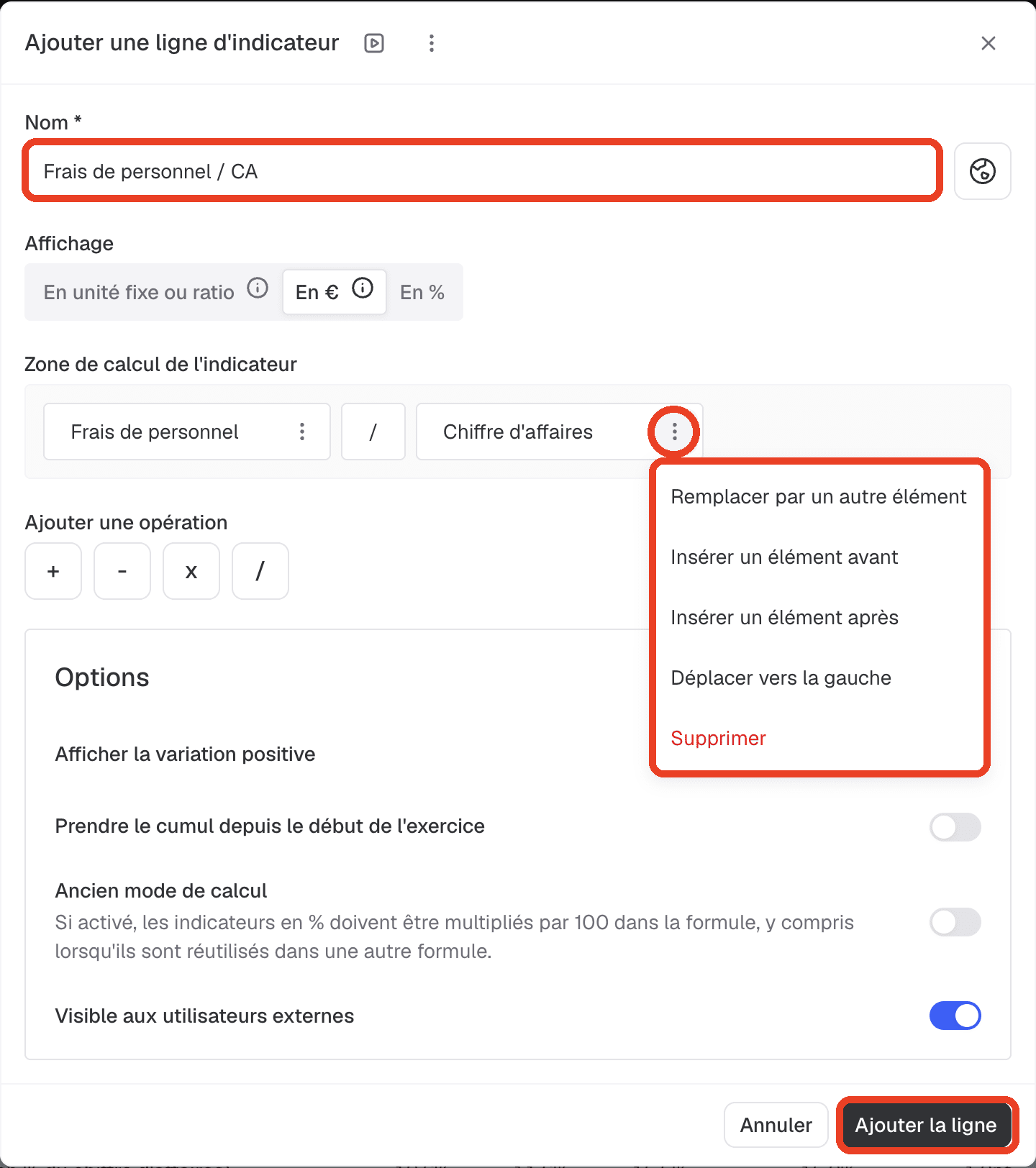
Dans notre cas, l'opération réalisée est : frais de personnel / chiffre d'affaires.
Chaque élément de la formule dispose d'un menu ⋮ pour le remplacer par un autre élément, insérer un élément avant ou après, le déplacer ou le supprimer.
Cliquez sur le bouton Ajouter la ligne pour enregistrer votre travail.
Chaque élément de la formule dispose d'un menu ⋮ pour le remplacer par un autre élément, insérer un élément avant ou après, le déplacer ou le supprimer.
Cliquez sur le bouton Ajouter la ligne pour enregistrer votre travail.
NB : Dans le compte de résultat, vous pouvez utiliser des sous-catégories du bilan dans vos indicateurs (et inversement), mais pas des catégories. Pour croiser des catégories du compte de résultat, du bilan et des flux, créez votre indicateur dans l'onglet Indicateurs (étapes 3 à 7).
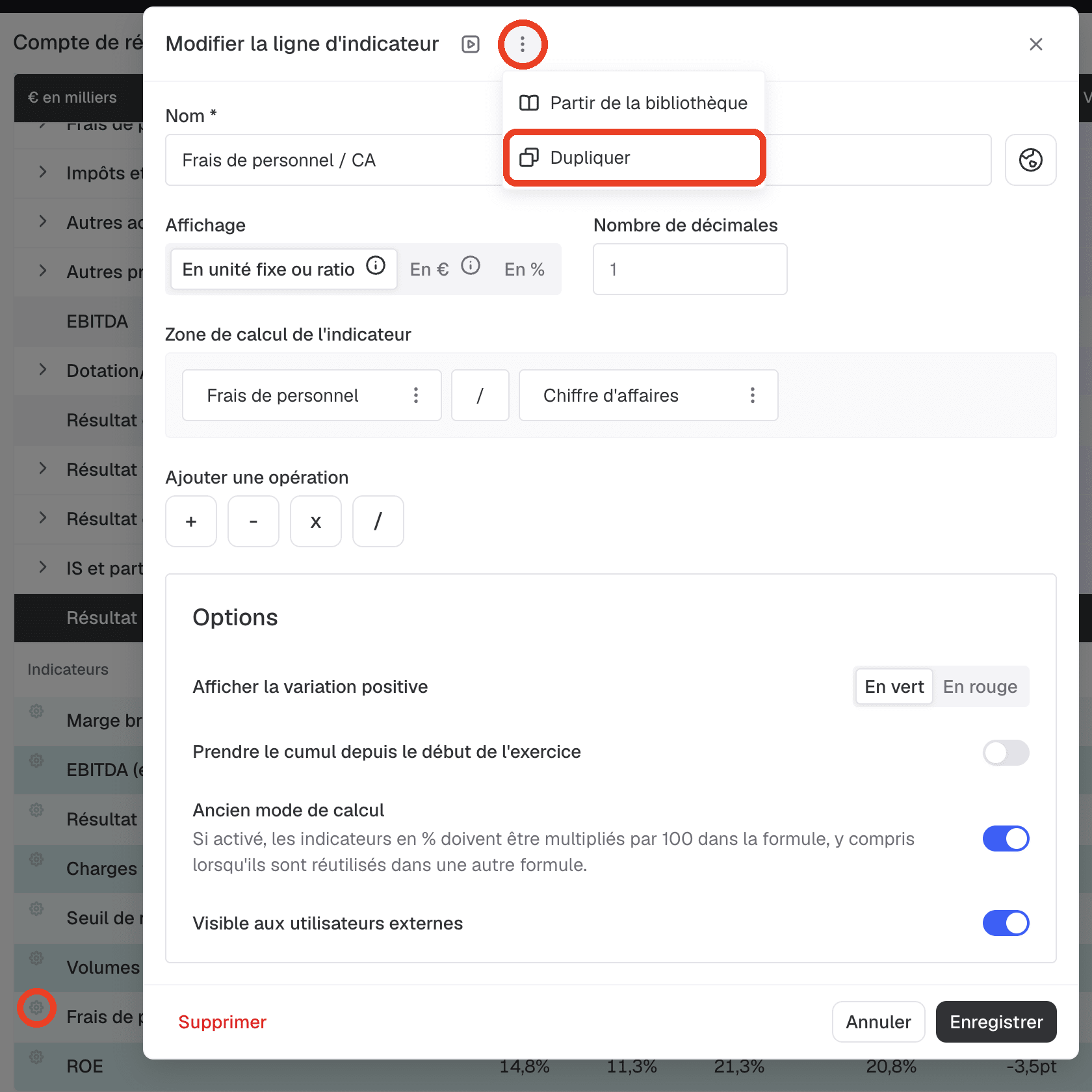
Suite à cela, vous retrouverez votre indicateur en bas de votre tableau :

Vous pouvez également dupliquer cet indicateur : cliquez sur sa roue crantée, puis sur le menu ⋮ en haut de la fenêtre et sur Dupliquer :
Etape 3 : Retrouvez tous vos indicateurs dans l'onglet Indicateurs
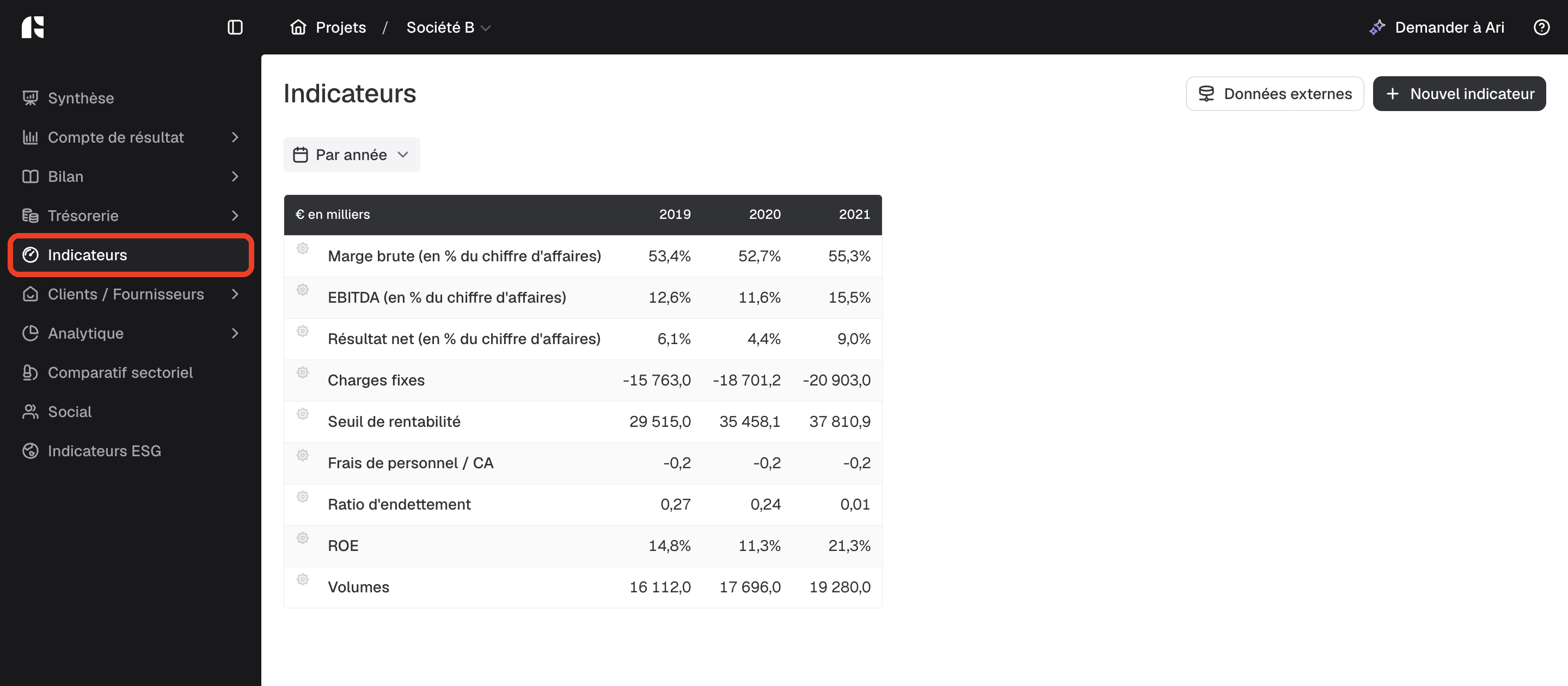
L'onglet Indicateurs réunit sur un seul écran tous les indicateurs du dossier, qu'ils soient calculés à partir du compte de résultat, du bilan ou du tableau de flux. Ouvrez-le depuis le menu de gauche, juste après Trésorerie :
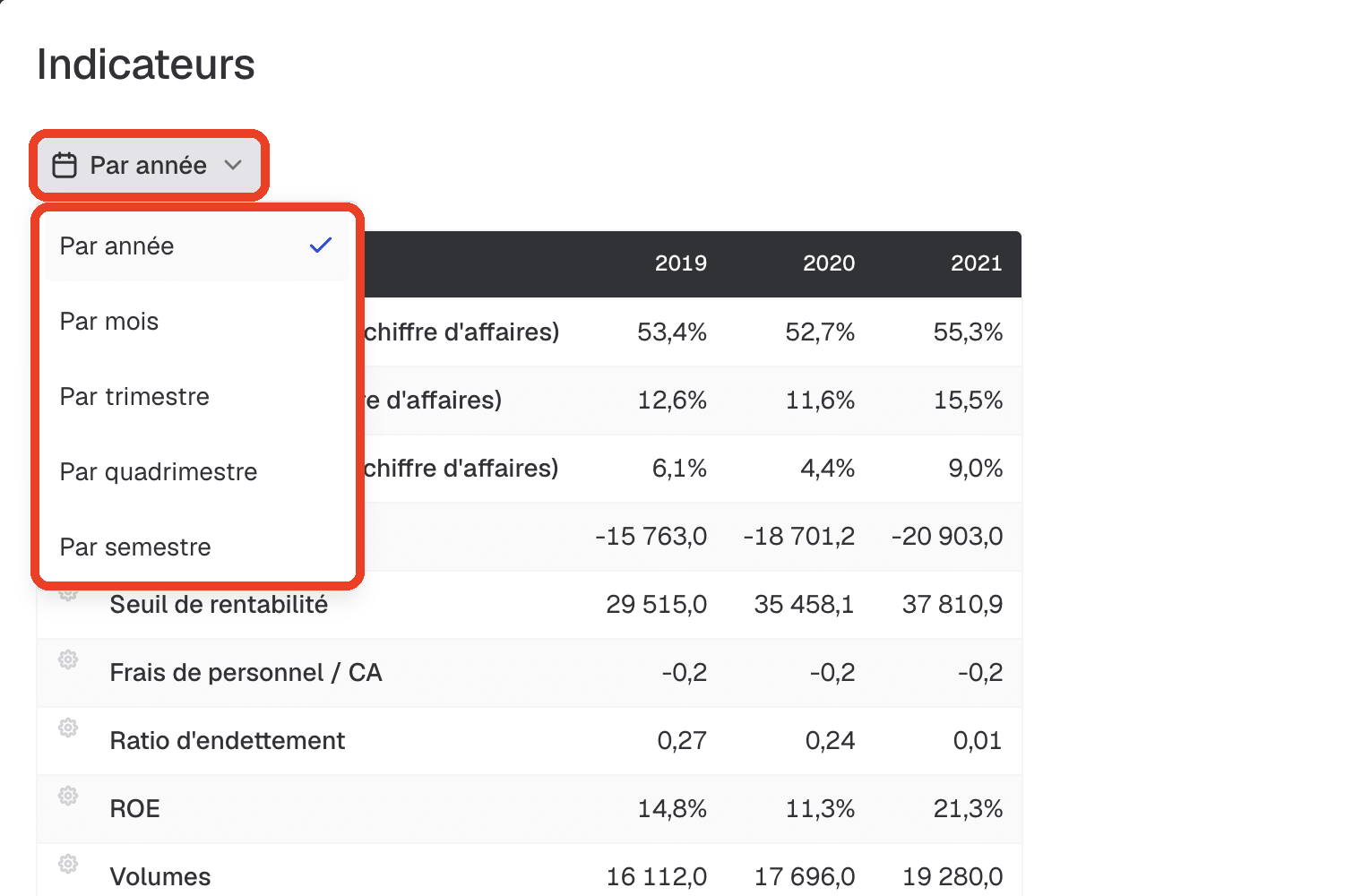
Choisissez ensuite la périodicité d'affichage : par année, par mois, par trimestre, par quadrimestre ou par semestre.
Etape 4 : Créez un indicateur croisé
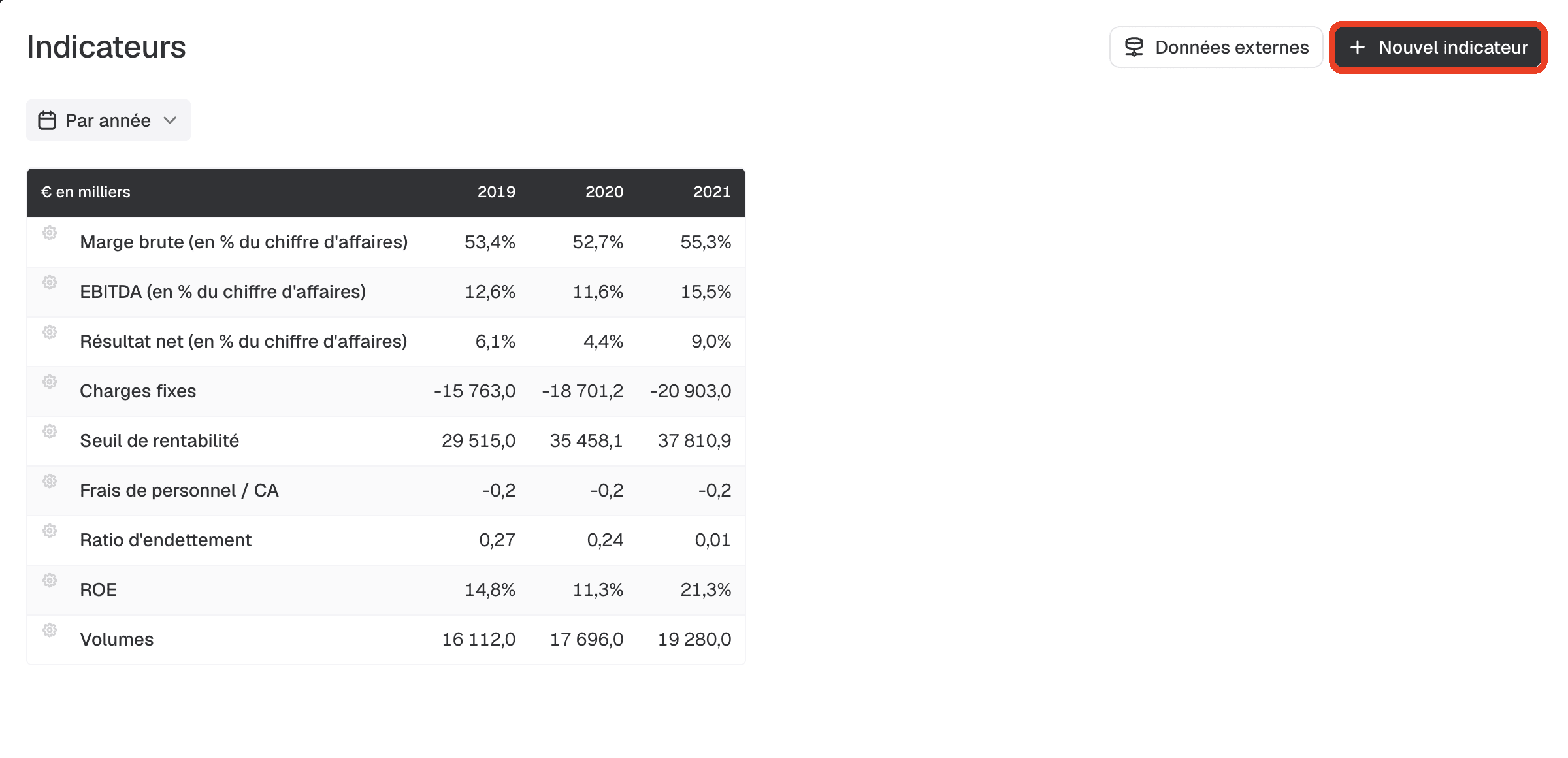
Cliquez sur Nouvel indicateur, en haut à droite de l'écran, ou directement sur + Ajouter un indicateur sous le tableau :
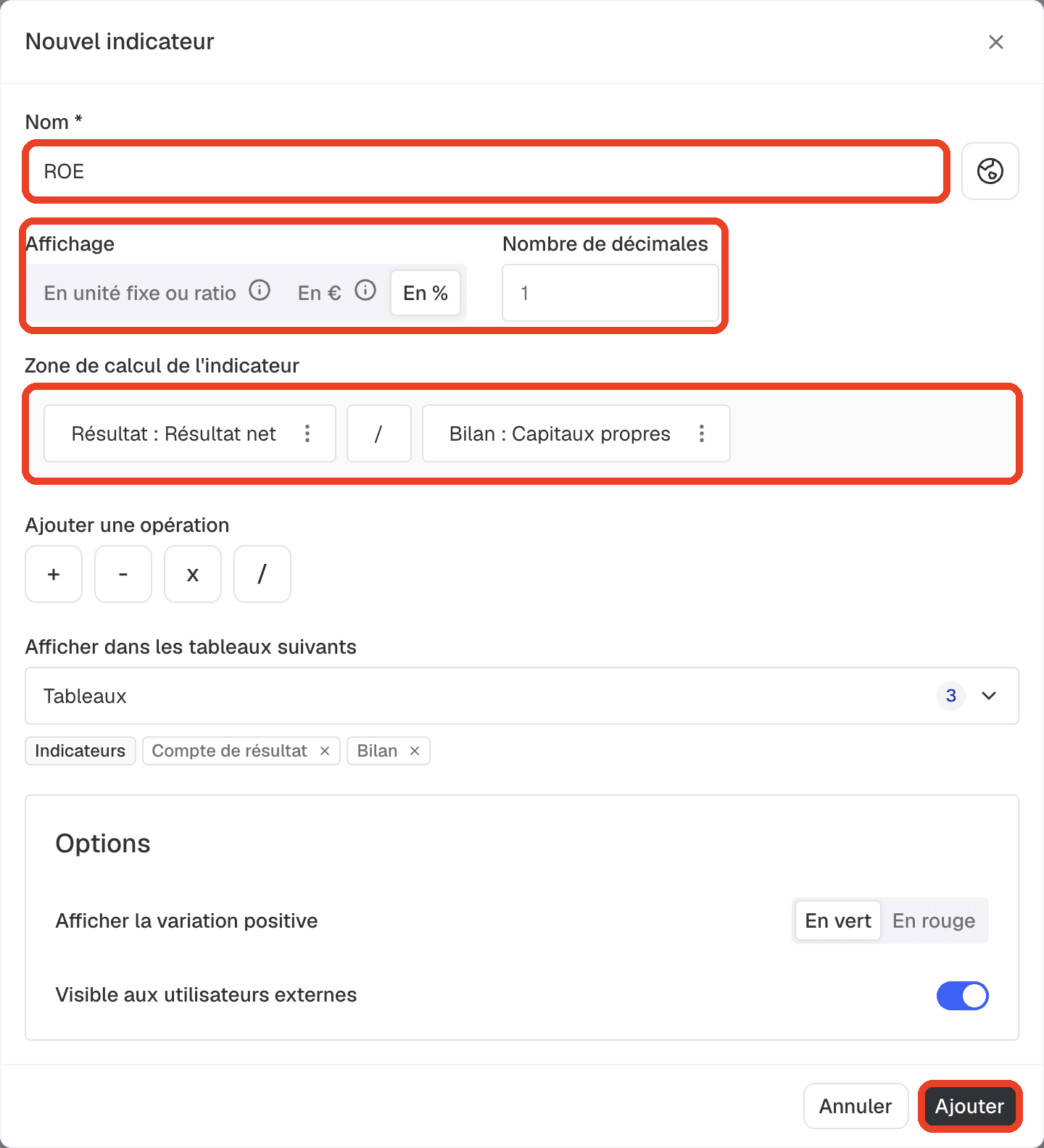
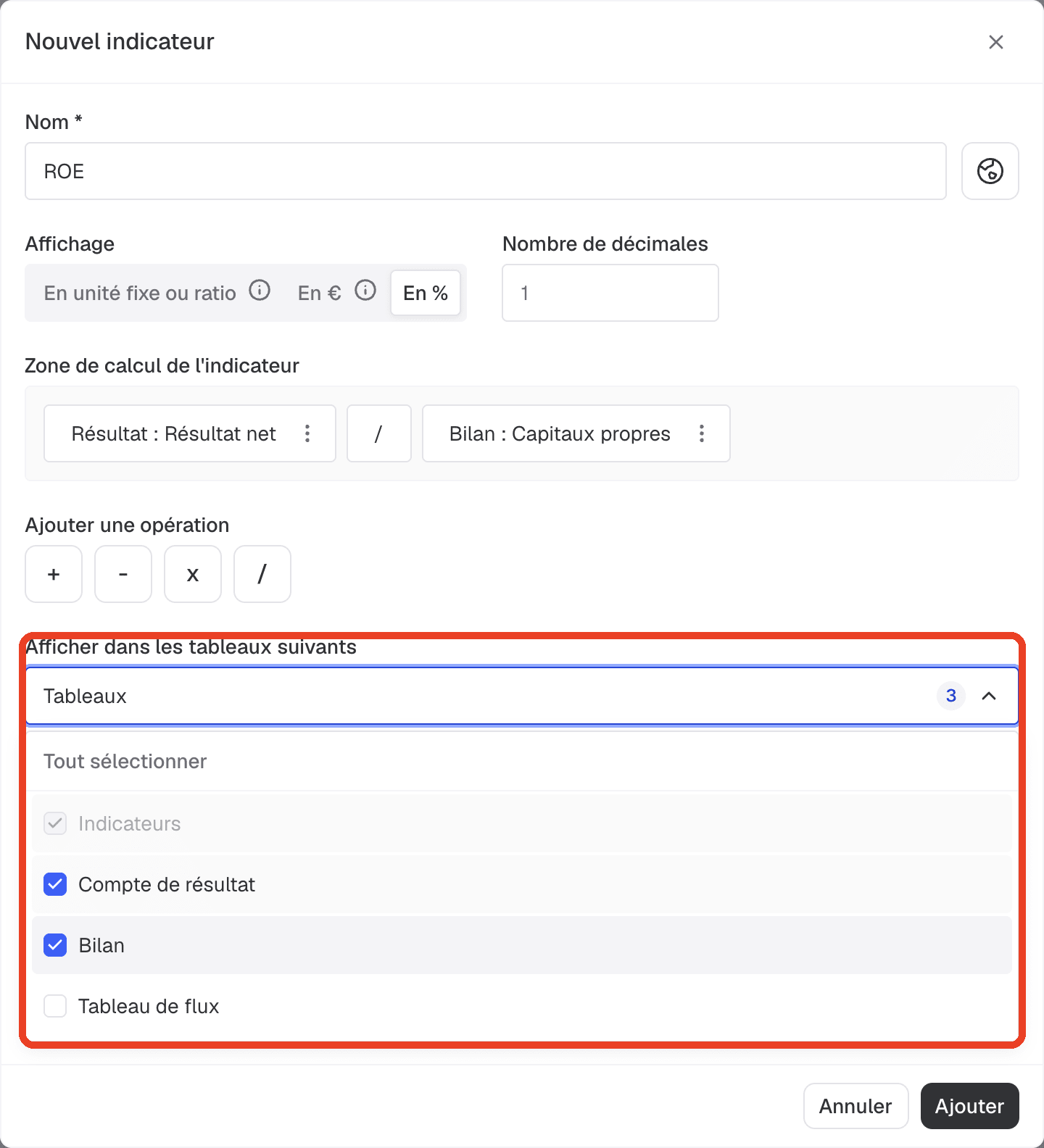
Renseignez le nom de l'indicateur, son affichage (en unité fixe ou ratio, en € ou en %) et son nombre de décimales. Construisez ensuite la formule : elle peut mêler des lignes de plusieurs états, reconnaissables à leur préfixe (Résultat, Bilan ou Flux). Dans notre exemple, le ROE se calcule ainsi : Résultat net / Capitaux propres.
Etape 5 : Choisissez où afficher l'indicateur
Dans Afficher dans les tableaux suivants, cochez les états dans lesquels l'indicateur doit aussi apparaître : compte de résultat, bilan ou tableau de flux. Il reste toujours affiché dans l'onglet Indicateurs. Dans les options, Visible aux utilisateurs externes permet de le montrer ou de le masquer à vos clients. Cliquez sur Ajouter pour enregistrer.
Etape 6 : Réordonnez vos indicateurs
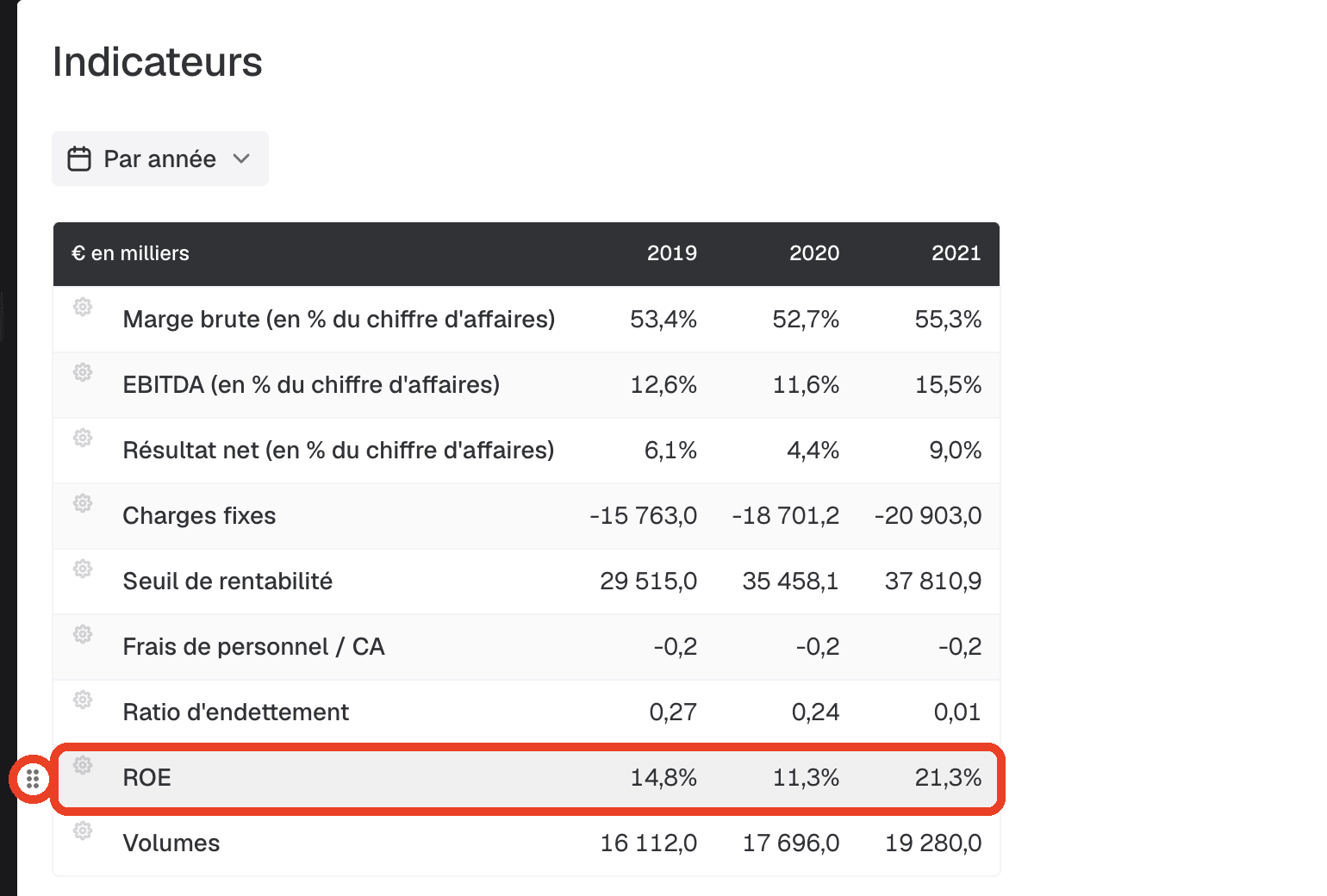
Pour changer l'ordre des indicateurs, survolez une ligne et faites-la glisser à l'aide de la poignée qui apparaît à sa gauche. La roue crantée de chaque ligne permet de modifier ou de supprimer l'indicateur.
Etape 7 : Utilisez l'indicateur dans la Synthèse et les rapports
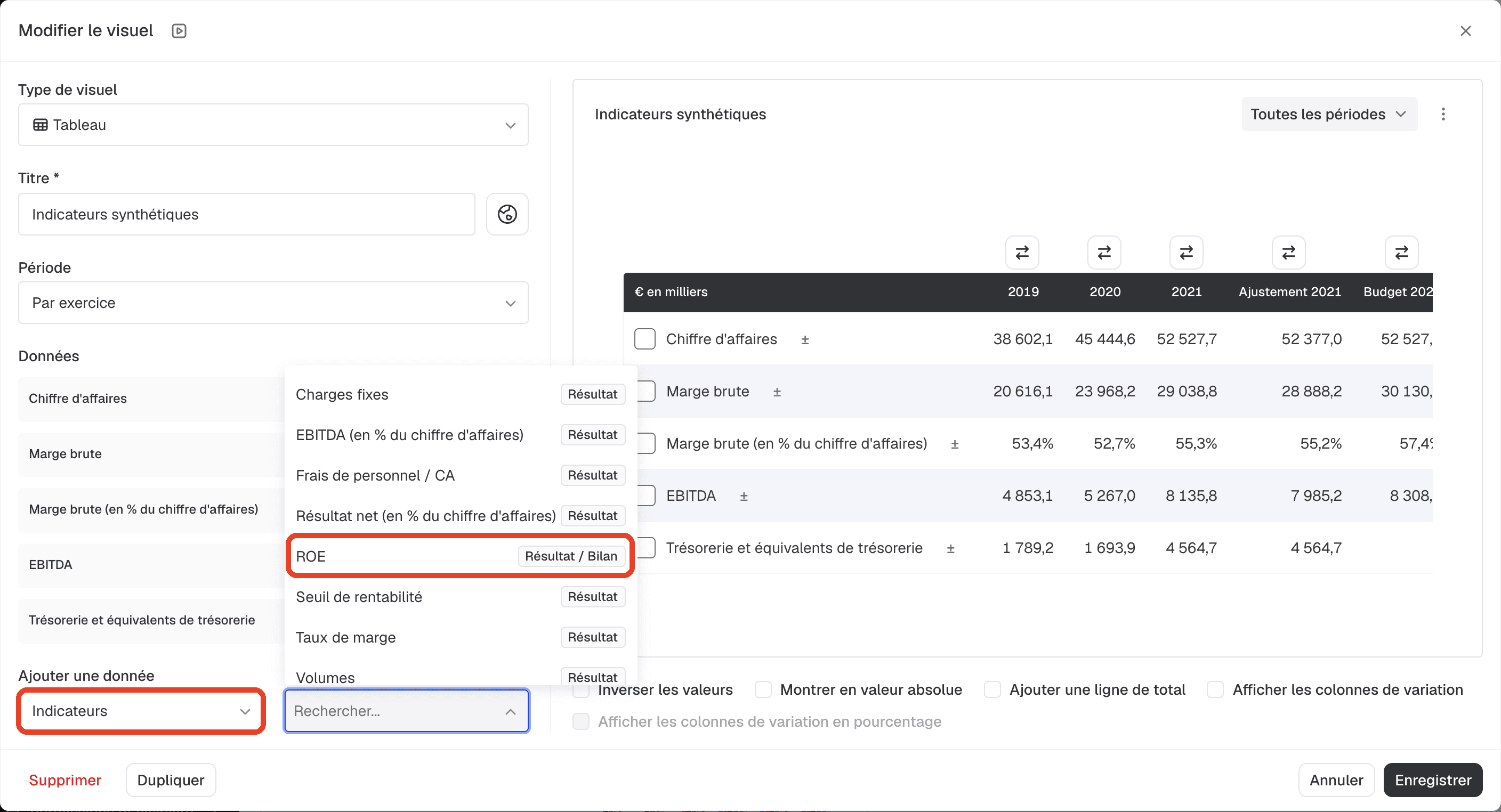
Votre indicateur croisé est ensuite disponible dans les visuels de la Synthèse (Ajouter une donnée > Indicateurs), où il est signalé par les états qu'il croise, ainsi que dans les chiffres clés des rapports.

Prêt à exploiter vos données ?
Obtenez vos premières analyses en quelques secondes