Table des matières
- Etape 1 : Construire un budget dans l'onglet Budget du compte de résultat
- Etape 2 : Établir des règles de paiement en rentrant un délai en jours et un taux de TVA
- Etape 3 : Générer des prévisions de trésorerie en appliquant ces règles à un budget
- Etape 4 : Accéder à votre atterrissage
- Etape 5 : Modéliser le dénouement des dettes et créances historiques
- Etape 6 : Passer des ajustements éventuels
- Etape 7 : Paramétrer la TVA
- Etape 8 : Paramétrer les emprunts
Retour
budget
Comment configurer son budget de trésorerie ?
Découvrez comment vous pouvez alimenter des prévisions sous le même format encaissements/décaissements en vous servant de votre budget et en y appliquant des règles de paiement, la TVA ainsi que des emprunts dans Finthesis.
Etape 1 : Construire un budget dans l'onglet Budget du compte de résultat
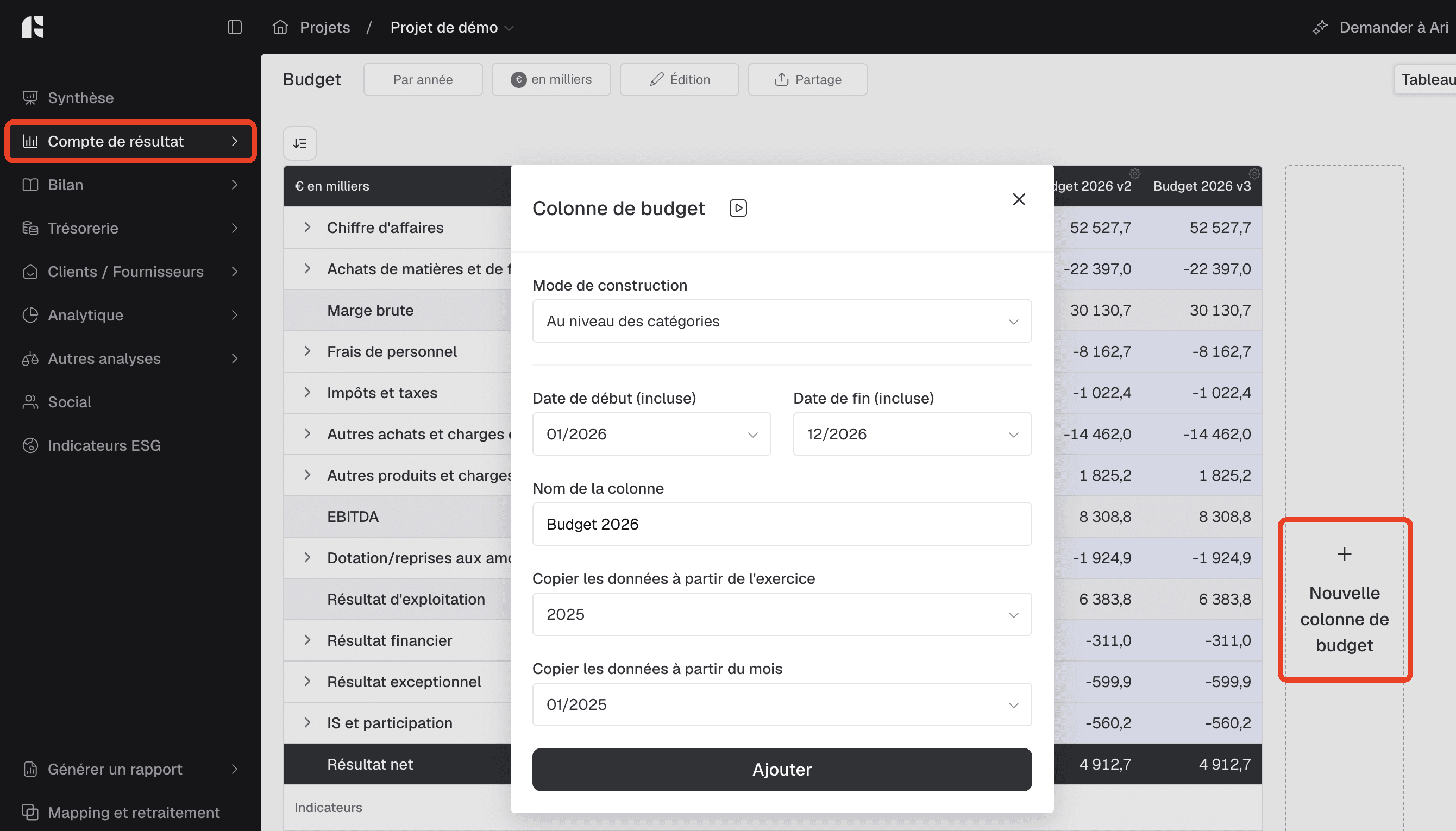
Tout d'abord, créez votre budget dans l'onglet "Compte de résultat", puis "Budget" (tutoriel) :
Etape 2 : Établir des règles de paiement en rentrant un délai en jours et un taux de TVA
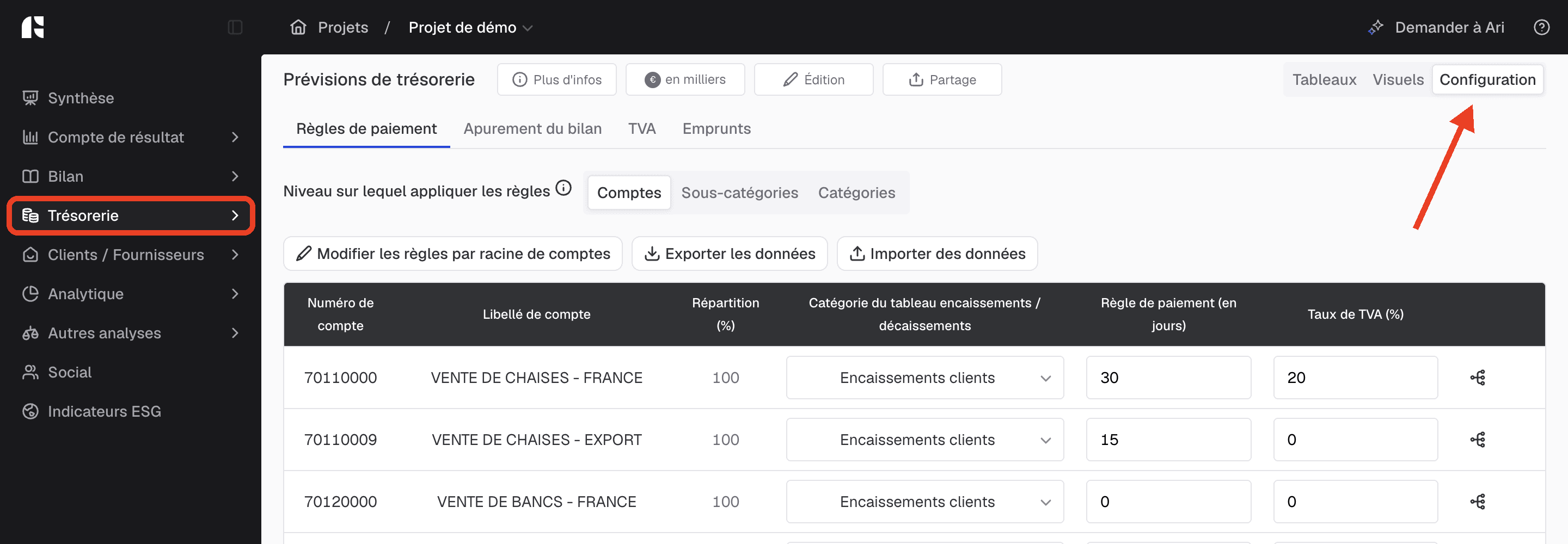
Une fois le budget construit, allez dans l'onglet "Trésorerie", puis "Prévisions de trésorerie", cliquez sur "Configuration", puis établissez vos règles de paiement.
NB : établissez des règles de paiement au niveau de granularité auquel a été créé votre budget. Exemple : si vous avez créé un budget au niveau des comptes comptables, alors il faut établir des règles de paiement au niveau des comptes comptables.
NB : établissez des règles de paiement au niveau de granularité auquel a été créé votre budget. Exemple : si vous avez créé un budget au niveau des comptes comptables, alors il faut établir des règles de paiement au niveau des comptes comptables.
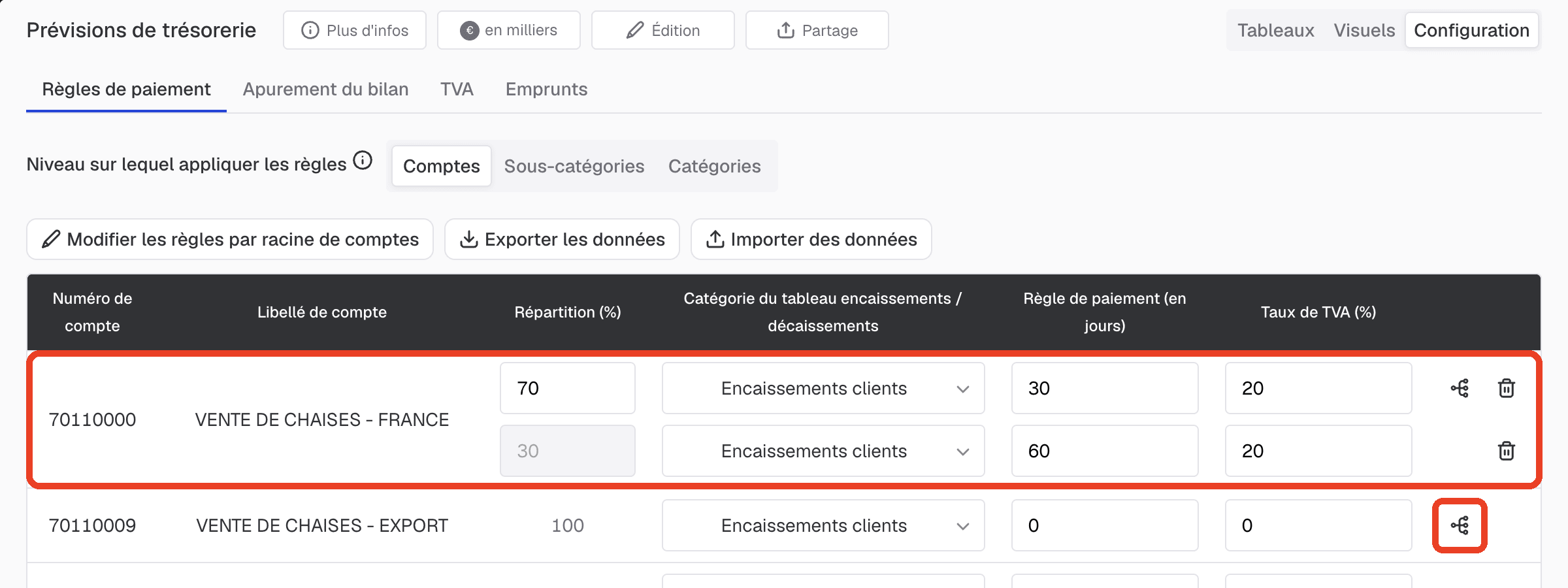
Une ligne peut aussi être répartie en pourcentages, chaque part ayant sa propre règle (catégorie, délai de paiement et taux de TVA). Cliquez sur l'icône « Répartir sur plusieurs règles » en bout de ligne : la ligne se divise en deux parts et la colonne « Répartition (%) » indique le pourcentage de chacune. Saisissez le pourcentage des premières parts, la dernière prend le reste toute seule. L'icône « Ajouter une règle » ajoute une part, la corbeille en retire une. Exemple : 70 % des ventes encaissées à 30 jours et 30 % à 60 jours :
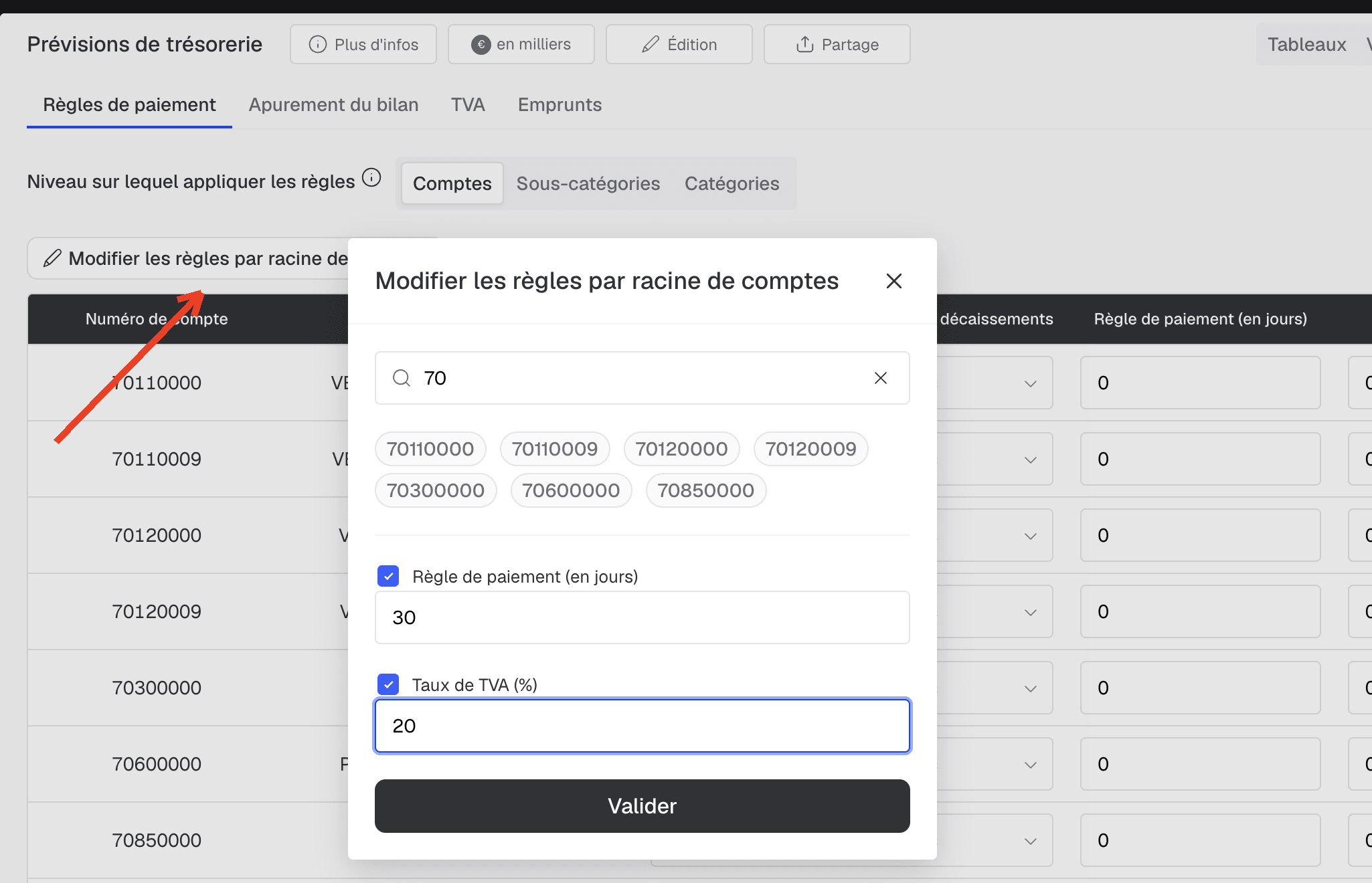
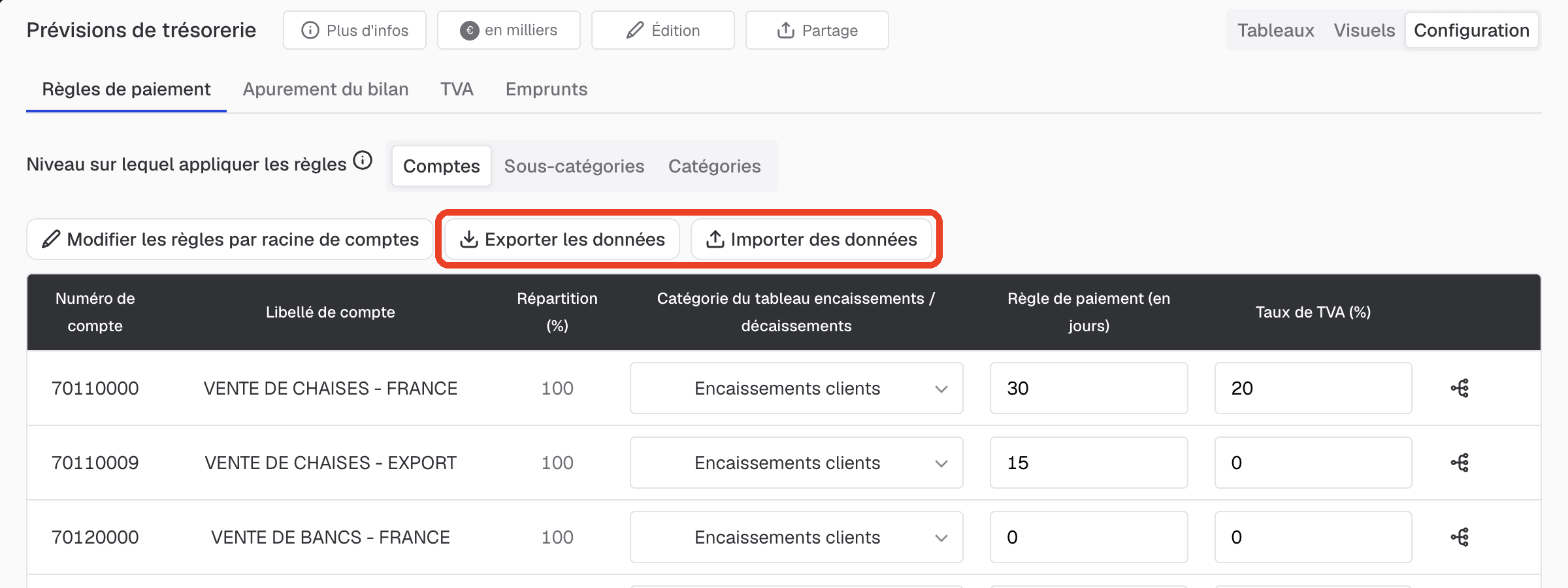
Vous pouvez modifier les règles de paiement par racine de comptes directement :
Ou bien, vous pouvez également exporter le tableau sous Excel afin de réaliser la configuration en dehors de Finthesis et réimporter les données. Le fonctionnement est le même que pour réimporter un budget : exportez, modifiez, sélectionnez l'intégralité du document, copiez le et cliquez sur Importer des données.
Le fichier exporté comporte une 5e colonne « Répartition (%) », qui reprend le pourcentage de chaque part pour les lignes réparties.
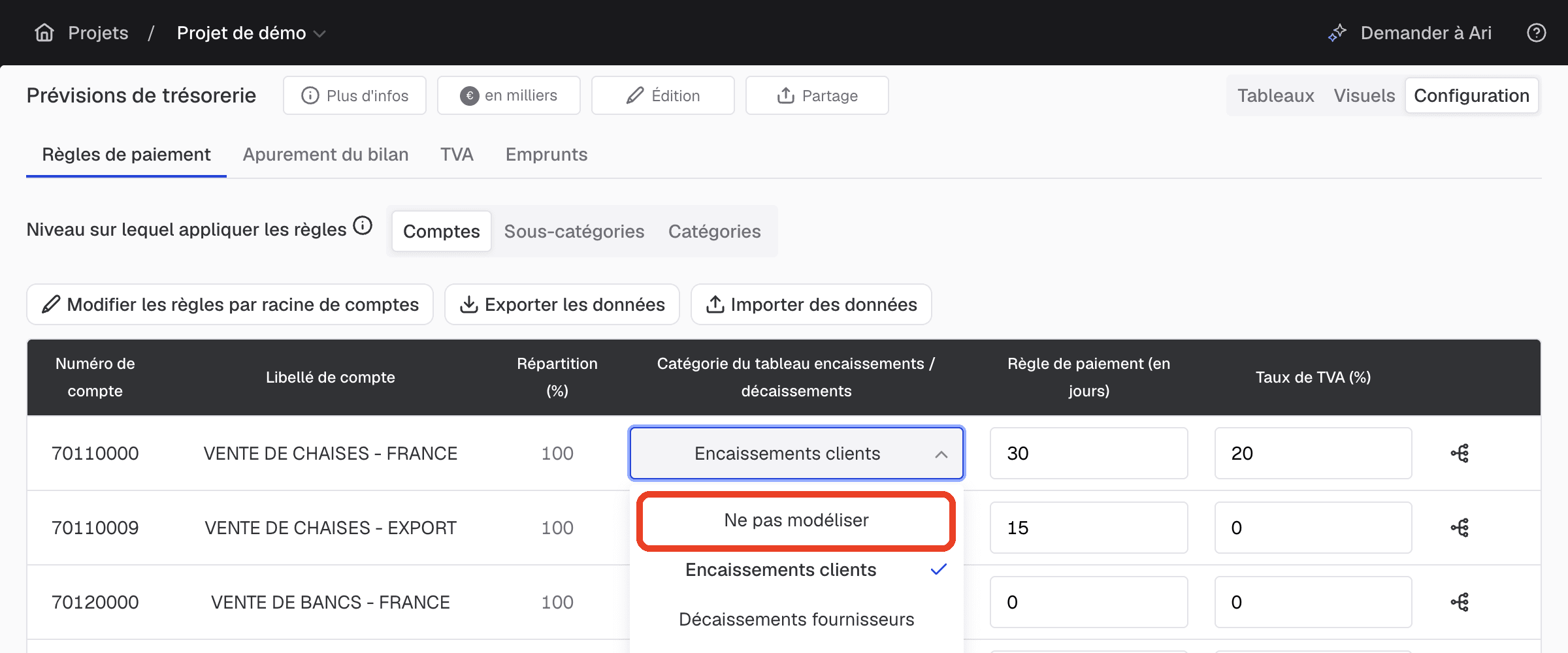
Vous pouvez choisir de ne pas modéliser les comptes / sous-catégories / catégories n'ayant pas d'impact en trésorerie (comme les dotations par exemple) :
Etape 3 : Générer des prévisions de trésorerie en appliquant ces règles à un budget
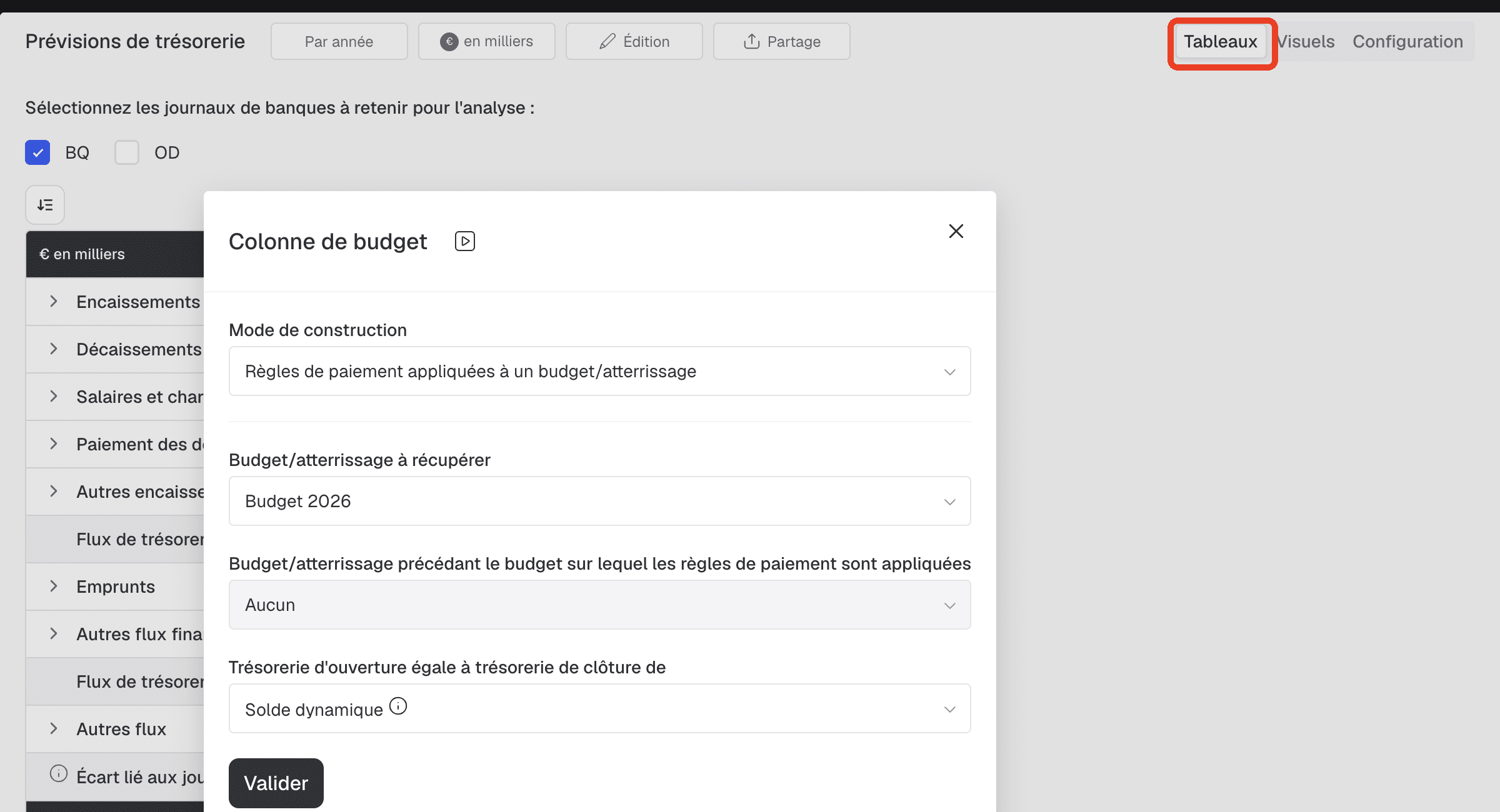
Revenez ensuite sur la vue "Tableaux" et ajoutez une nouvelle colonne de budget en sélectionnant le mode de construction "Règles de paiement appliquées à un budget/atterrissage", puis récupérez votre budget créé un peu plus tôt.
Si vous avez déjà un précédent budget sur N-1 contenant des règles de paiement, vous pouvez le sélectionner au sein de la troisième case afin de permettre une continuité dans l'application de ces règles de paiement entre deux budgets.
Enfin, libre à vous de choisir l'équivalence de votre trésorerie d'ouverture.
Si vous avez déjà un précédent budget sur N-1 contenant des règles de paiement, vous pouvez le sélectionner au sein de la troisième case afin de permettre une continuité dans l'application de ces règles de paiement entre deux budgets.
Enfin, libre à vous de choisir l'équivalence de votre trésorerie d'ouverture.
Etape 4 : Accéder à votre atterrissage
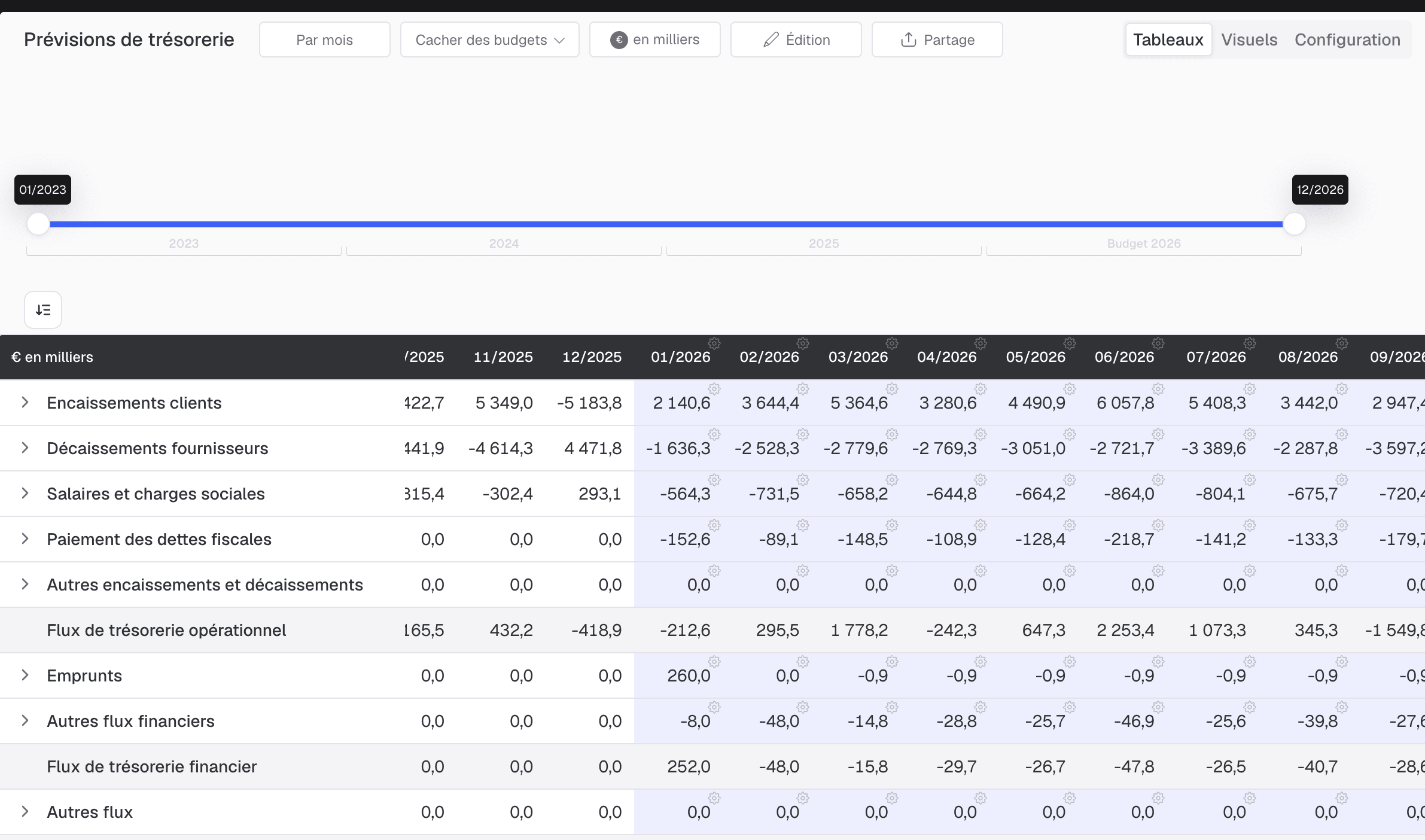
Cliquez ensuite sur la vue "par année" et choisissez "par mois" afin de suivre votre atterrissage mensuel tout au long de l'année :
Etape 5 : Modéliser le dénouement des dettes et créances historiques
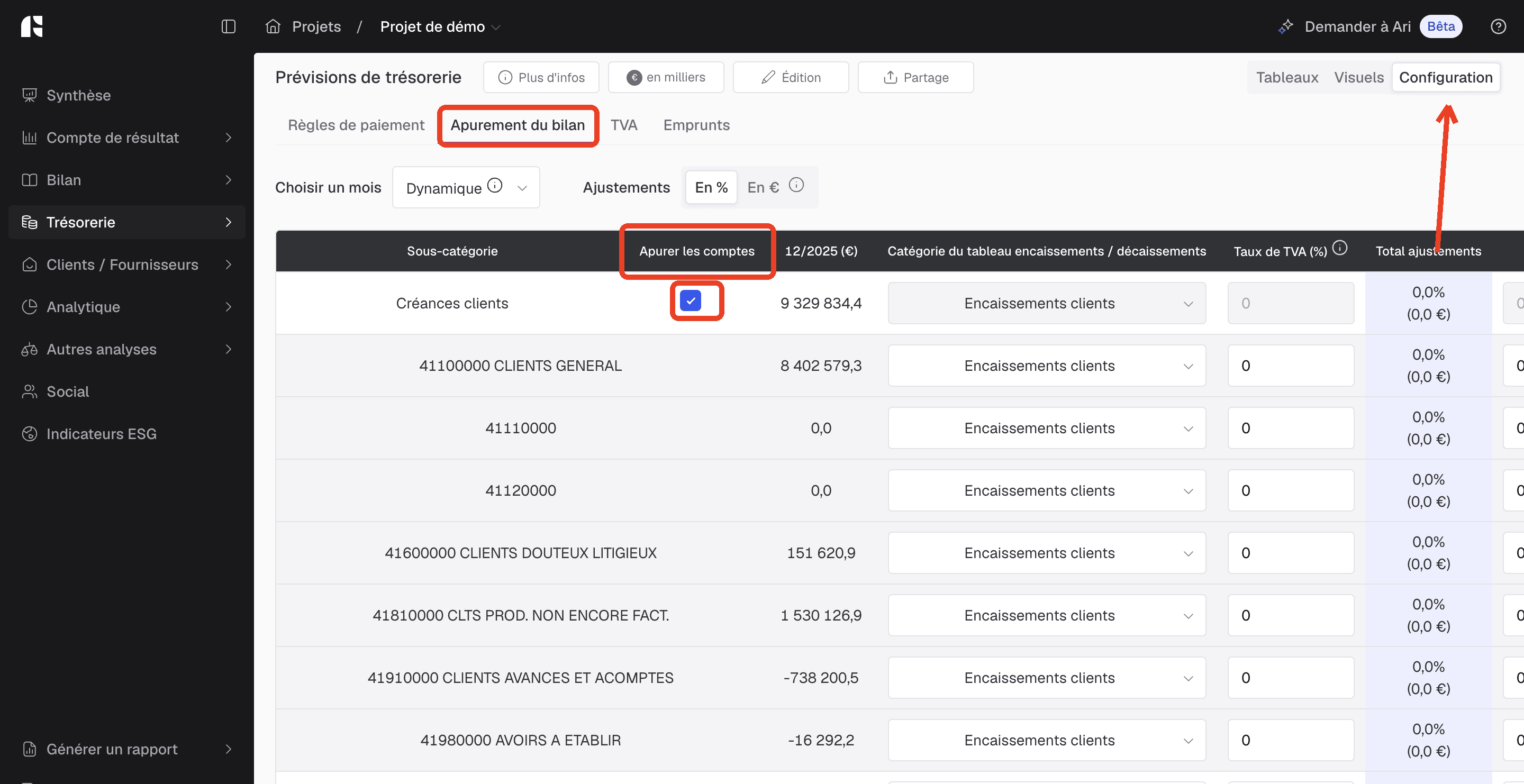
Grâce à la fonctionnalité d'apurement du bilan, vous pouvez modéliser le dénouement des dettes et créances historiques sur la période prévisionnelle (en % ou en valeur) et même la possibilité d'apurer le bilan par les comptes comptables directement en cochant la case correspondante :
Etape 6 : Passer des ajustements éventuels
Enfin, vous pouvez accéder au détail des calculs et éventuellement renseigner des ajustements. Cependant, les ajustements réalisés dans cette vue doivent être des ajustements ne contenant pas de TVA :
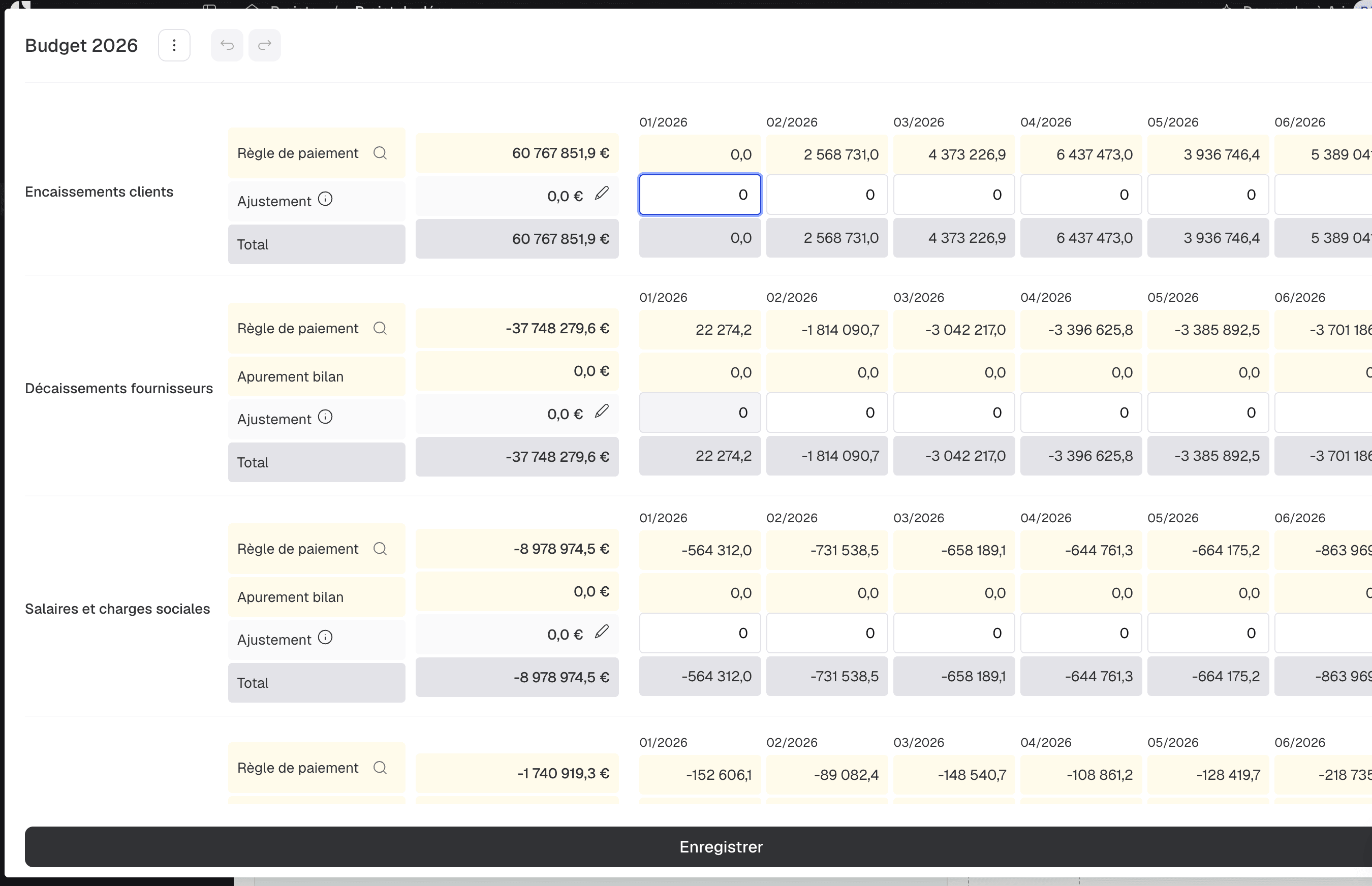
Si vous souhaitez passer des ajustements avec TVA, il faut alors passer par l'apurement du bilan en renseignant un taux de TVA.
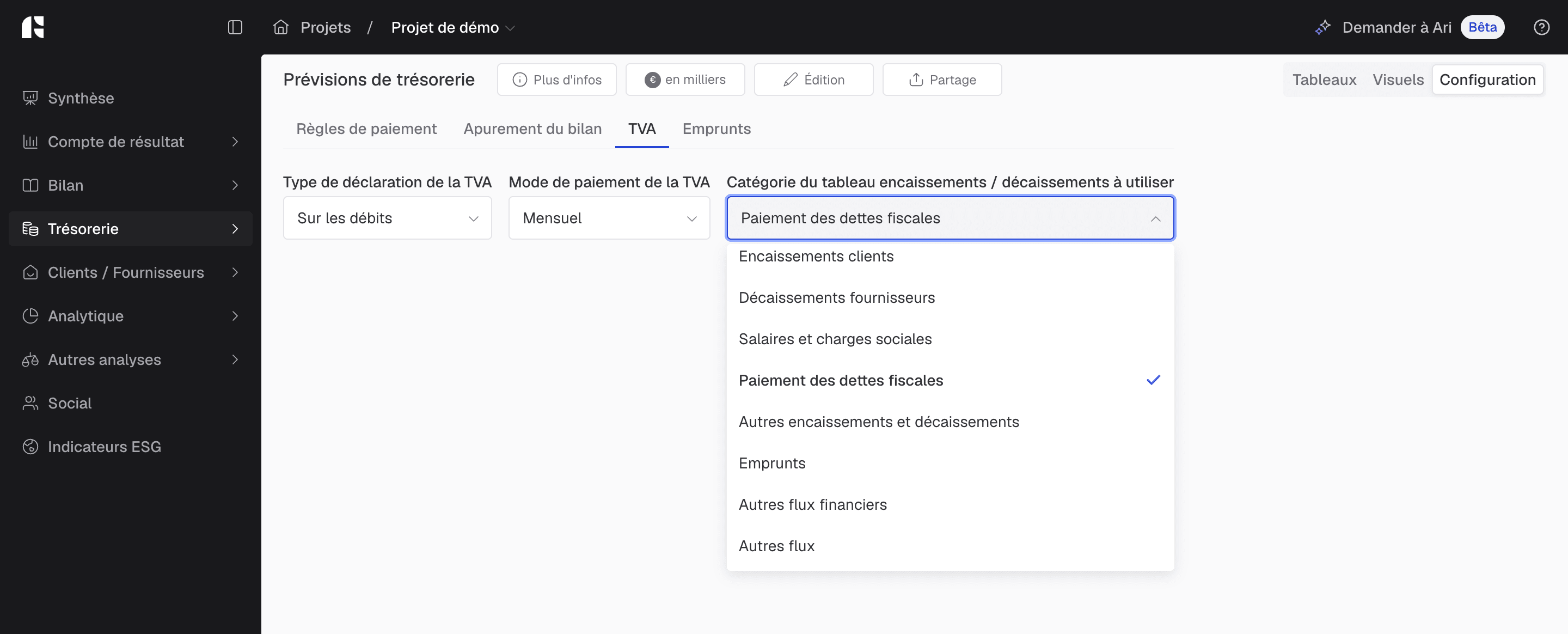
Etape 7 : Paramétrer la TVA
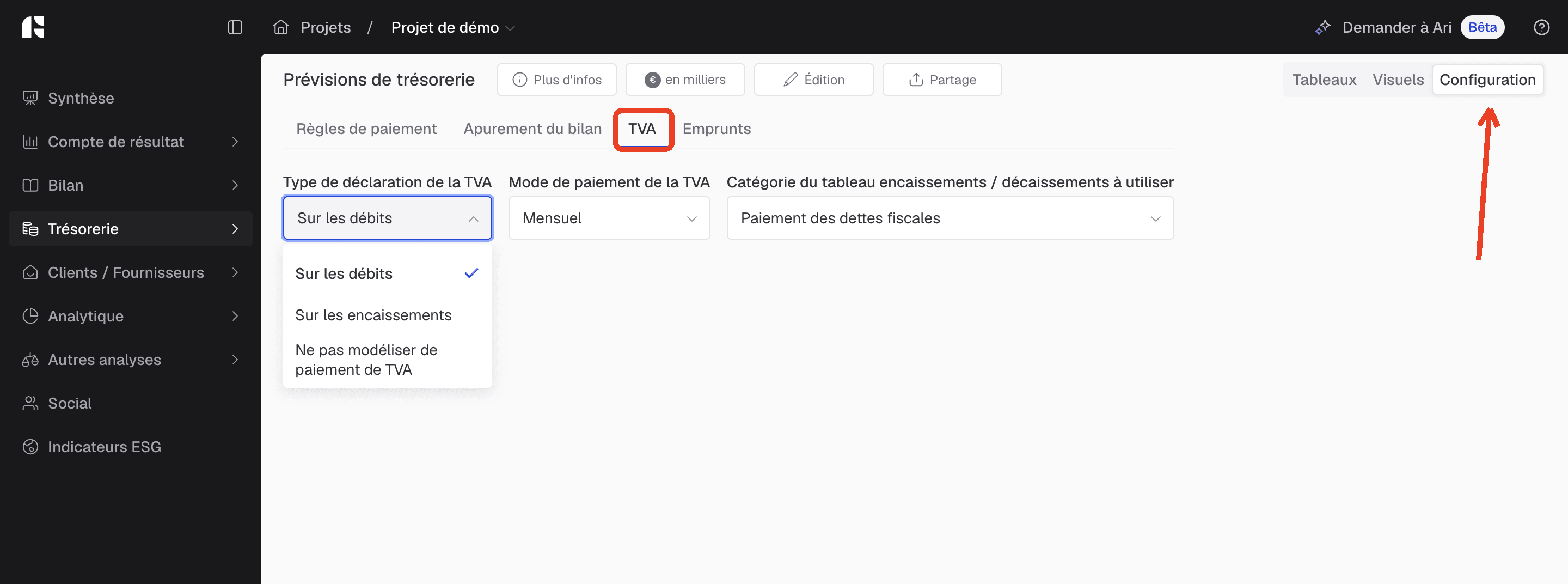
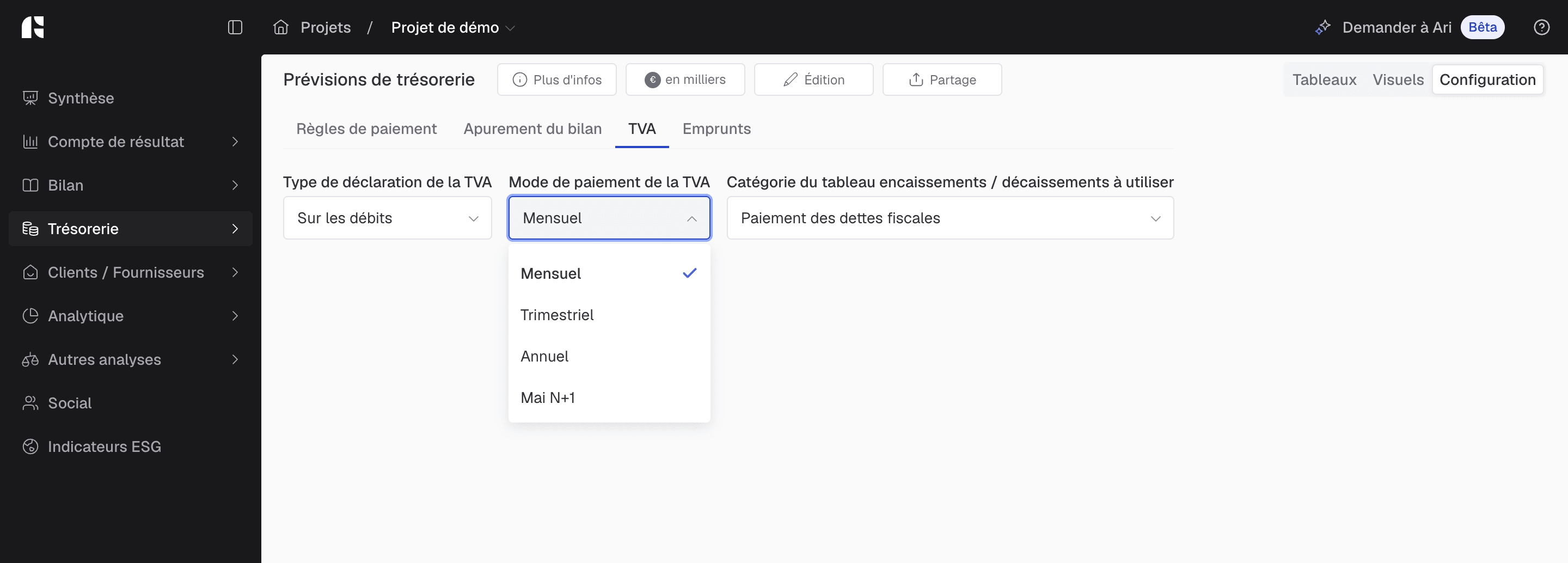
Un des derniers éléments de la prévision de trésorerie concerne la TVA. Pour cela, vous pouvez :
- Paramétrer le type de déclaration (ou ne pas le modéliser) :
- Paramétrer le mode de paiement :
- Définir la catégorie dans laquelle doit se trouver le paiement de la TVA :
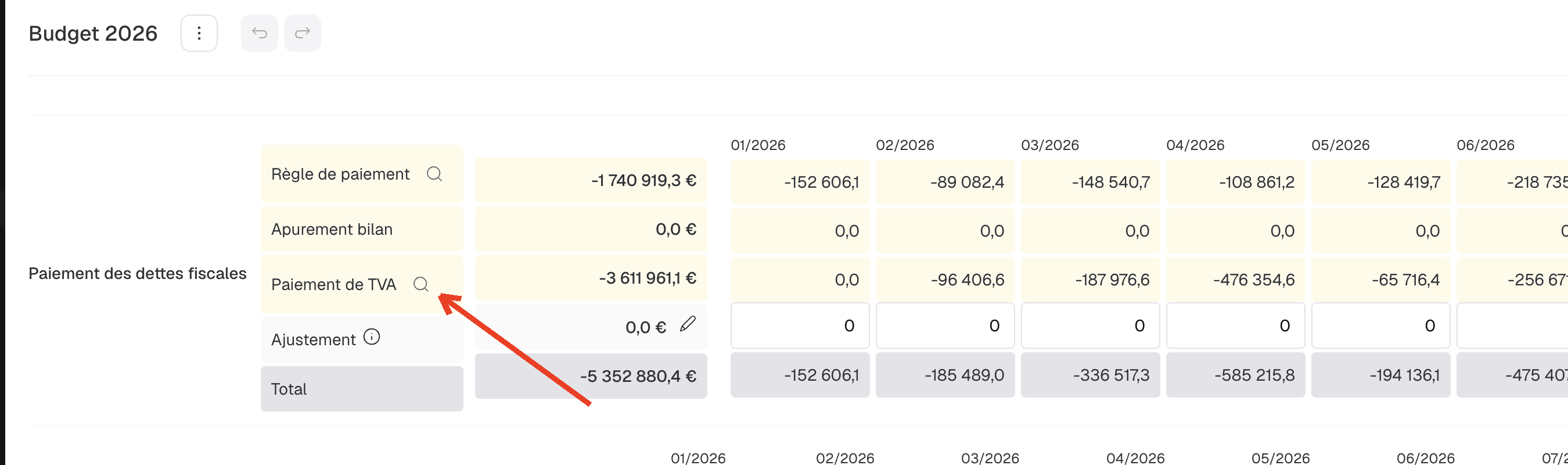
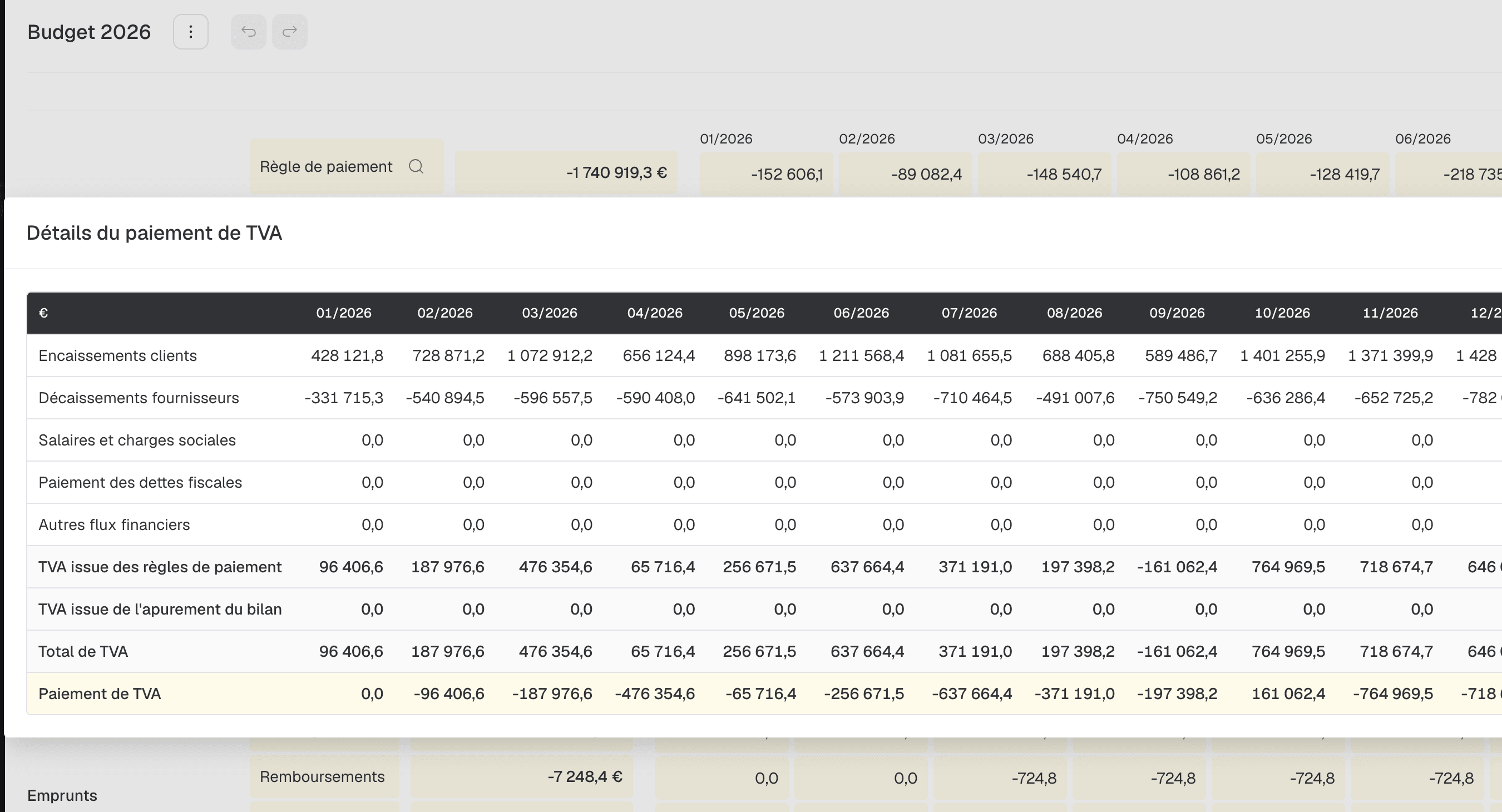
Vous pouvez également accéder au détail du calcul de paiement de la TVA :
Etape 8 : Paramétrer les emprunts
Il est possible de paramétrer des emprunts directement au sein de Finthesis, en ayant accès ensuite à un tableau de restitution ainsi que des échéanciers :
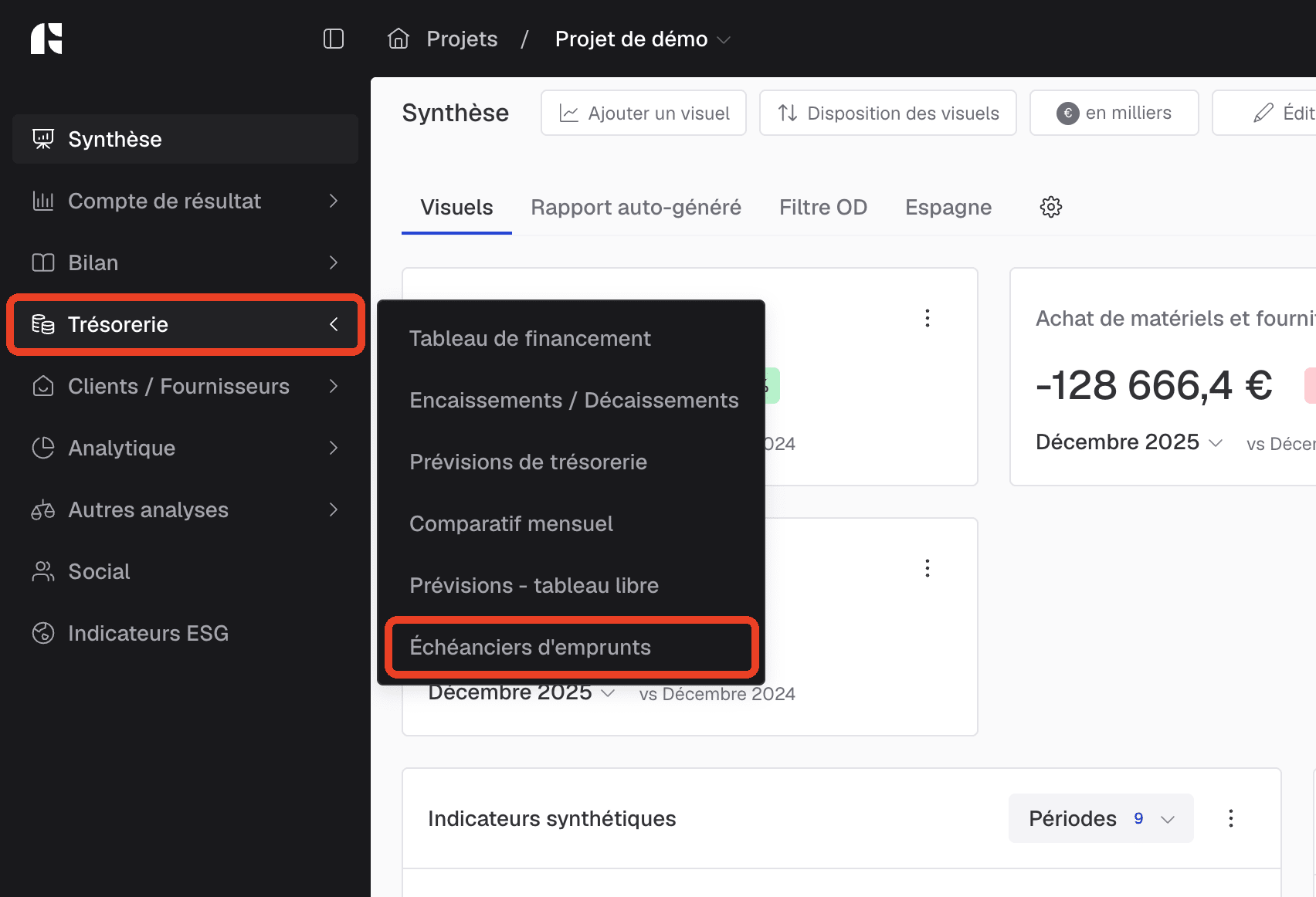
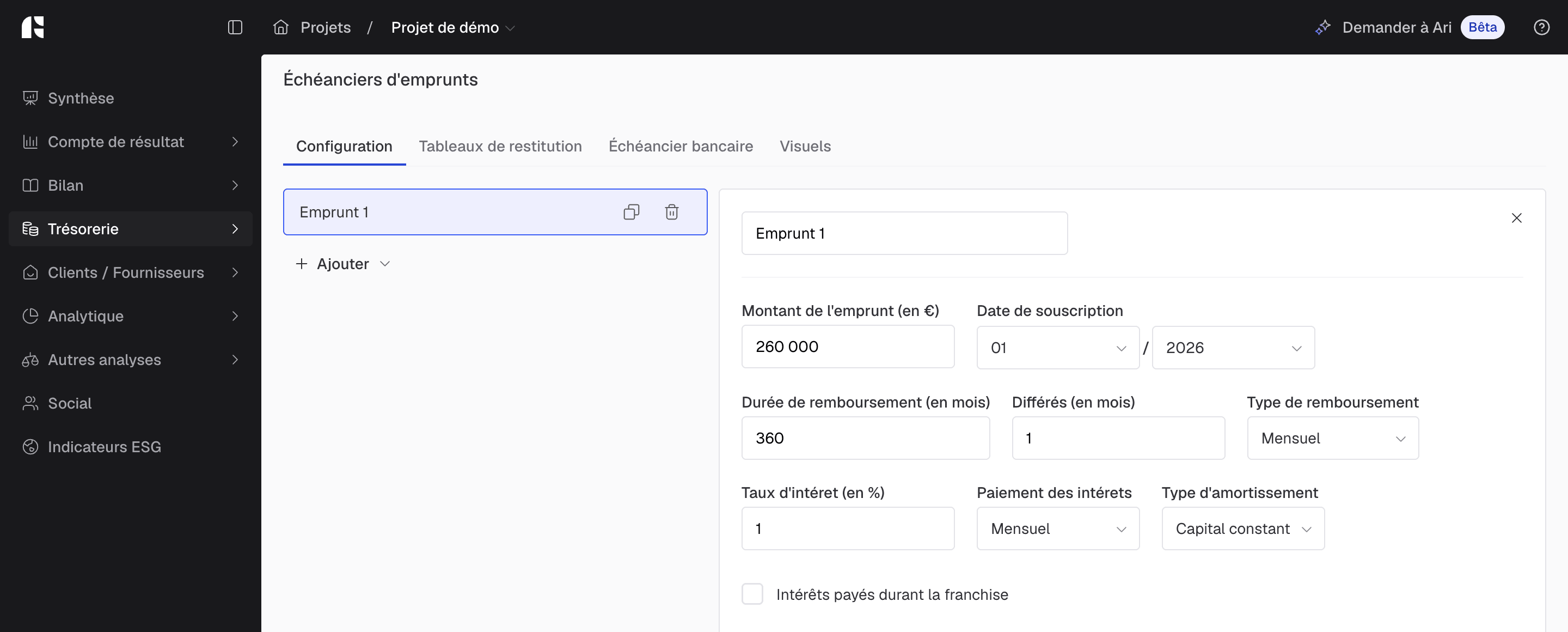
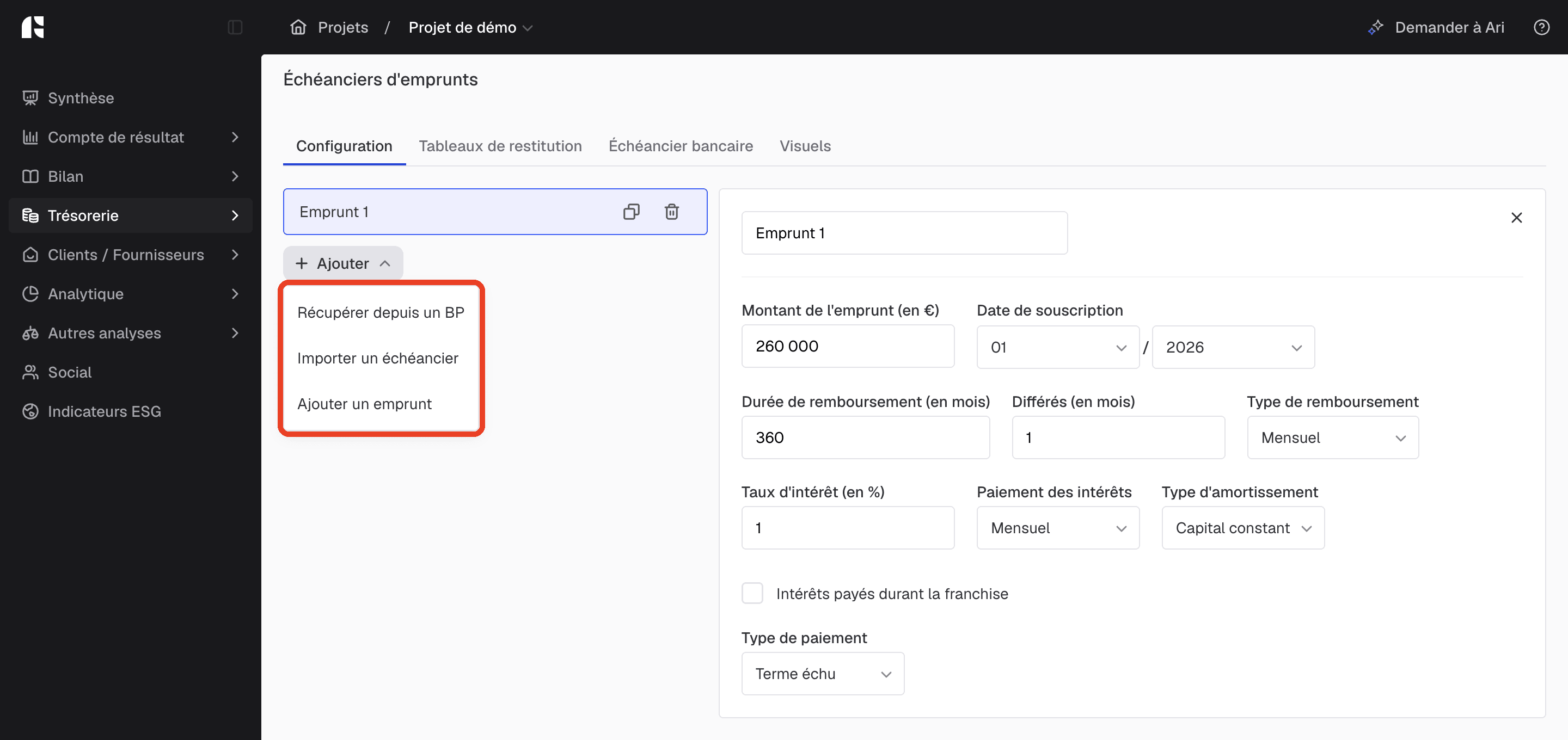
Dans l'onglet « Configuration », le bouton « Ajouter » propose plusieurs façons de créer un emprunt :
- Ajouter un emprunt : saisie manuelle, comme ci-dessus ;
- Récupérer depuis un BP : reprise des financements d'un business plan ;
- Importer un échéancier : reprise du tableau d'amortissement fourni par la banque, en PDF, Excel ou CSV ;
- Récupérer depuis Inqom, quand une connexion Inqom existe.
Pour importer l'échéancier de la banque :
- Déposez le fichier tel que la banque le fournit, sans le retoucher : PDF non scanné, Excel ou CSV. Vous pouvez aussi copier le tableau dans Excel et cliquer sur « Coller depuis Excel ».
- Si les colonnes ne sont pas reconnues, indiquez à quoi correspond chaque colonne du fichier.
- Vérifiez le résumé, le nom de l'emprunt et la date de « Déblocage des fonds ».
- Choisissez les scénarios de trésorerie qui recevront les échéances.
- Cliquez sur « Ajouter l'emprunt ».
L'assurance n'est jamais reprise, et un PDF scanné ou des échéances irrégulières sont refusés. Pour le détail, consultez le tutoriel Gérer les emprunts dans un projet de cash management.
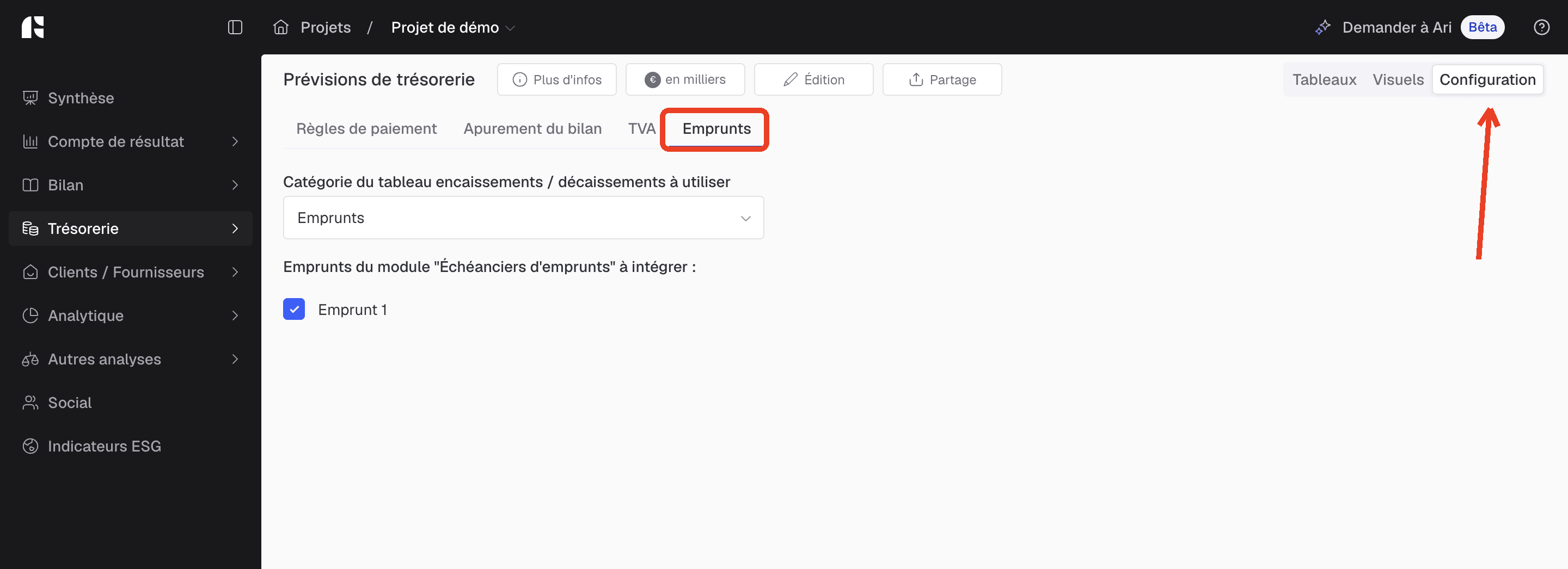
Vous pourrez ensuite intégrer ces emprunts au sein des prévisions de trésorerie depuis la section Configuration :
En quelques clics vous pouvez donc obtenir des prévisions de trésorerie entièrement connectées à votre budget. Ces prévisions se mettront à jour à chaque fois que vous importerez de nouvelles données en reprenant le dernier solde de trésorerie connu.
Des ajustements peuvent être passés en plus des montants calculés sur la base des règles de paiement.
Des ajustements peuvent être passés en plus des montants calculés sur la base des règles de paiement.

Prêt à exploiter vos données ?
Obtenez vos premières analyses en quelques secondes