Table des matières
Retour
Cash Management
Utiliser un projet de Cash Management
Ce tutoriel présente les étapes clés pour paramétrer un projet de cash management sur Finthesis, puis pour en exploiter les différents modules d'analyse et de prévision de trésorerie.
Configurer un projet de cash management
1. Choisir le mode d'attribution des opérations dès la création du projet
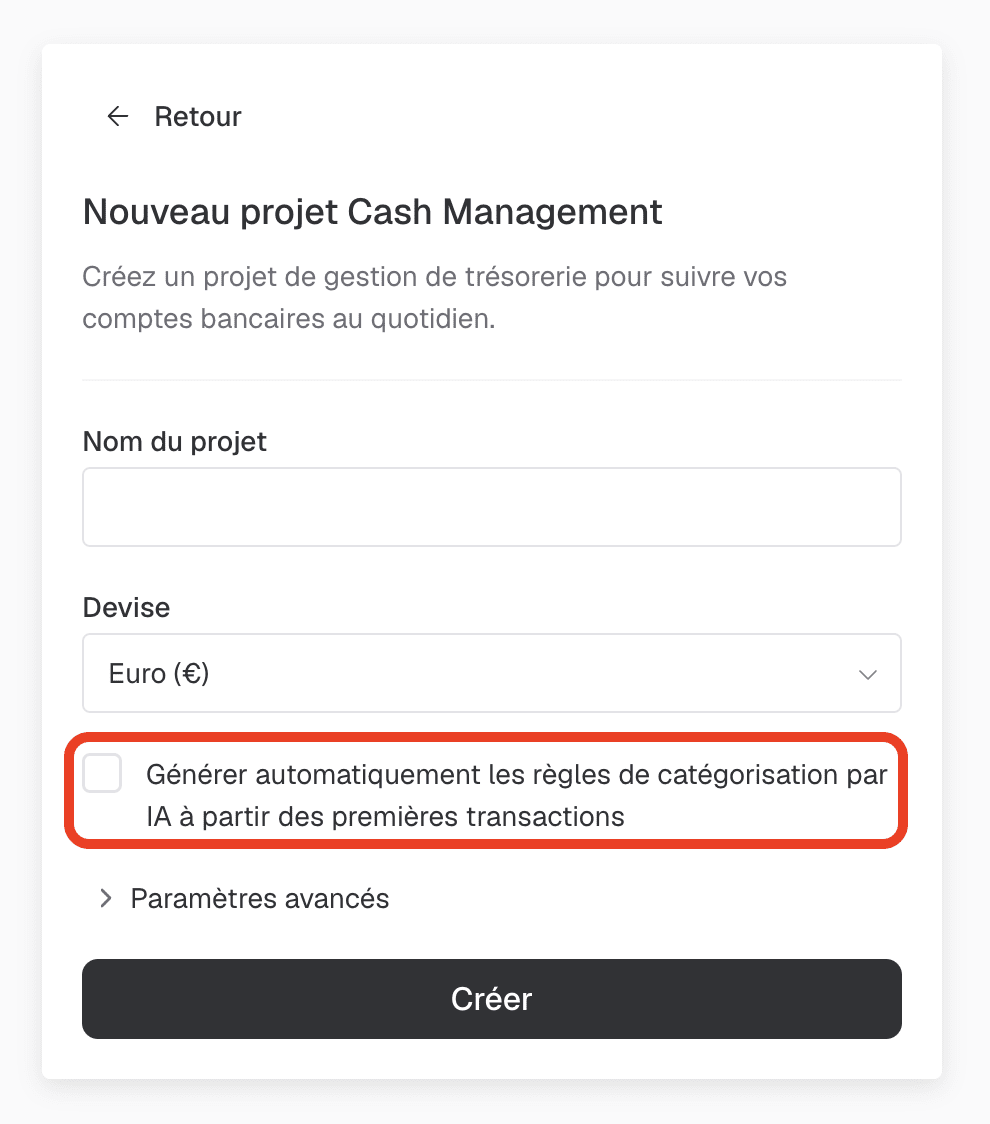
Dès la création de votre projet, vous avez la possibilité de définir le mode d'attribution des opérations bancaires aux diffférentes catégories :
- Génération automatique : cochez la case « Générer automatiquement les règles de catégorisation par IA ...» pour laisser l'IA proposer des règles d'attribution.
- Saisie manuelle : vous renseignerz les règles vous-même. Dans ce cas, seules certaines catégories sont préconfigurées automatiquement : TVA, Loyer et charges, Frais bancaires, Énergie & fluides, Charges sociales, Salaires, Télécoms & internet, Déplacements, Impôts & taxes. POur cette option ne cochez pas la case.
2. Connecter vos comptes bancaires
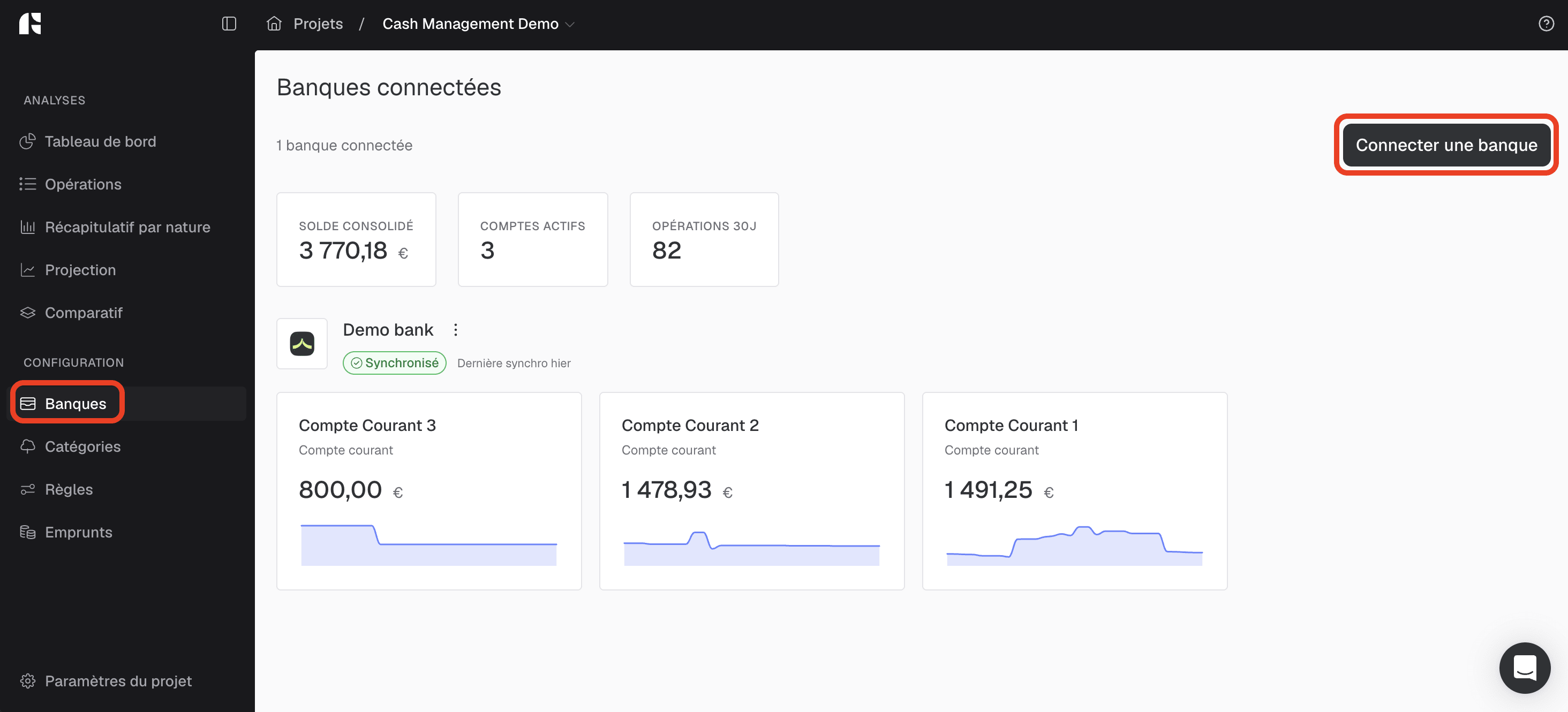
La connexion d'au moins une banque est obligatoire dès la création du projet.
D'autres banques peuvent être connectées par la suite, directement depuis le module « banques ». Sélectionnez "connecter une banque", renseignez le bon établissement bancaire dans la page qui s'ouvre, puis suivez les consignes affichées.
3. Organiser les catégories d'encaissement et de décaissement
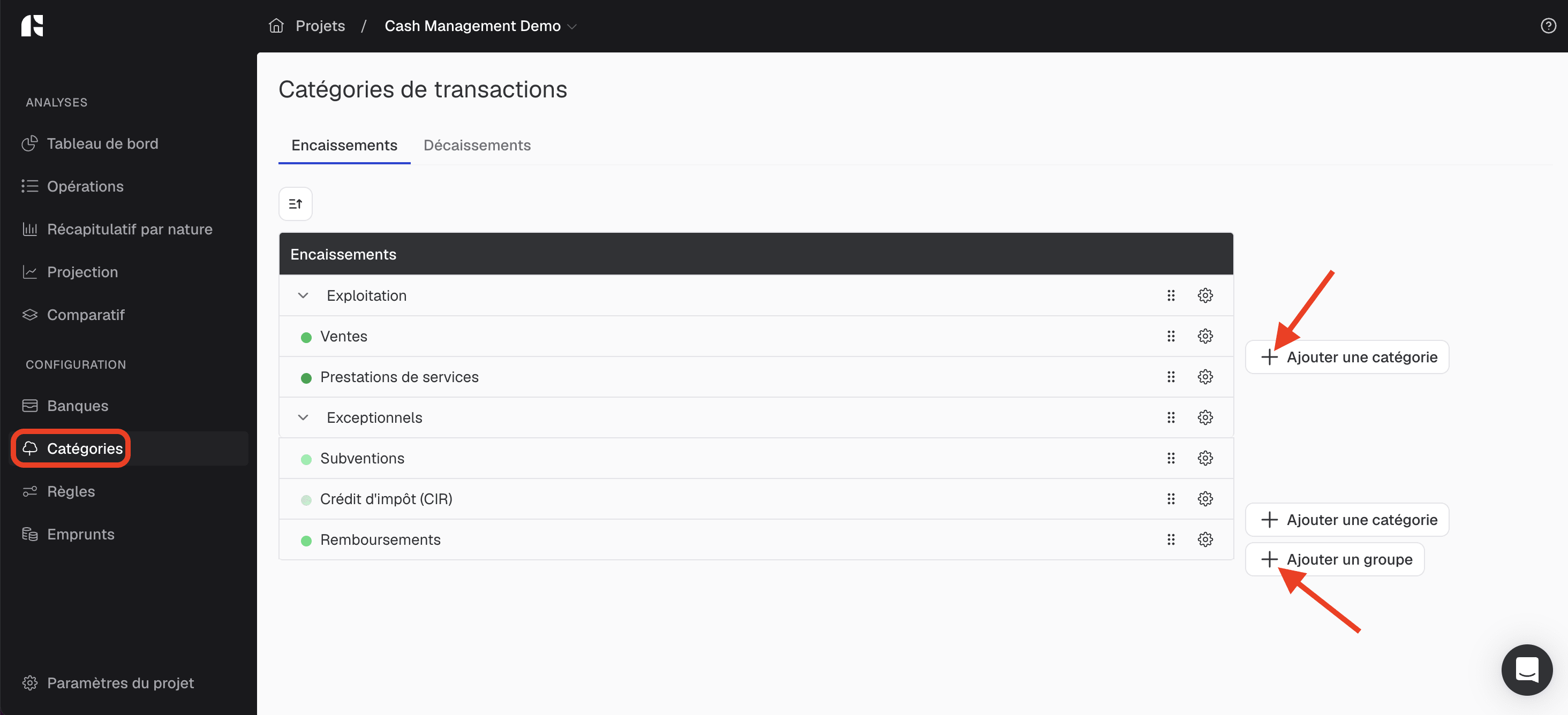
Depuis le module "catégories", vous pouvez ajouter des catégories d'encaissement / de décaissement, ou même des groupes de catégories :
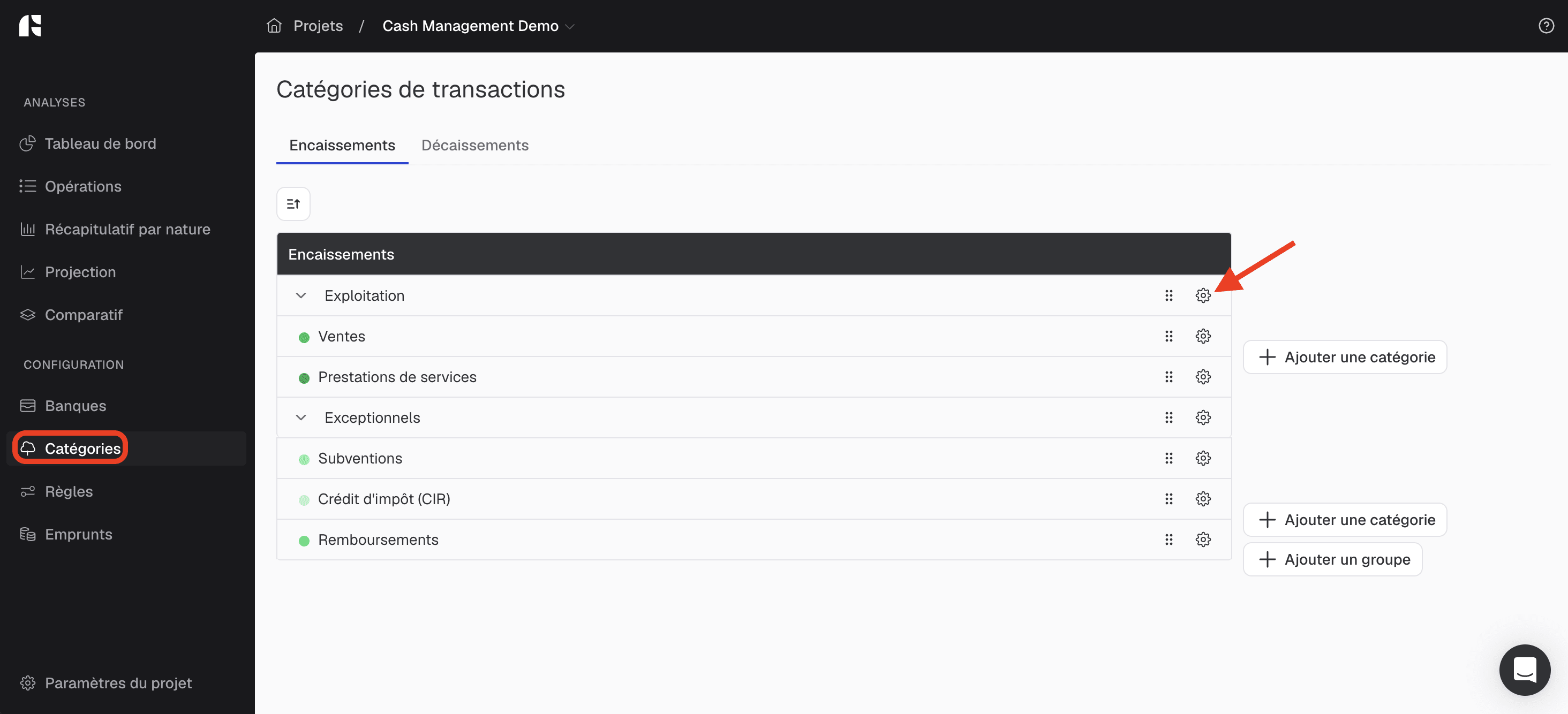
Aussi, vous pouvez renommer les catégories / groupes de catégories actuels, ou changer la couleur de leur puce, en cliquant sur les roues crantées en bout de ligne :
4. Mettre en place des règles d'attribution automatique
Dans le module "règles", vous définissez des mots-clés présents dans les libellés des opérations bancaires afin que celles-ci soient attribuées automatiquement à une catégorie d'encaissement / de décaissement. Vous pouvez modifier les règles existantes en cliquant sur les roues crantées présentes sur chaque ligne. Vous pourrez alors modifier les mots-clés, la catégorie associée, et choisir parmi les comptes bancaires concernés :
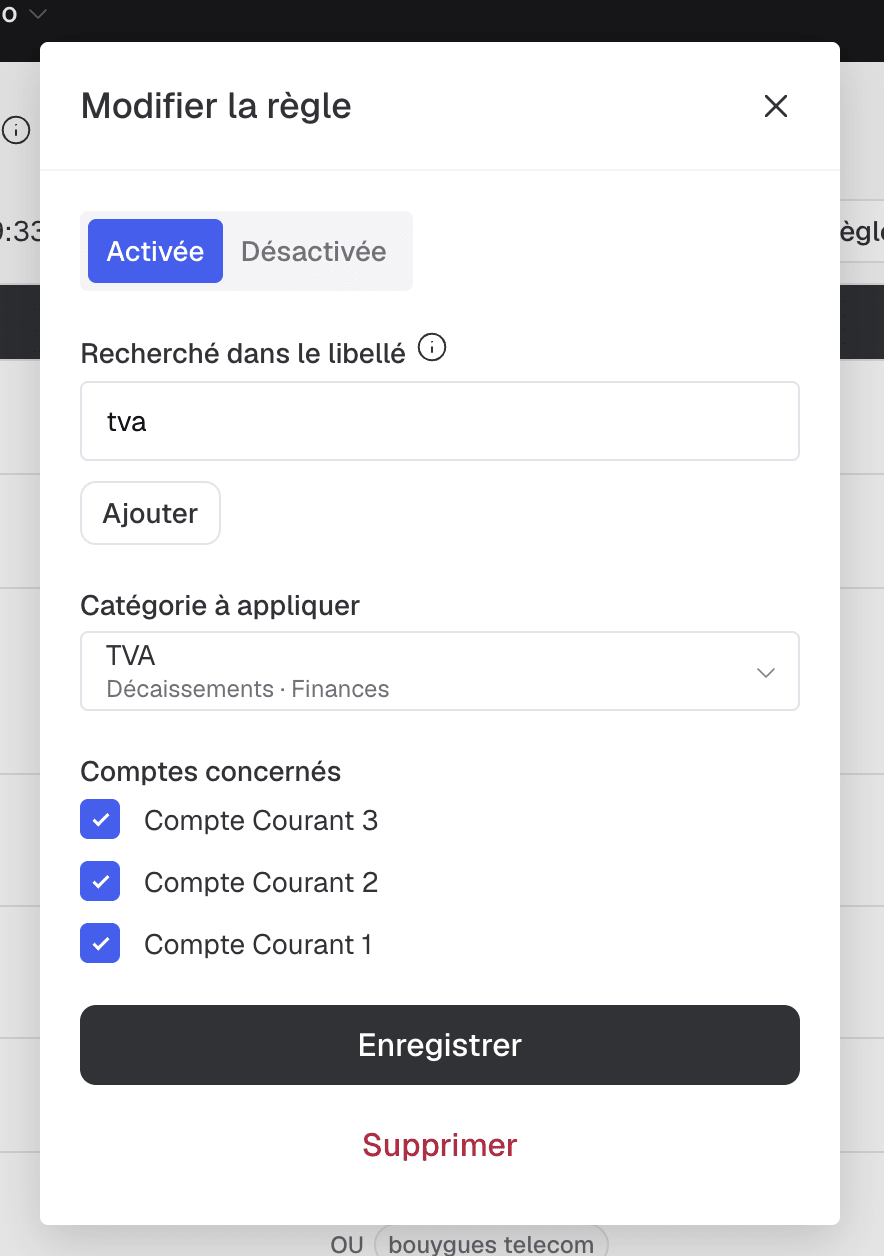
Vous pouvez créer des règles supplémentaires en cliquant sur le bouton "nouvelle règle" en bas du tableau.
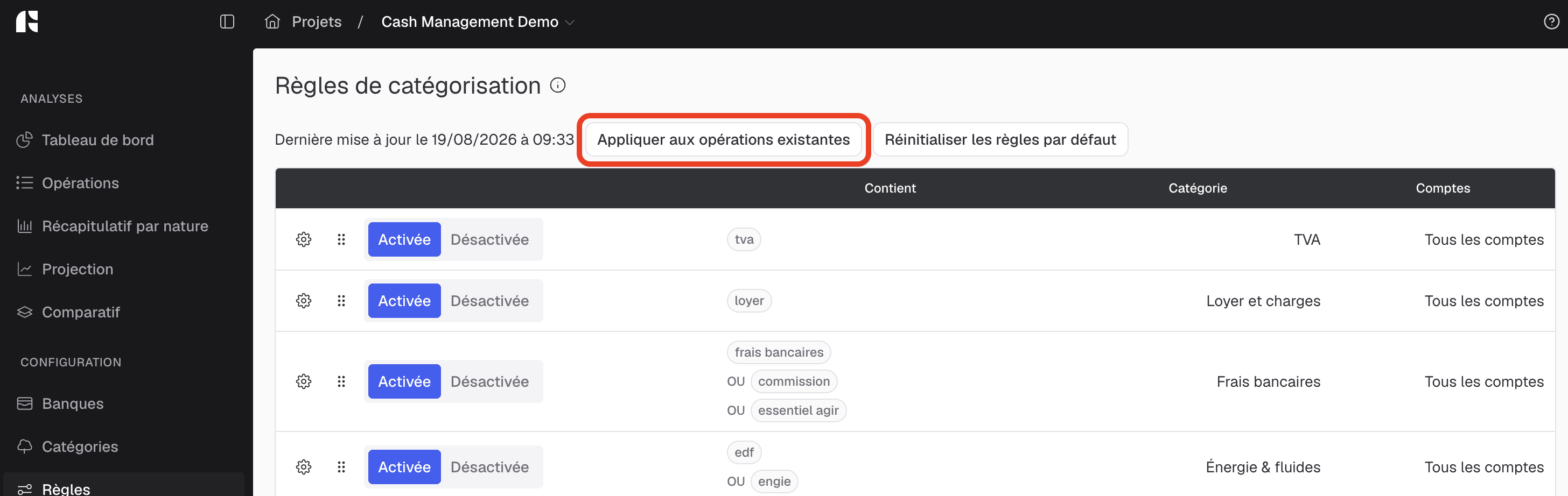
Vous avez la possibilité d'appliquer, ou non, les règles créées aux opérations déjà importées par le passé :
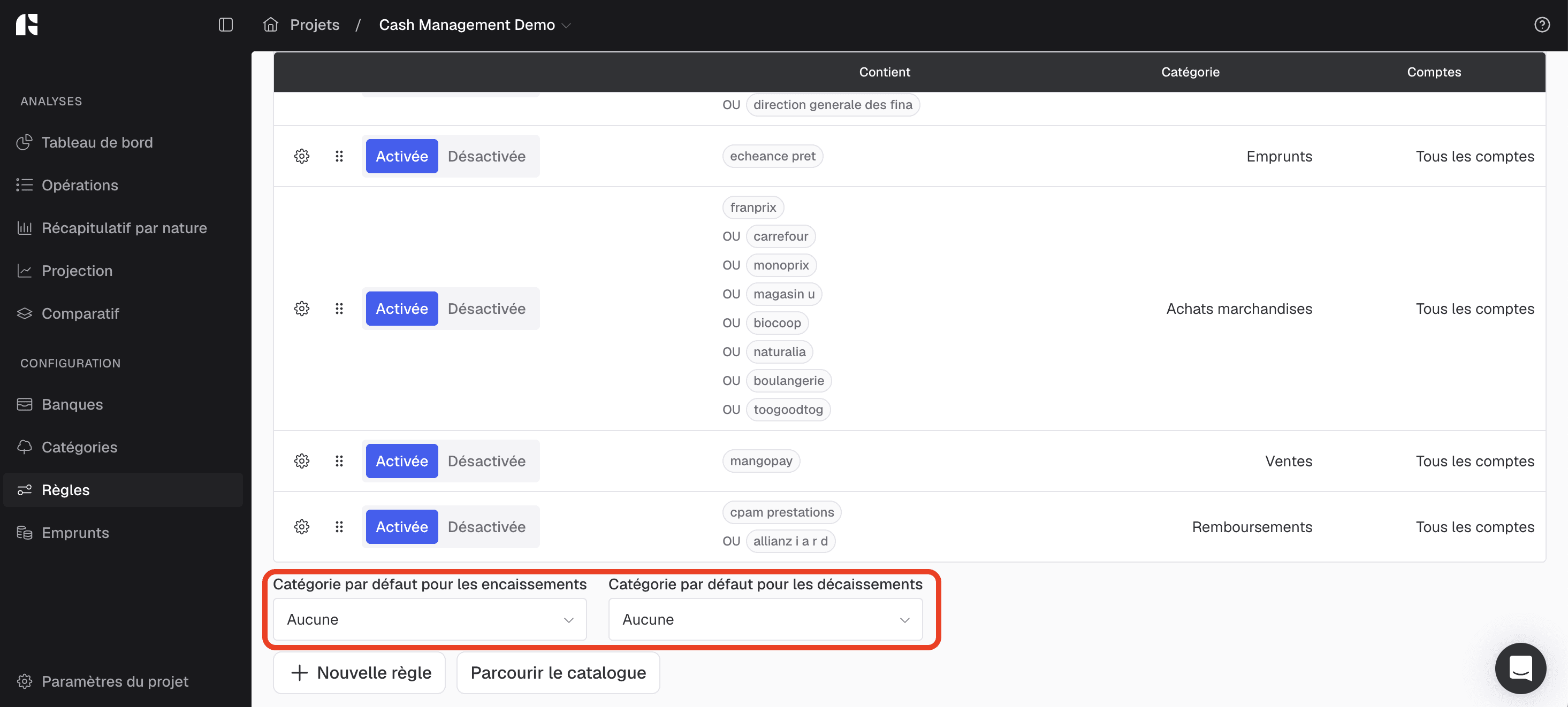
En bas du tableau, vous pouvez aussi définir une catégorie par défaut pour les encaissements et pour les décaissements non couverts par une règle (il est aussi possible de les laisser dans "aucune", auquel cas vous pourrez choisir manuellement les catégories à affecter).
5. Renseigner les emprunts
Le module "emprunt" permet de renseigner vos emprunts en cours ou futurs, afin de les prendre en compte dans les prévisions de cash. Il est composé de 3 onglets :
- Onglet Configuration : pour créer les emprunts en indiquant leurs paramètres (montant, date, durée, type d'amortissement, taux d'intérêt).
- Onglet Emprunt : pour associer le remboursement du capital et celui des intérêts aux catégories de décaissement de votre choix.
- Onglet Échéancier bancaire : pour consulter les échéanciers des emprunts créés.
Analyser la trésorerie sur projet de Cash Management
1. Le tableau de bord
Il s'agit de la page d'accueil du module. Elle donne rapidement une vue du solde de chaque compte bancaire ainsi qu'un solde consolidé. Vous y retrouverez trois visuels :
- Le solde de trésorerie, en vue journalière, hebdomadaire ou mensuelle.
- Le top des encaissements.
- Le top des décaissements.
2. La gestion des opérations
Le module "opérations" permet d'attribuer manuellement les opérations à une catégorie d'encaissement ou de décaissement :
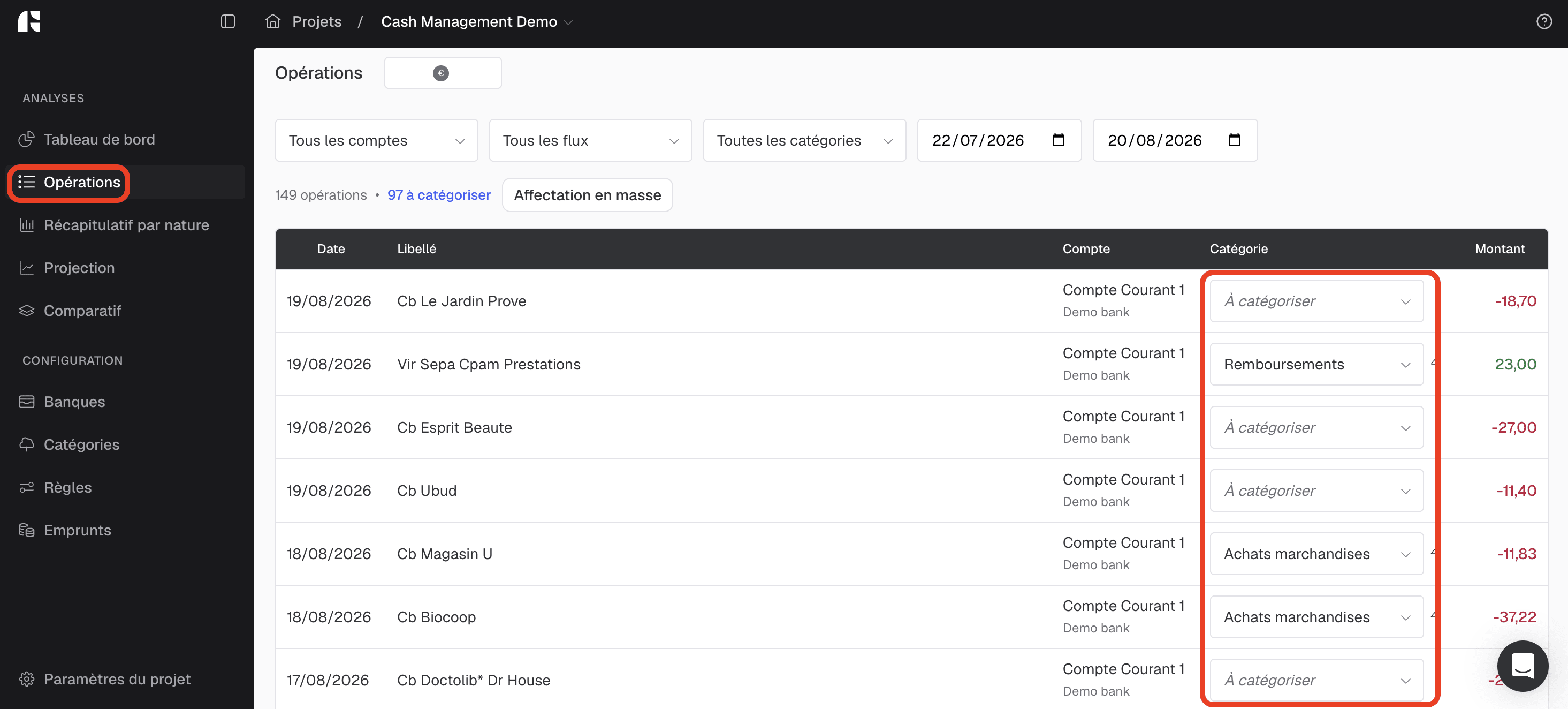
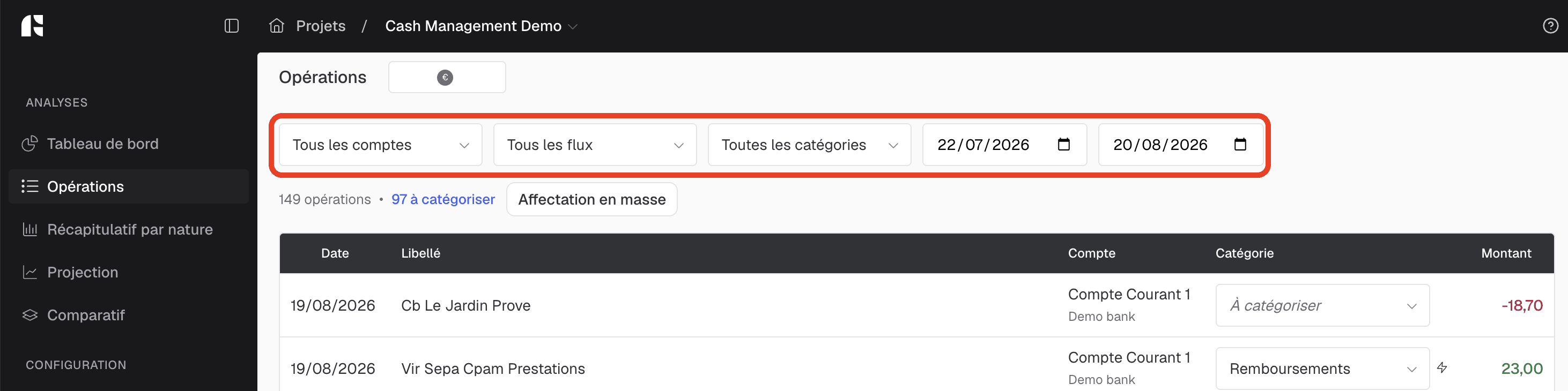
Vous pouvez ici filtrer les opérations par compte bancaire, par type de flux (encaissement / décaissement), par catégorie affectée ou par date :
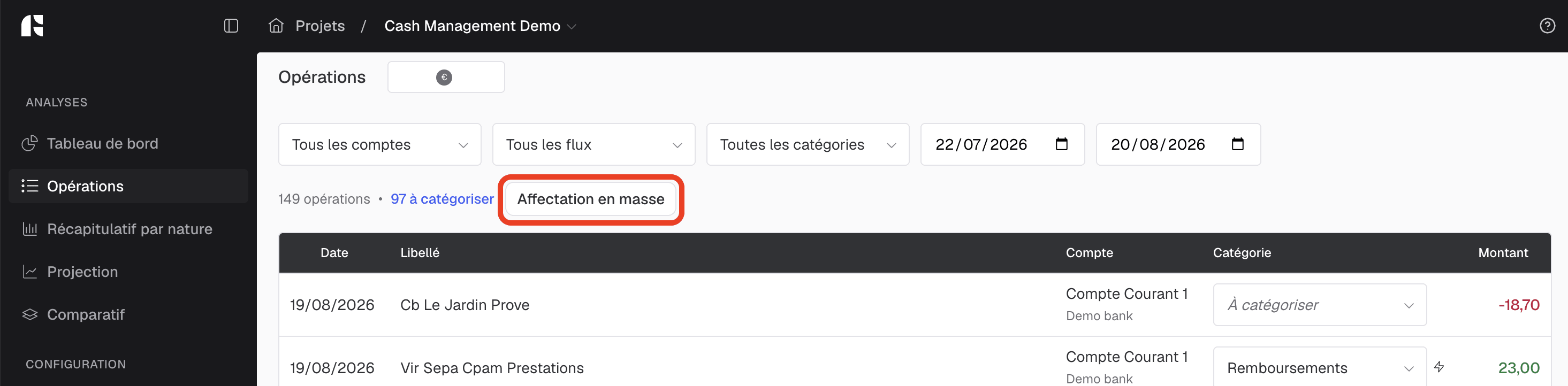
Pour affecter des opérations « en masse », c'est-à-dire attribuer en une seule fois plusieurs opérations partageant un libellé commun à la même catégorie, vous pouvez utiliser ce bouton :
3. Le récapitulatif par nature
Ce module est un récapitulatif des flux par catégorie, dont la période d'affichage peut être ajustée librement.
4. Les projections de trésorerie
Le module "projection" permet d'établir des prévisions de trésorerie, avec la possibilité de créer plusieurs scénarios. Les prévisions sont renseignées par mois, par semaine ou par jour.
À noter — si vous commencez à remplir les prévisions d'une catégorie selon une fréquence donnée (jour / semaine / mois), cette fréquence se verrouille. Pour la modifier, cliquez sur le cadenas situé à côté du nom de la ligne : la valeur déjà renseignée sera remplacée et vous pourrez choisir une nouvelle fréquence.
Un graphique, situé en haut du module, permet de visualiser vos prévisions, mais vous devez les paramétrer dans le tableau juste en dessous ("Détail par nature").
Pour chaque mois, semaine ou jour, vous pouvez remplir manuellement les montants dans les cases :
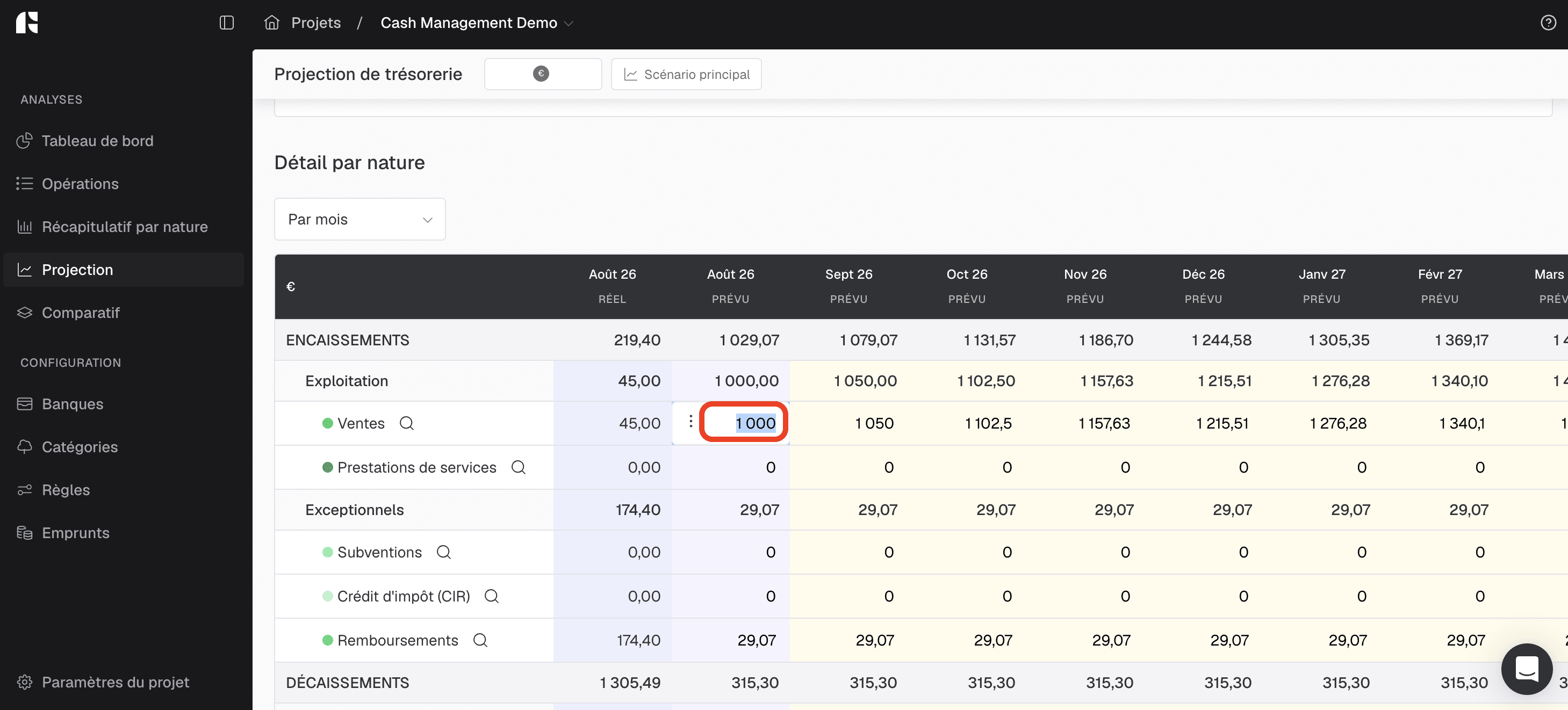
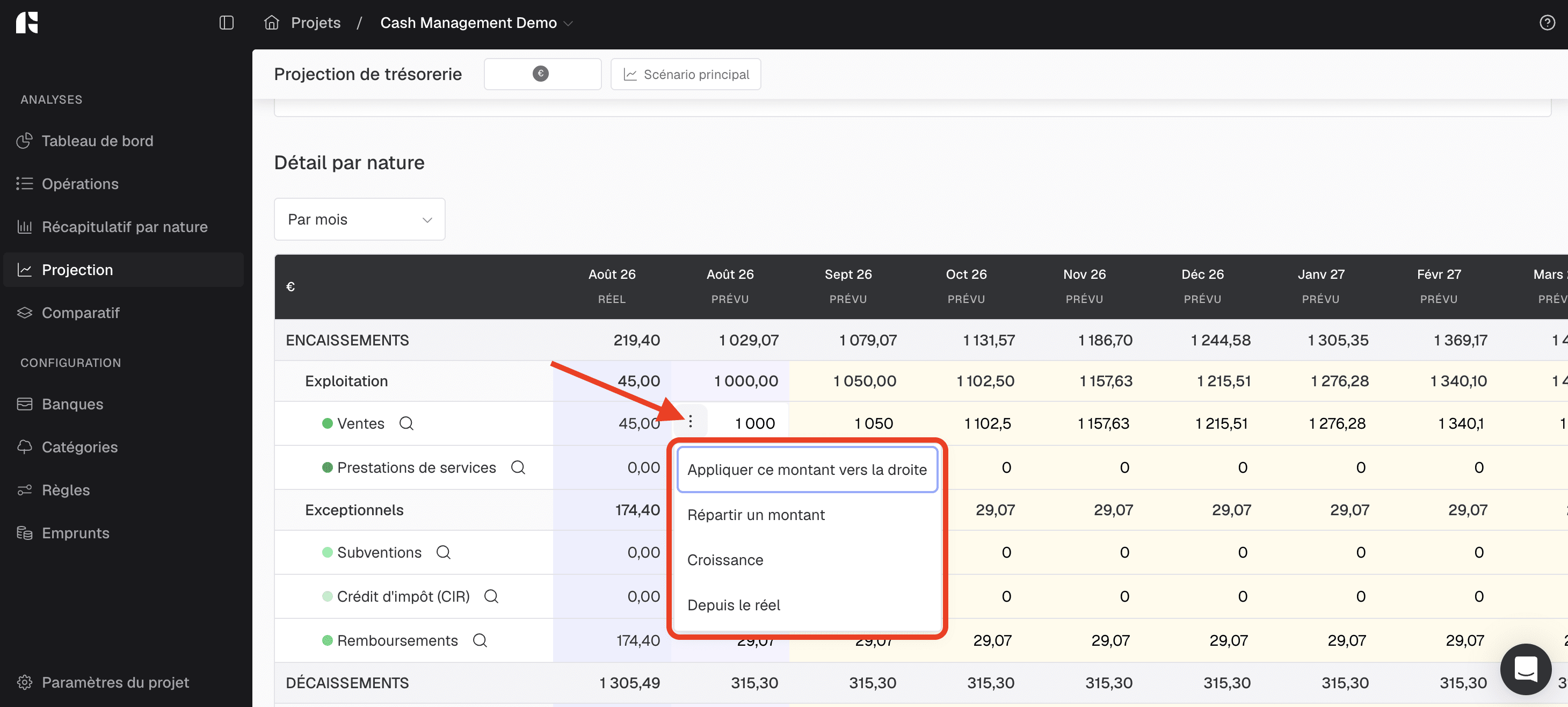
Sinon, vous avez aussi plusieurs méthodes de saisie automatiques, en cliquant sur les trois points dans les cases :
- Appliquer le montant d'une période vers la droite, c'est-à-dire vers les périodes suivantes.
- Répartir un montant sur une période donnée (par exemple 20 000 € de septembre à décembre, soit 5 000 € par mois).
- Définir un taux de croissance appliqué à chaque période par rapport à la précédente.
- Reprendre des valeurs issues du réel : dernière période connue, moyenne des 3 dernières périodes ou moyenne des 6 dernières périodes.
5. Le comparatif prévisions / réel
Ce module compare les prévisions au réel, met en évidence les écarts et les explique à l'aide d'un visuel dédié, sur lequel il est possible :
- d'afficher par mois, par semaine ou par jour.
- de choisir le scénario de prévisions à comparer.

Prêt à exploiter vos données ?
Obtenez vos premières analyses en quelques secondes