Table des matières
- 1. Ouvrir l'écran Catégories du projet de Cash Management
- 2. Ouvrir le menu « ... » et choisir « Importer depuis Pennylane » ou « Importer depuis Inqom »
- 3. Choisir la connexion, puis la société Pennylane ou le dossier Inqom
- 4. Si Pennylane ou Inqom refuse l'accès aux catégories
- 5. Cocher les catégories à reprendre
- 6. Choisir « Conserver l'existant » ou « Écraser la hiérarchie »
- 7. Importer, puis réorganiser les catégories par glisser-déposer
- 8. Classer les opérations comme dans Pennylane ou Inqom
- 9. Contrôler les opérations classées
Retour
Cash management
Importer les catégories de trésorerie depuis Pennylane ou Inqom
Si vous classez déjà vos flux de trésorerie dans Pennylane ou dans Inqom, inutile de ressaisir vos catégories dans Finthesis. Depuis l'écran Catégories d'un projet de Cash Management, un même assistant récupère les catégories de trésorerie d'une société Pennylane ou d'un dossier Inqom, avec leur sens (encaissement ou décaissement), et les ajoute à vos catégories Finthesis ou les remplace. Les deux imports fonctionnent de la même façon : seuls la source et le nom de quelques champs changent. À la fin de ce tutoriel, vous saurez lancer l'import, choisir les catégories à reprendre, décider de ce que deviennent vos catégories actuelles et réorganiser le résultat, puis classer vos opérations bancaires comme elles le sont dans Pennylane ou dans Inqom.
Ce qui est importé dépend de la source :
- Pennylane : les catégories actives de la famille Trésorerie ;
- Inqom : les catégories de recettes (encaissements) et les catégories de dépenses (décaissements) du dossier, créées par le module caisse d'Inqom.
Avant de commencer, vérifiez deux points :
- une connexion Pennylane cabinet ou une connexion Inqom est disponible pour le projet (c'est la même connexion que celle utilisée pour importer vos données comptables) ;
- vous avez les droits de modification sur le projet : un utilisateur en lecture seule ne voit pas les actions d'import.
Si l'une de ces deux conditions manque, l'action « Importer depuis Pennylane » ou « Importer depuis Inqom » n'apparaît tout simplement pas dans le menu « ... ».
1. Ouvrir l'écran Catégories du projet de Cash Management
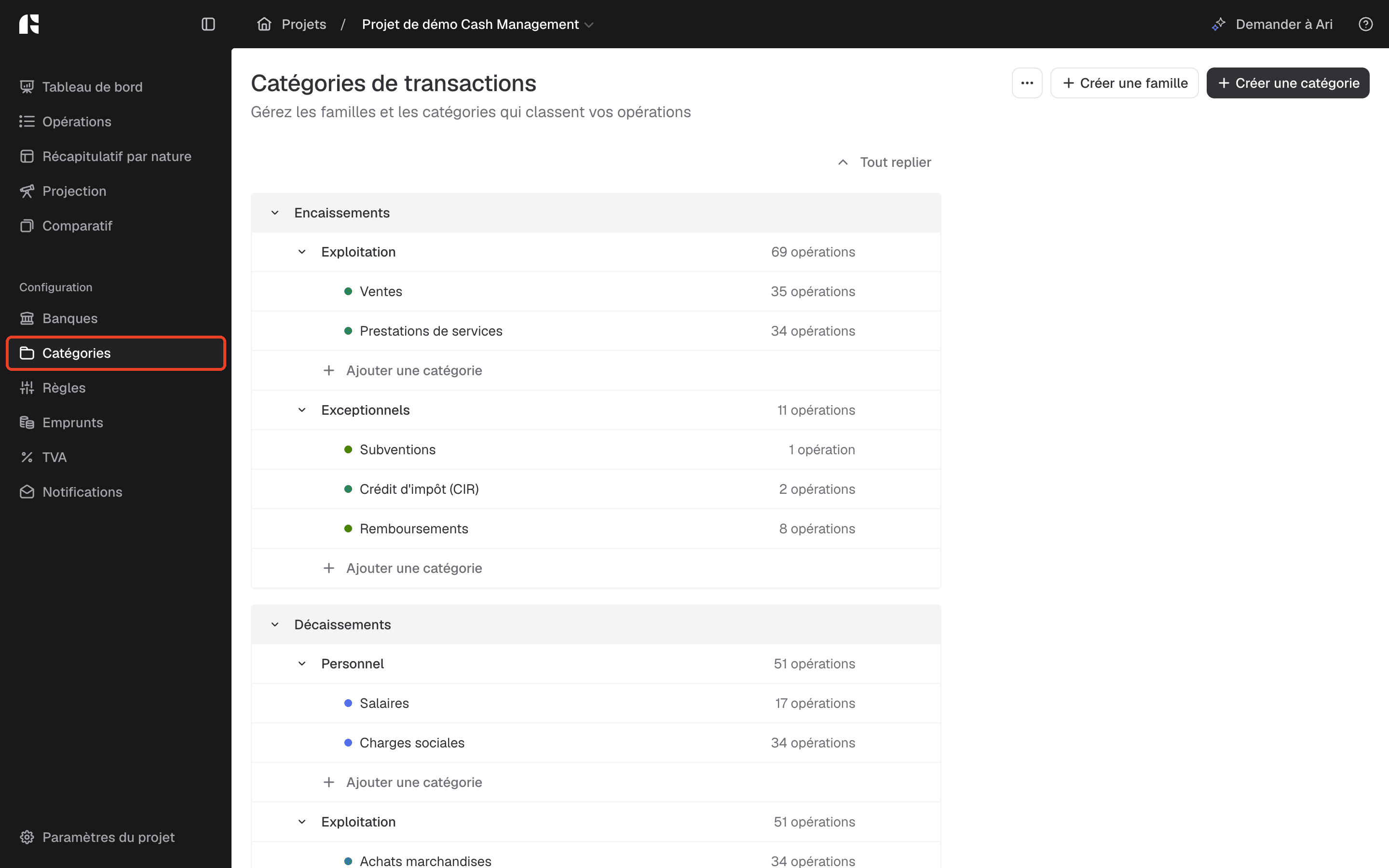
Ouvrez votre projet de Cash Management. Dans le menu de gauche, sous la rubrique Configuration, cliquez sur Catégories.
L'écran « Catégories de transactions » s'affiche. Il présente vos catégories actuelles en deux blocs, Encaissements et Décaissements, regroupées par familles (Exploitation, Exceptionnels, Personnel...), avec pour chacune le nombre d'opérations bancaires qui y sont déjà classées. C'est ce catalogue que l'import va compléter ou remplacer.
2. Ouvrir le menu « ... » et choisir « Importer depuis Pennylane » ou « Importer depuis Inqom »
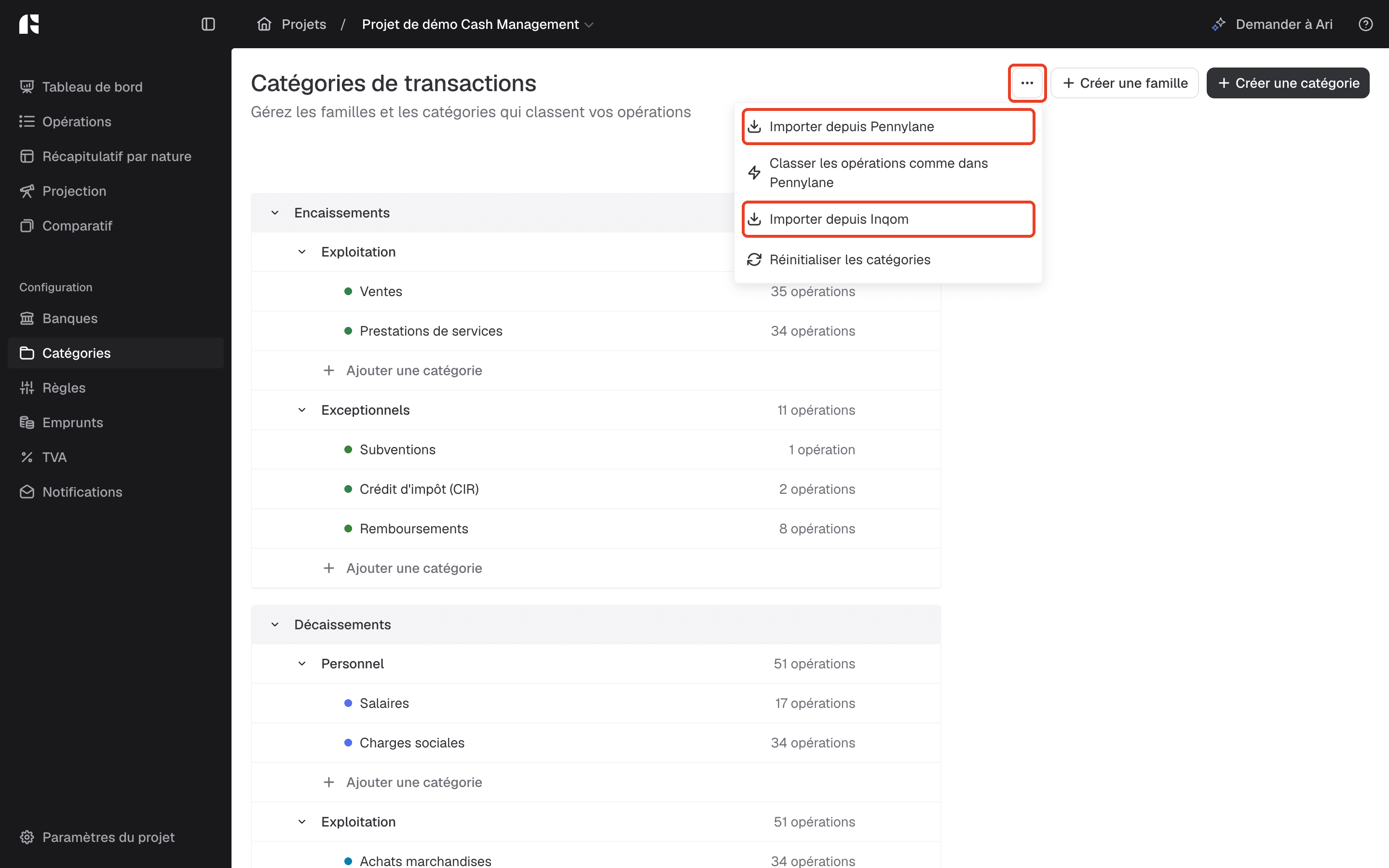
En haut à droite de l'écran, cliquez sur le bouton ... (Actions de la page), à gauche de « Créer une famille ». Dans le menu qui s'ouvre, cliquez sur Importer depuis Pennylane ou sur Importer depuis Inqom, selon l'outil qui contient vos catégories. Chaque action n'apparaît que si le projet a accès à une connexion de cet outil.
Une fenêtre « Importer depuis Pennylane » ou « Importer depuis Inqom » s'ouvre. Rien n'est encore modifié dans vos catégories : l'import ne s'applique qu'au tout dernier clic de l'assistant, et vous pouvez fermer la fenêtre à tout moment avec la croix.
3. Choisir la connexion, puis la société Pennylane ou le dossier Inqom
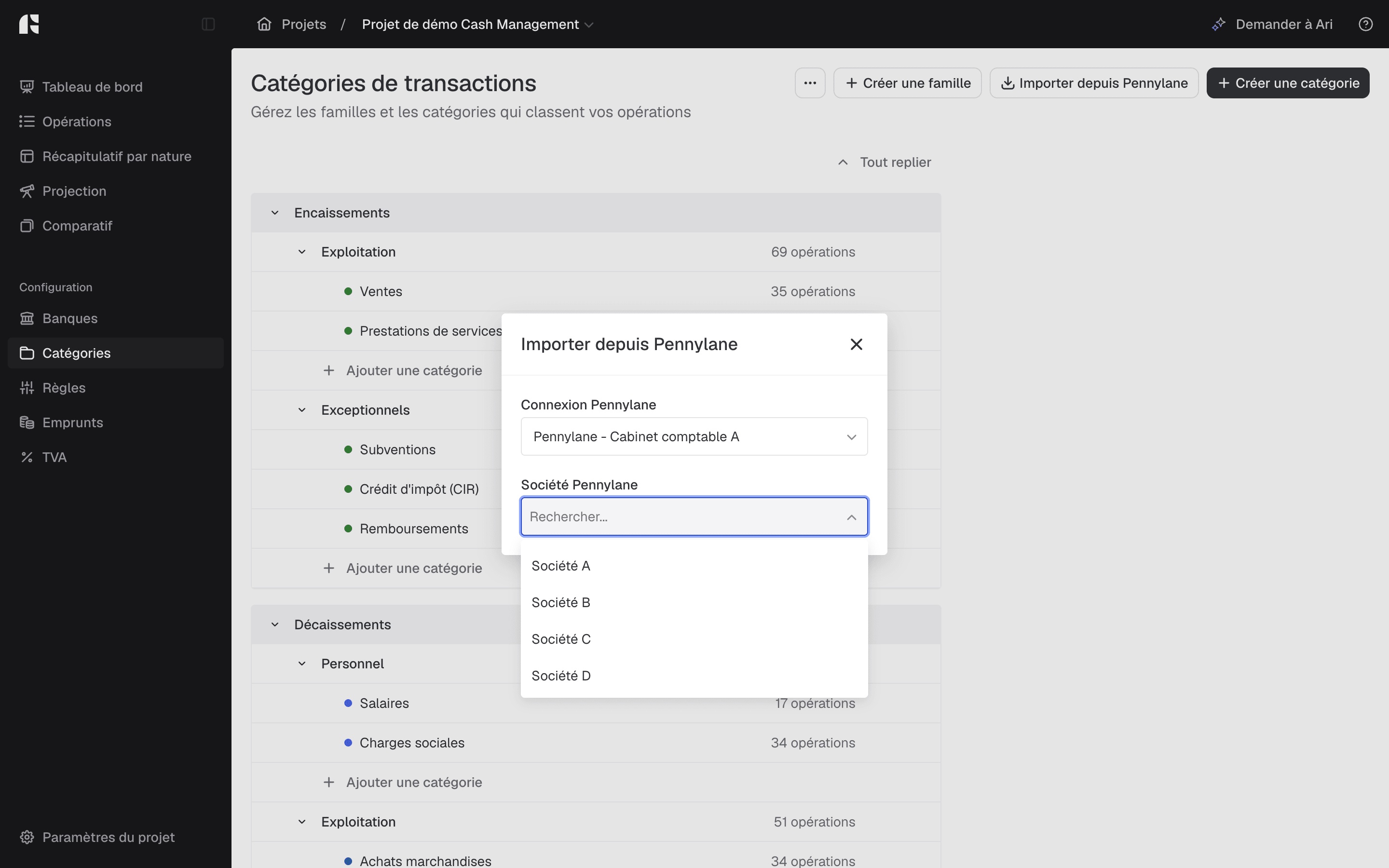
La fenêtre propose deux champs :
- Connexion Pennylane ou Connexion Inqom : la connexion à utiliser. Ce champ n'apparaît que si plusieurs connexions de cet outil sont disponibles ; avec une seule connexion, elle est choisie automatiquement et seul le champ suivant s'affiche.
- Société Pennylane ou Dossier Inqom : la liste des sociétés (dossiers clients) accessibles avec cette connexion. Cliquez sur le champ, tapez quelques lettres dans « Rechercher... » pour filtrer la liste, puis cliquez sur la société ou le dossier dont vous voulez reprendre les catégories.
Dès que la société ou le dossier est choisi, Finthesis interroge Pennylane ou Inqom et affiche ses catégories de trésorerie (étape 5). Si rien n'est accessible avec la connexion, le message « Aucune société n'est accessible avec cette connexion Pennylane. » ou « Aucun dossier n'est accessible avec cette connexion Inqom. » s'affiche à la place de la liste.
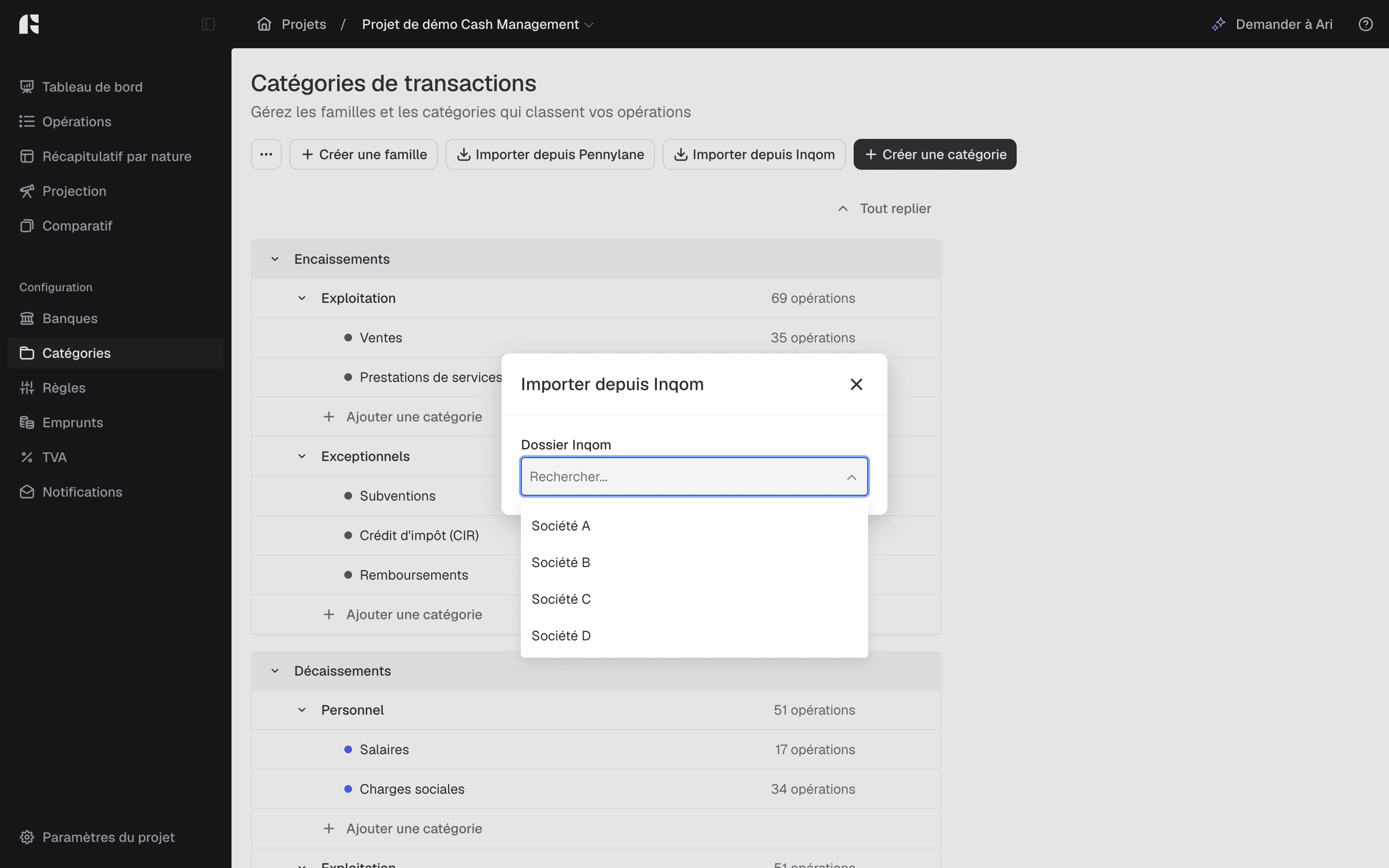
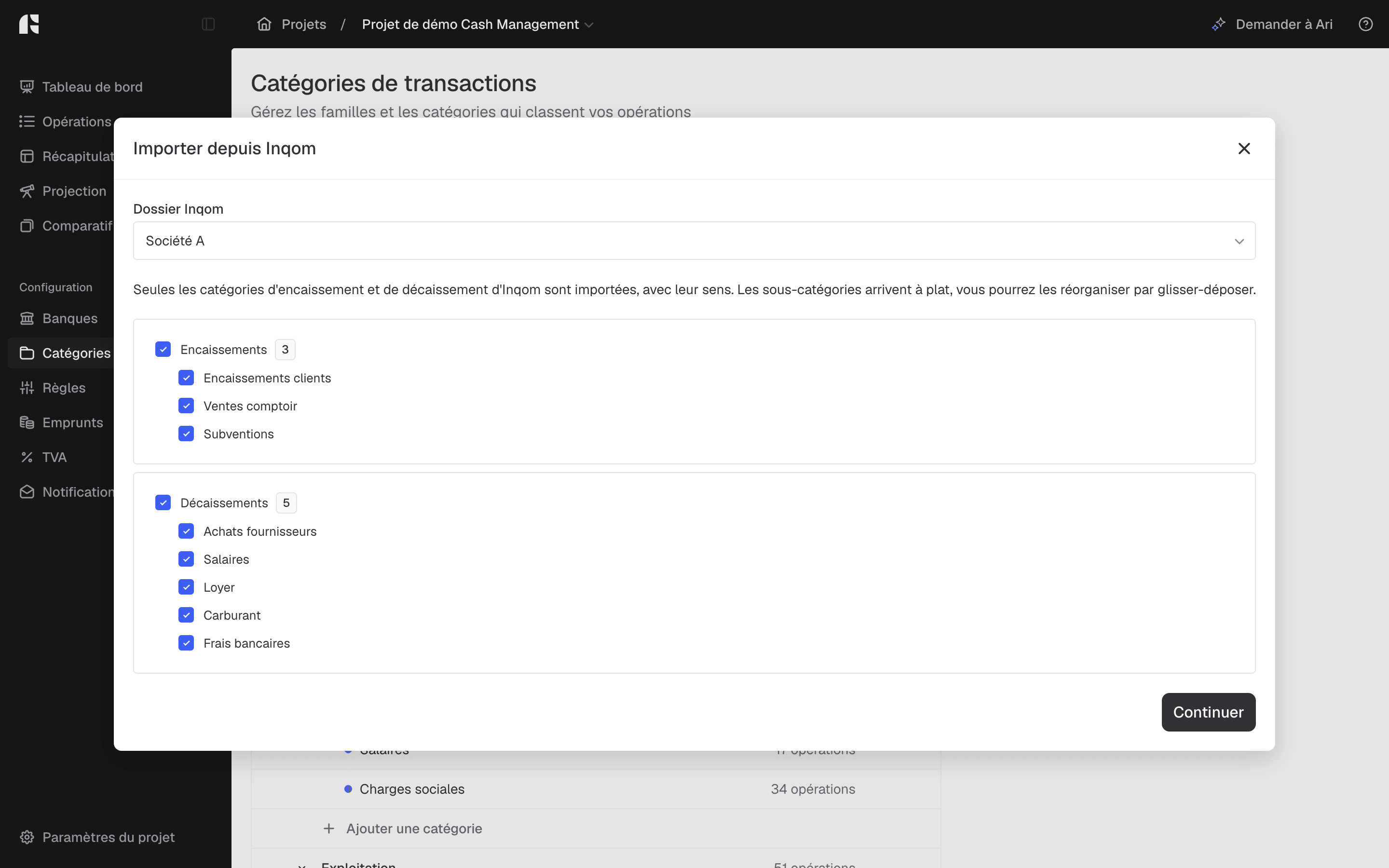
Côté Inqom, la fenêtre est la même. Ici, une seule connexion Inqom est disponible : elle est choisie automatiquement et seul le champ Dossier Inqom s'affiche.
4. Si Pennylane ou Inqom refuse l'accès aux catégories
Avec Pennylane, la lecture des catégories demande une autorisation que les connexions créées avant l'arrivée de cette fonctionnalité n'ont pas encore. Dans ce cas, au lieu des catégories, un bandeau rouge Erreur s'affiche sous la société : « Votre connexion Pennylane n'a pas accès à ces données. Elle doit être reconnectée. »
Cliquez sur le bouton Reconnecter Pennylane du bandeau, connectez-vous avec votre compte cabinet et acceptez les nouvelles autorisations (lecture des catégories et des transactions). C'est à faire une seule fois par connexion : vos imports comptables Pennylane continuent de fonctionner comme avant. De retour sur l'écran Catégories, le message « La connexion a été remplacée, vous pouvez réessayer » s'affiche : relancez l'assistant depuis l'étape 2.
Le bouton n'apparaît que pour une connexion créée depuis un projet. Pour une connexion créée depuis l'organisation, reconnectez Pennylane depuis les intégrations de votre organisation.
Si votre connexion a été créée récemment, ce cas ne vous concerne pas : les catégories s'affichent directement.
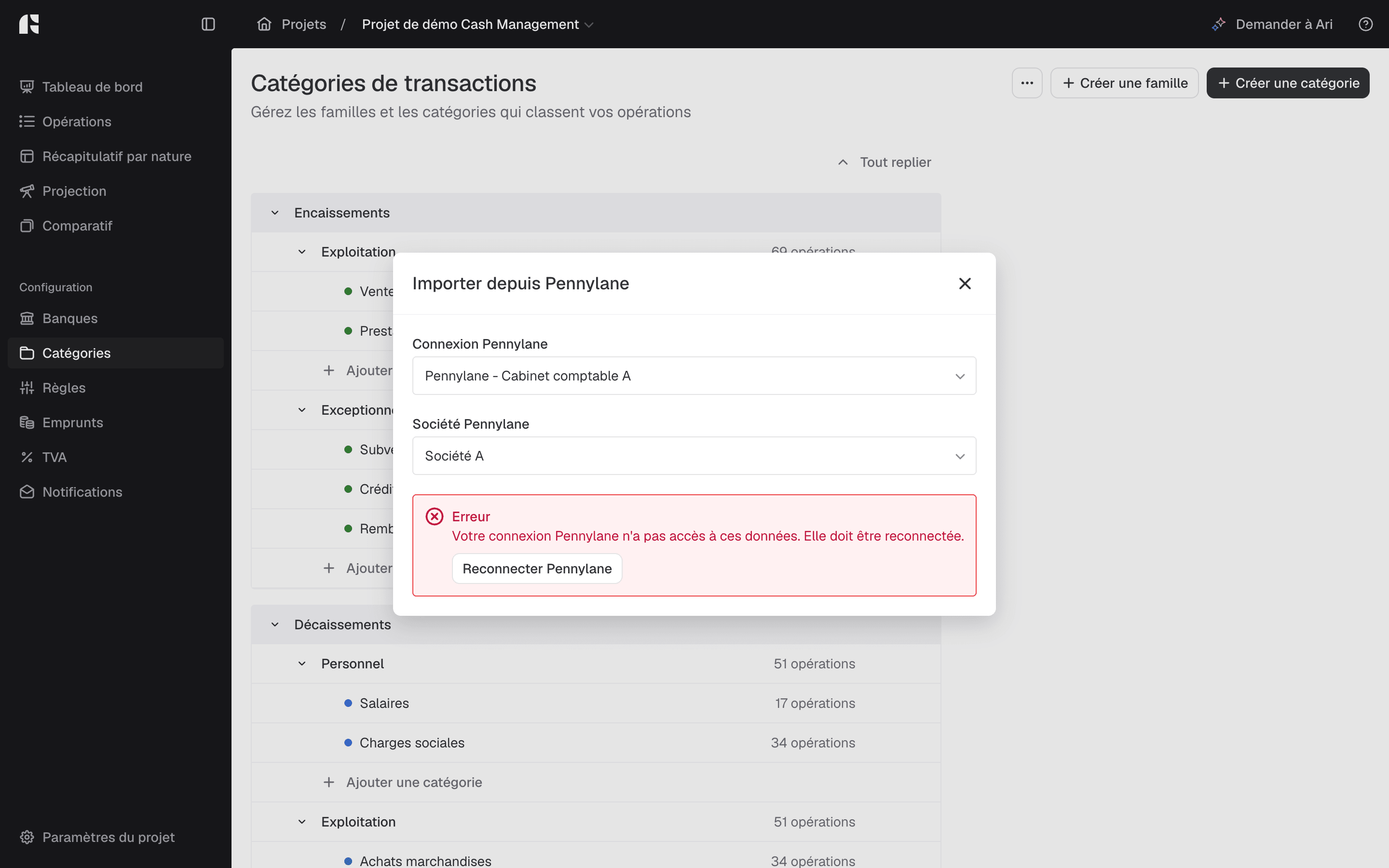
Avec Inqom, les connexions existantes lisent les catégories sans reconnexion. Si Inqom refuse l'accès aux catégories d'un dossier, le bandeau rouge affiche : « Inqom refuse l'accès aux catégories de ce dossier avec votre connexion. Vérifiez vos droits sur ce dossier dans Inqom, ou reconnectez Inqom avec un compte qui y a accès. »
Un dossier sans module caisse n'a aucune catégorie : l'assistant affiche alors « Ce dossier n'a aucune catégorie d'encaissement ou de décaissement dans Inqom. »
5. Cocher les catégories à reprendre
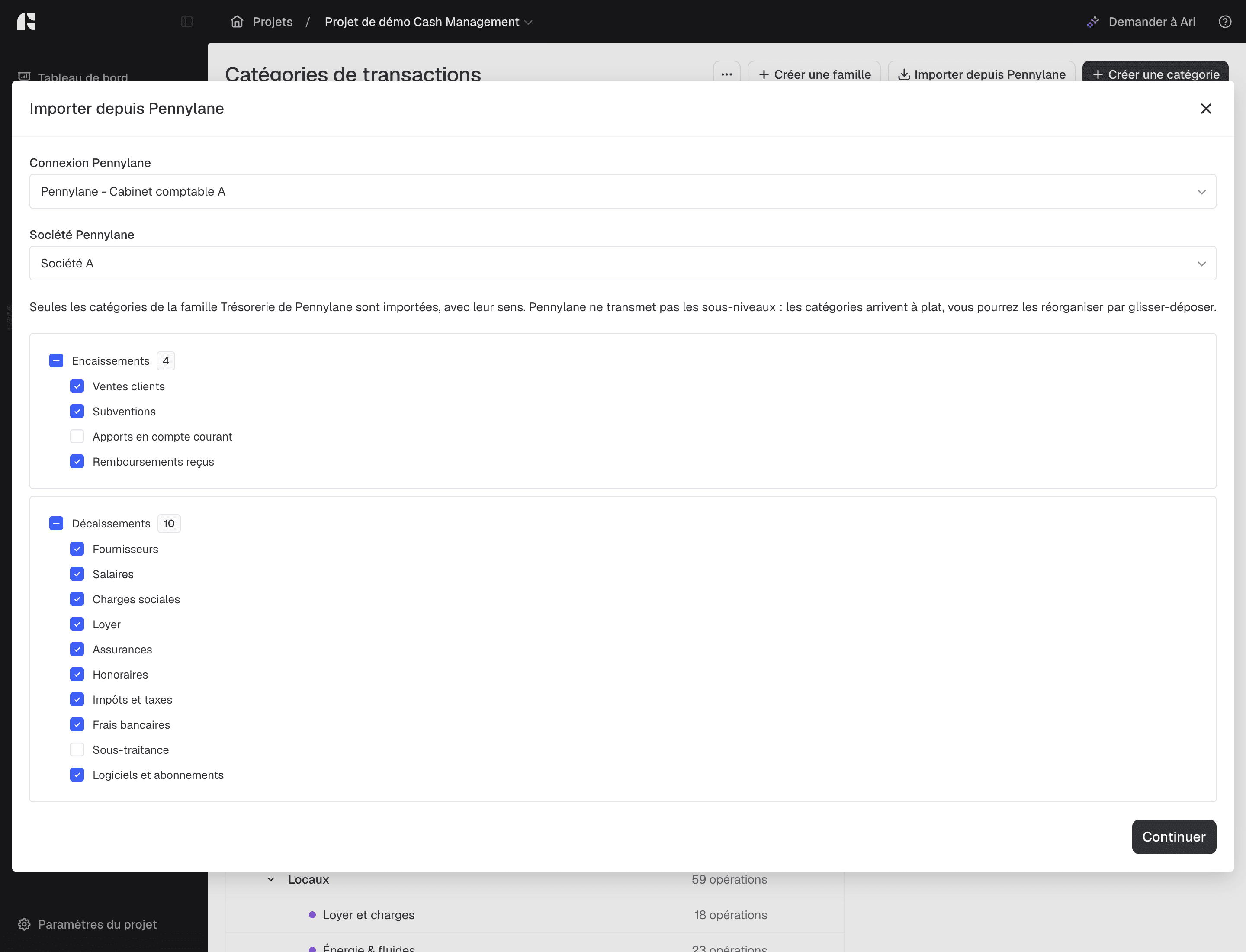
Les catégories de la société ou du dossier s'affichent en deux blocs, Encaissements et Décaissements, chacune rangée selon le sens qu'elle a dans Pennylane ou Inqom. Le petit compteur à côté du titre du bloc indique combien de catégories il contient.
Quelques règles à connaître :
- seules les catégories de trésorerie sont proposées : les catégories actives de la famille Trésorerie pour Pennylane, les catégories de recettes et de dépenses pour Inqom. Les autres familles ou axes analytiques (chantiers, pôles, établissements...) et les catégories archivées dans Pennylane n'apparaissent pas ;
- les catégories arrivent à plat, sous-catégories comprises, dans une famille qui porte le nom de la famille Pennylane ou de l'axe Inqom (par exemple « Catégories de recettes »). Vous pourrez les réorganiser ensuite (étape 7) ;
- à l'ouverture, toutes les catégories sont cochées. Décochez celles que vous ne voulez pas reprendre ;
- la case du titre du bloc (« Encaissements » ou « Décaissements ») coche ou décoche d'un coup toutes les catégories du bloc. Quand seule une partie est cochée, elle affiche un tiret.
Cliquez ensuite sur Continuer, en bas à droite. Le bouton reste grisé tant qu'aucune catégorie n'est cochée.
Avec Inqom, l'écran est le même : les catégories de recettes arrivent en Encaissements et les catégories de dépenses en Décaissements.
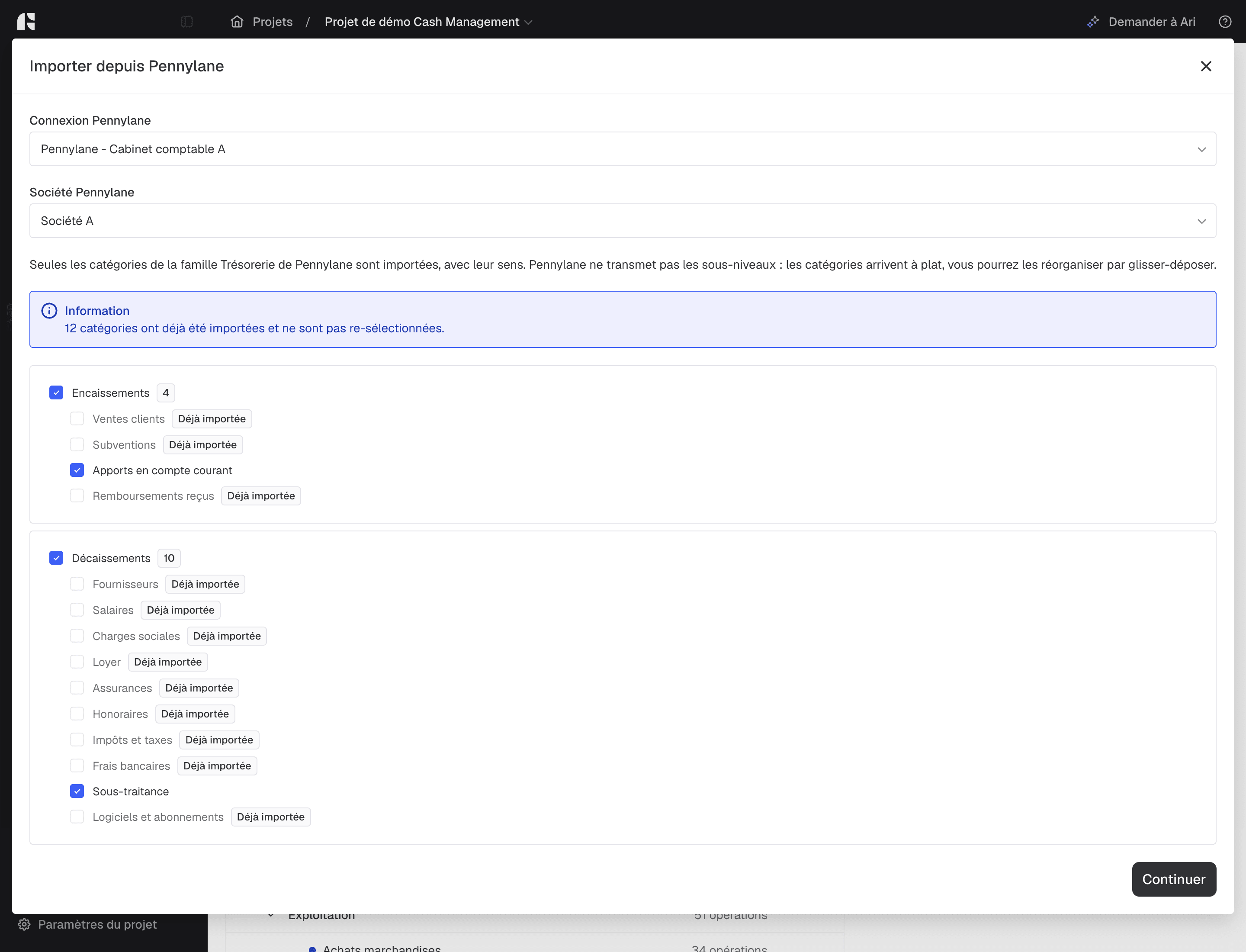
Si vous avez déjà importé des catégories de cette société ou de ce dossier, l'assistant s'en souvient. Un bandeau bleu Information indique combien ont déjà été importées, et chacune d'elles porte l'étiquette Déjà importée : sa case est décochée et grisée, elle ne peut pas être reprise une seconde fois. Seules les catégories nouvelles restent cochées, ce qui permet de relancer l'import pour récupérer uniquement ce qui a été ajouté dans Pennylane ou Inqom depuis la dernière fois. Les imports Pennylane et Inqom sont suivis séparément : une catégorie importée depuis l'un n'est jamais marquée « Déjà importée » dans l'autre.
Bon à savoir : une catégorie importée puis renommée dans Finthesis n'est plus reconnue comme « Déjà importée » et sera proposée à nouveau. Pensez à la décocher si vous relancez l'import.
6. Choisir « Conserver l'existant » ou « Écraser la hiérarchie »
Le second écran de l'assistant demande ce que deviennent vos catégories actuelles. Deux choix, en haut de la fenêtre :
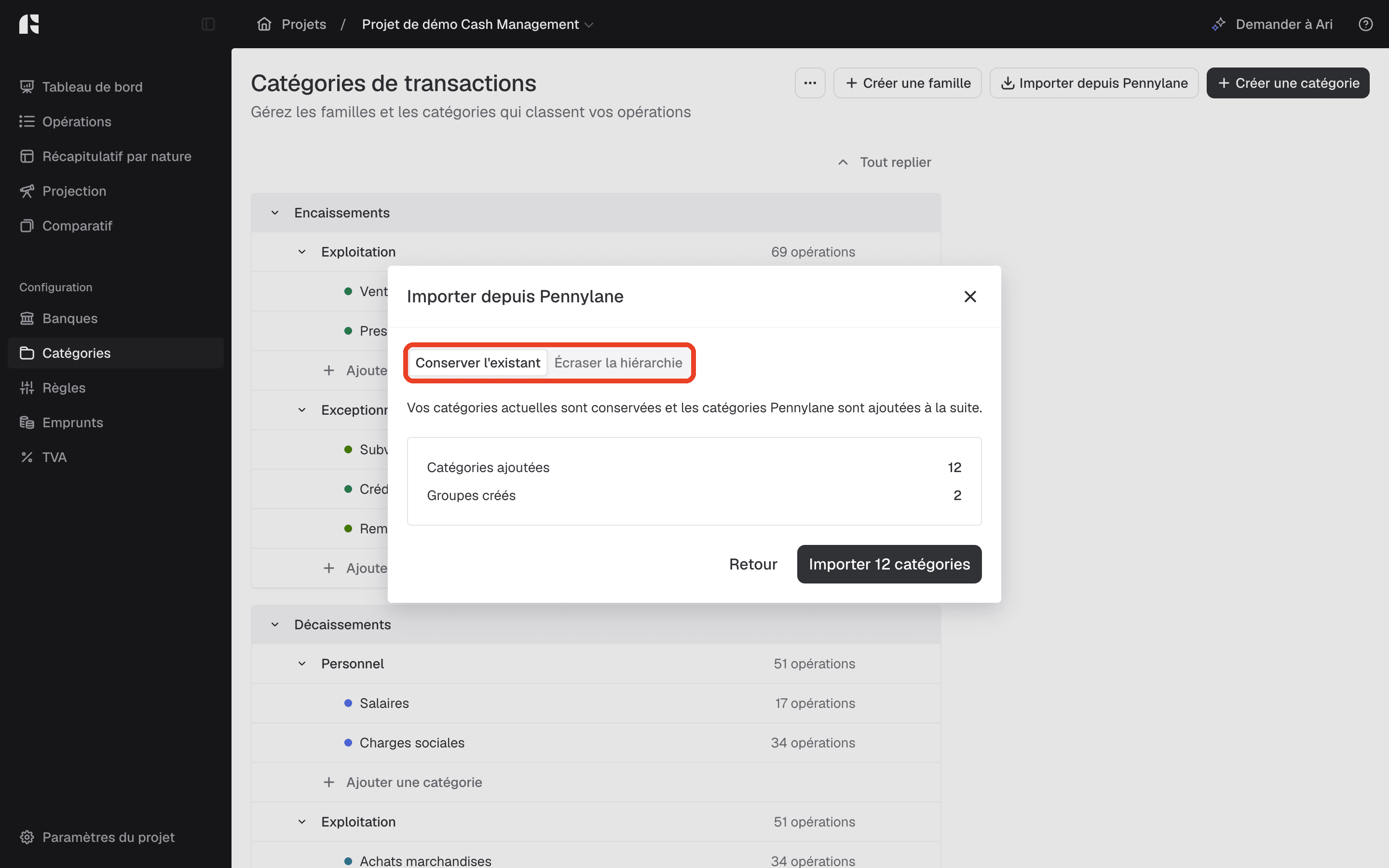
- Conserver l'existant (choix par défaut) : vos catégories actuelles sont conservées et les catégories Pennylane ou Inqom sont ajoutées à la suite. Rien n'est supprimé.
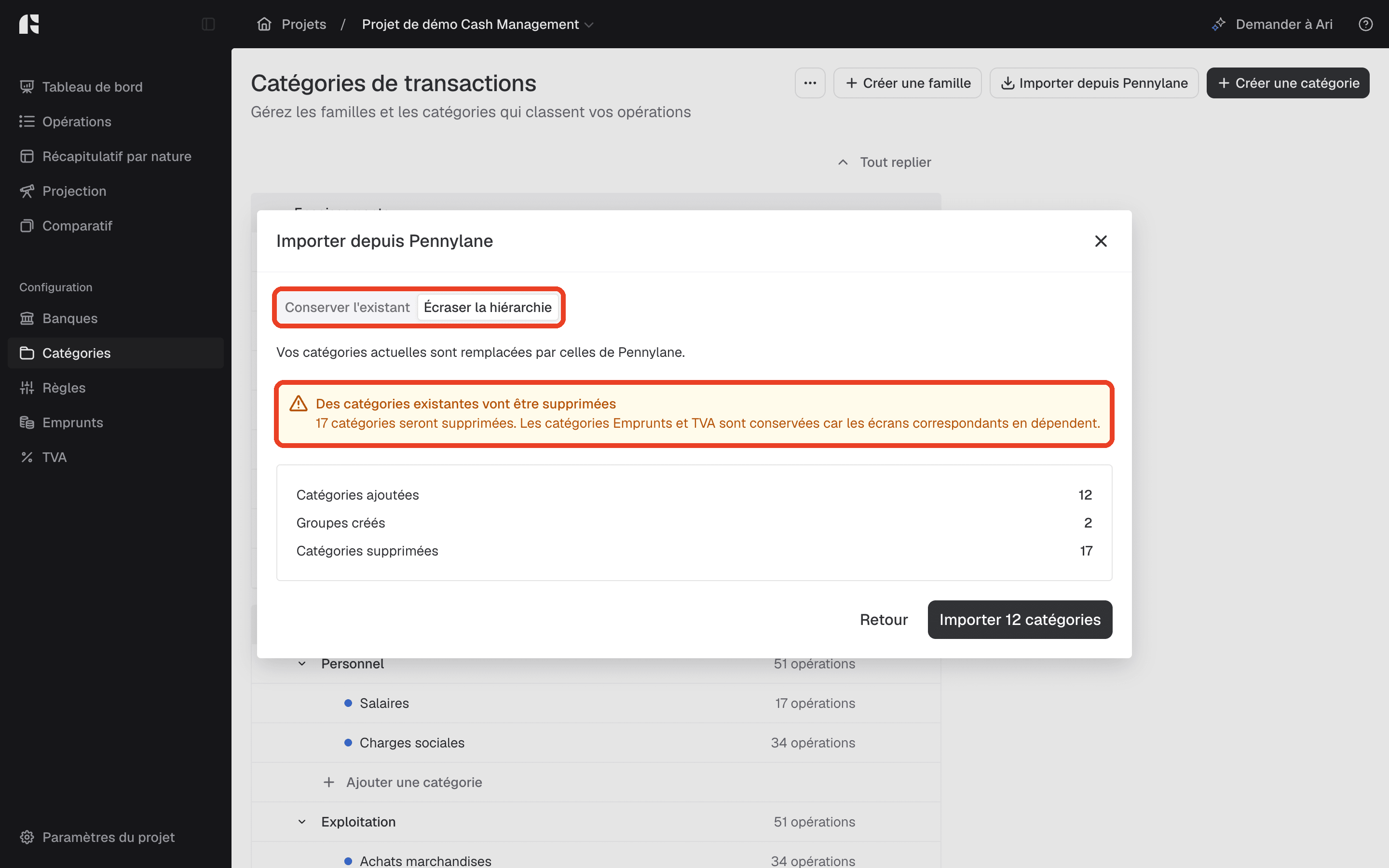
- Écraser la hiérarchie : vos catégories actuelles sont remplacées par celles de Pennylane ou d'Inqom.
Sous ce choix, un récapitulatif chiffré se met à jour : le nombre de catégories ajoutées et le nombre de groupes créés (les familles). Avec Pennylane, une même famille peut créer deux groupes : un côté Encaissements et un côté Décaissements, chacun avec ses propres catégories.
Avec Écraser la hiérarchie, un bandeau orange « Des catégories existantes vont être supprimées » annonce combien de catégories vont disparaître, et le récapitulatif ajoute une ligne Catégories supprimées.
Les catégories Emprunts et TVA ne sont jamais supprimées, même en écrasant la hiérarchie : les écrans Emprunts et TVA du projet en dépendent. Elles restent donc en place à côté des catégories importées.
Comme pour une suppression manuelle, les opérations bancaires déjà classées dans une catégorie supprimée perdent leur catégorie et devront être reclassées. Si votre projet contient déjà beaucoup d'opérations classées, préférez « Conserver l'existant ».
Le bouton Retour ramène à la sélection des catégories si vous voulez en cocher ou décocher d'autres.
7. Importer, puis réorganiser les catégories par glisser-déposer
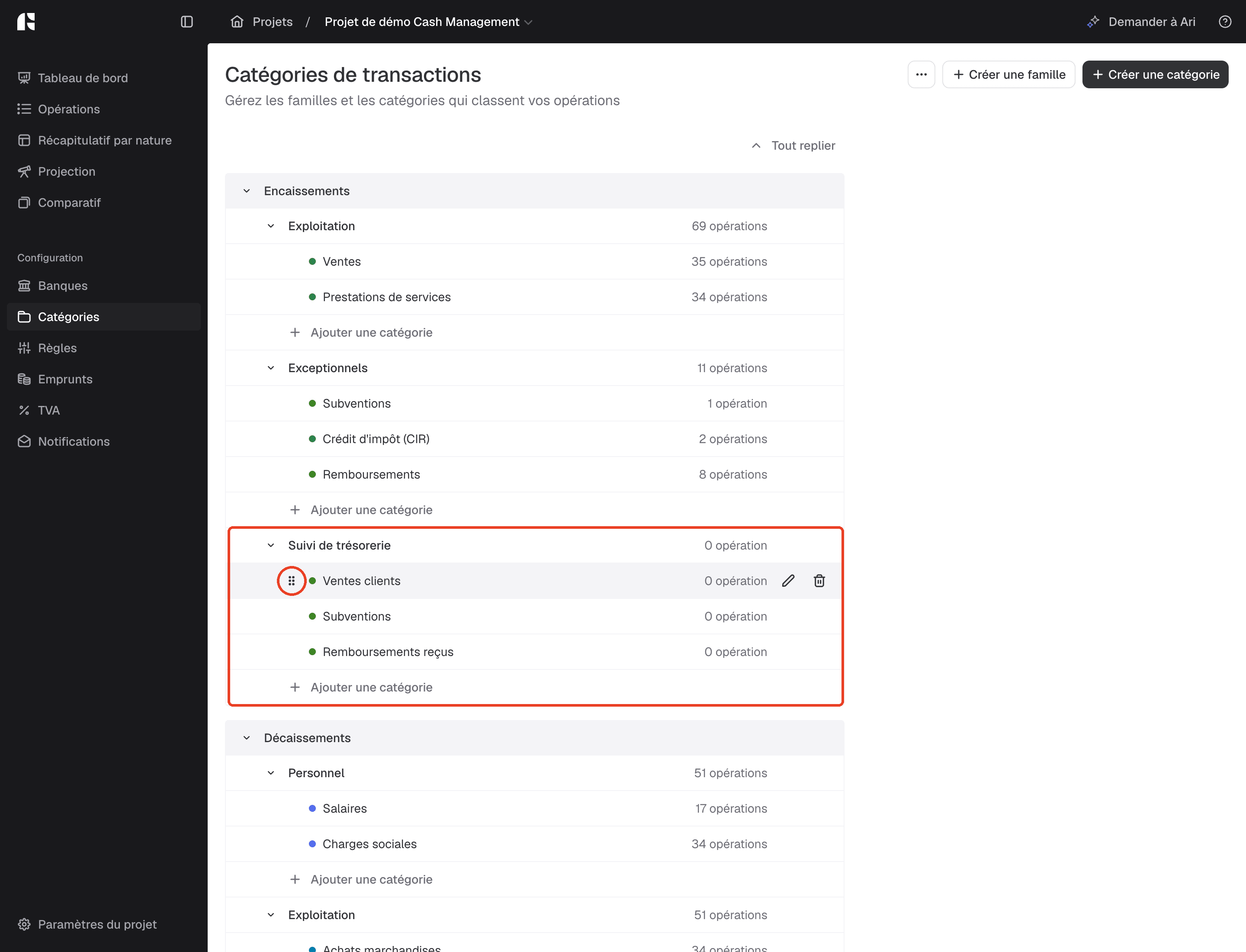
Vérifiez le récapitulatif puis cliquez sur le bouton Importer N catégories (il indique le nombre exact de catégories qui vont être ajoutées). La fenêtre se ferme, le message « Catégories mises à jour » s'affiche en bas de l'écran et les nouvelles catégories apparaissent dans les blocs Encaissements et Décaissements, regroupées sous le nom de la famille Pennylane ou de l'axe Inqom. Elles affichent « 0 opération » tant qu'aucune opération bancaire n'y est classée.
Pour les réorganiser, survolez une ligne : une poignée (six petits points) apparaît à gauche de son nom. Cliquez dessus et, sans relâcher, faites glisser la catégorie vers la famille de votre choix, puis relâchez. Les familles se déplacent de la même façon. Au survol, l'icône crayon permet de renommer une catégorie ou de changer sa couleur, et l'icône corbeille de la supprimer.
Vos catégories importées sont désormais disponibles partout dans le projet : pour classer vos opérations, dans vos règles de catégorisation, dans le récapitulatif par nature et dans vos projections.
8. Classer les opérations comme dans Pennylane ou Inqom
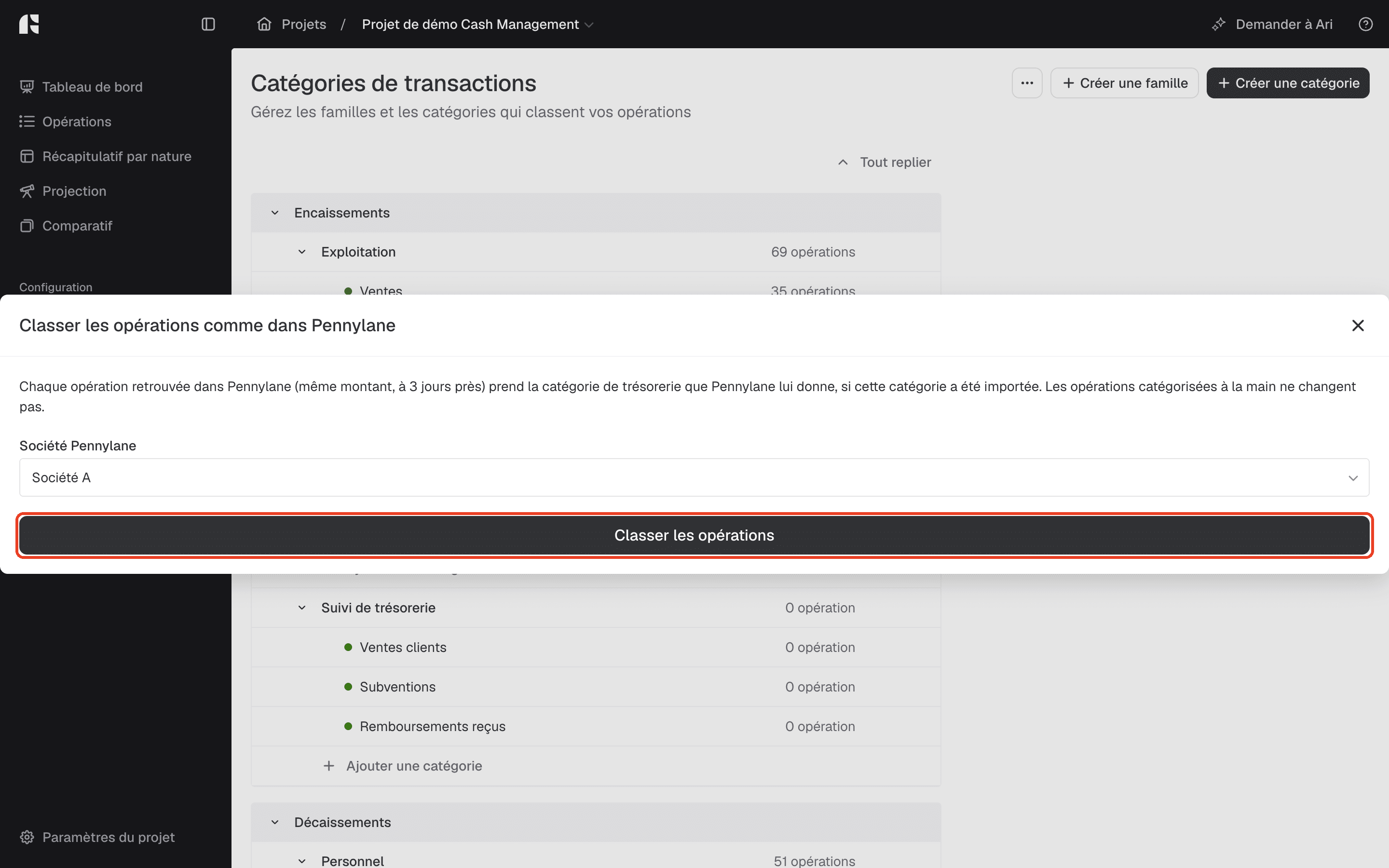
Si vous avez importé vos catégories depuis Pennylane ou depuis Inqom, Finthesis peut aussi reprendre le classement que vous avez déjà fait dans cet outil : vos opérations bancaires prennent la catégorie de la transaction correspondante dans Pennylane ou dans Inqom, sans avoir à les classer une à une.
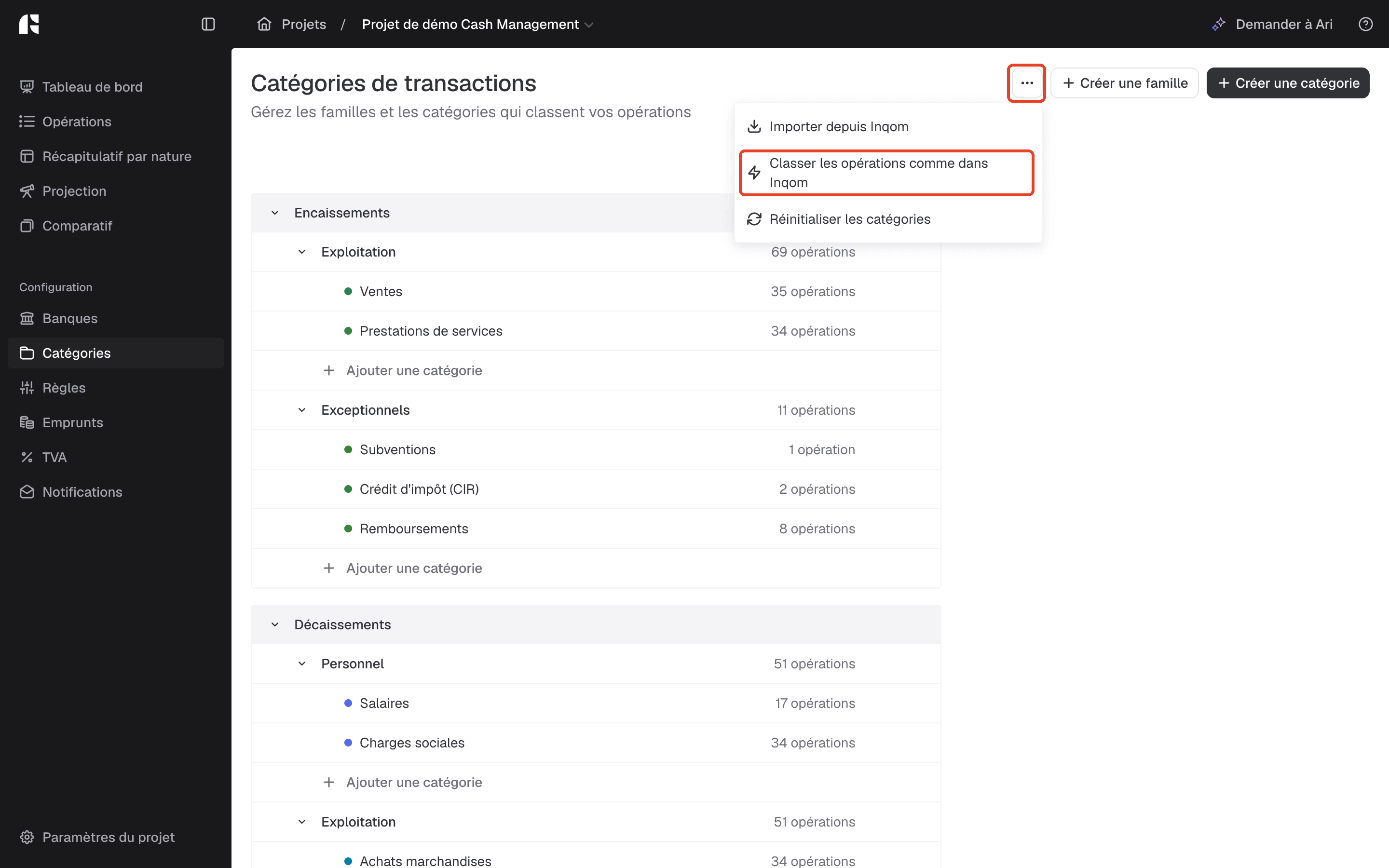
Sur l'écran Catégories, ouvrez le menu ... en haut à droite et cliquez sur Classer les opérations comme dans Pennylane ou sur Classer les opérations comme dans Inqom. Comme l'import, cette action n'apparaît que si le projet a accès à une connexion Pennylane cabinet ou à une connexion Inqom, et si vous avez les droits de modification sur le projet. Elle reste grisée le temps qu'une modification de vos catégories s'enregistre.
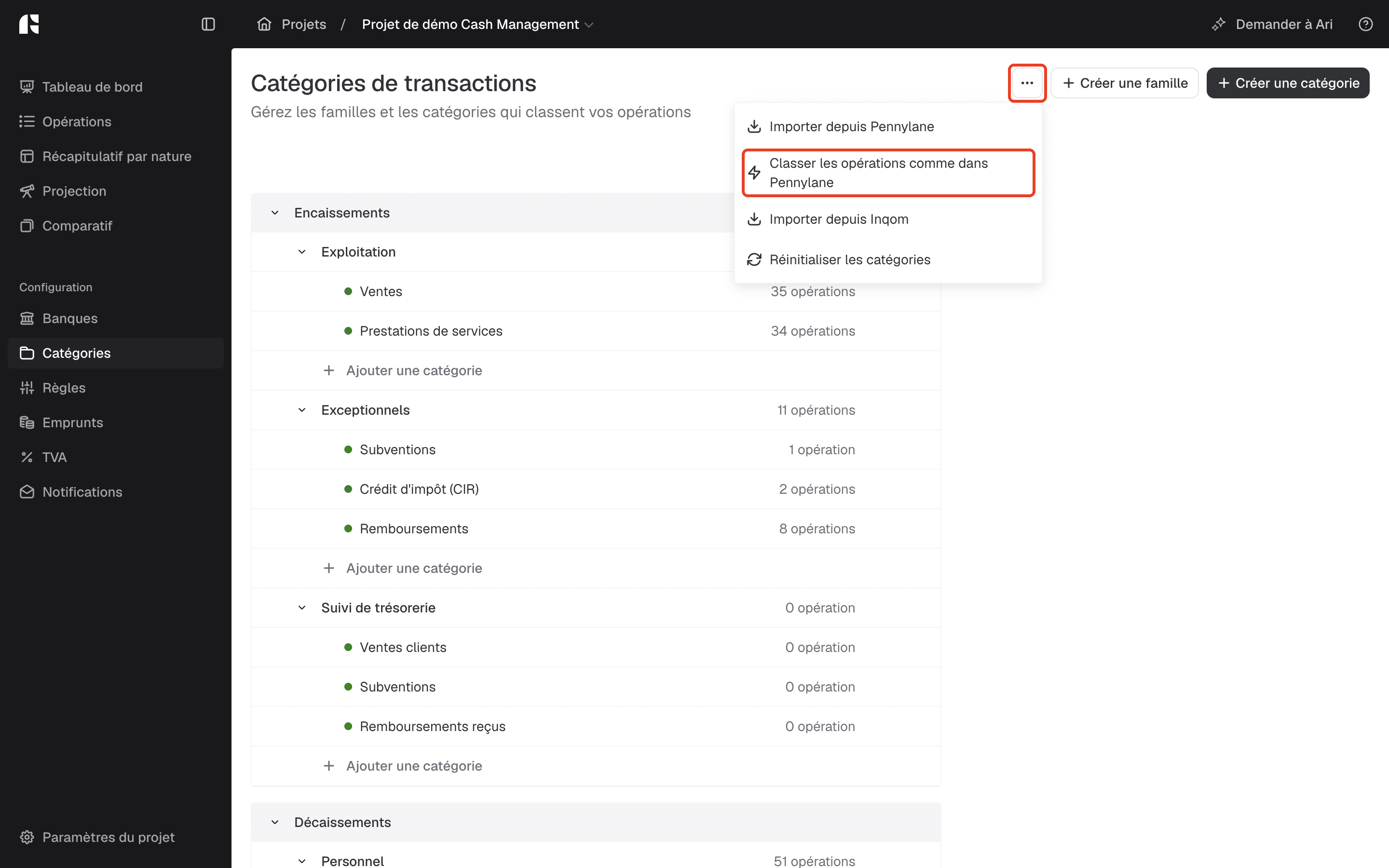
Côté Inqom, l'action se trouve au même endroit, juste sous « Importer depuis Inqom ».
Dans la fenêtre qui s'ouvre, choisissez la Connexion Pennylane ou la Connexion Inqom (ce champ n'apparaît que si plusieurs connexions sont disponibles), puis la Société Pennylane ou le Dossier Inqom dont vous avez importé les catégories, et cliquez sur Classer les opérations.
Voici ce que fait le classement :
- chaque opération bancaire du projet est rapprochée d'une transaction Pennylane ou d'une opération Inqom de même montant, à 3 jours près. Quand plusieurs opérations se ressemblent, le libellé permet de les départager ;
- l'opération retrouvée prend la catégorie que Pennylane ou Inqom donne à cette transaction (catégorie de trésorerie pour Pennylane, catégorie de recettes ou de dépenses pour Inqom), à condition que cette catégorie ait été importée dans le projet (étapes 2 à 7) et qu'elle aille dans le même sens que l'opération (encaissement ou décaissement). Une transaction sans catégorie, ou rangée dans une catégorie que vous n'avez pas importée, ne change rien ;
- une transaction répartie sur plusieurs catégories dans Pennylane donne la catégorie qui porte la plus grande part ; en cas d'égalité, l'opération reste telle quelle ;
- les opérations que vous avez catégorisées à la main ne changent jamais. En revanche, une opération classée automatiquement, par exemple par une règle de catégorisation, prend la catégorie de Pennylane ou d'Inqom.
Vous pouvez relancer le classement aussi souvent que vous le voulez, par exemple après avoir classé de nouvelles transactions dans Pennylane ou dans Inqom : seules les opérations dont la catégorie change sont comptées.
Si votre connexion Pennylane a été créée avant l'arrivée de cette fonctionnalité, le bandeau rouge de l'étape 4 peut s'afficher dans cette fenêtre : la lecture des transactions demande, elle aussi, une nouvelle autorisation. Cliquez sur Reconnecter Pennylane, puis relancez le classement.
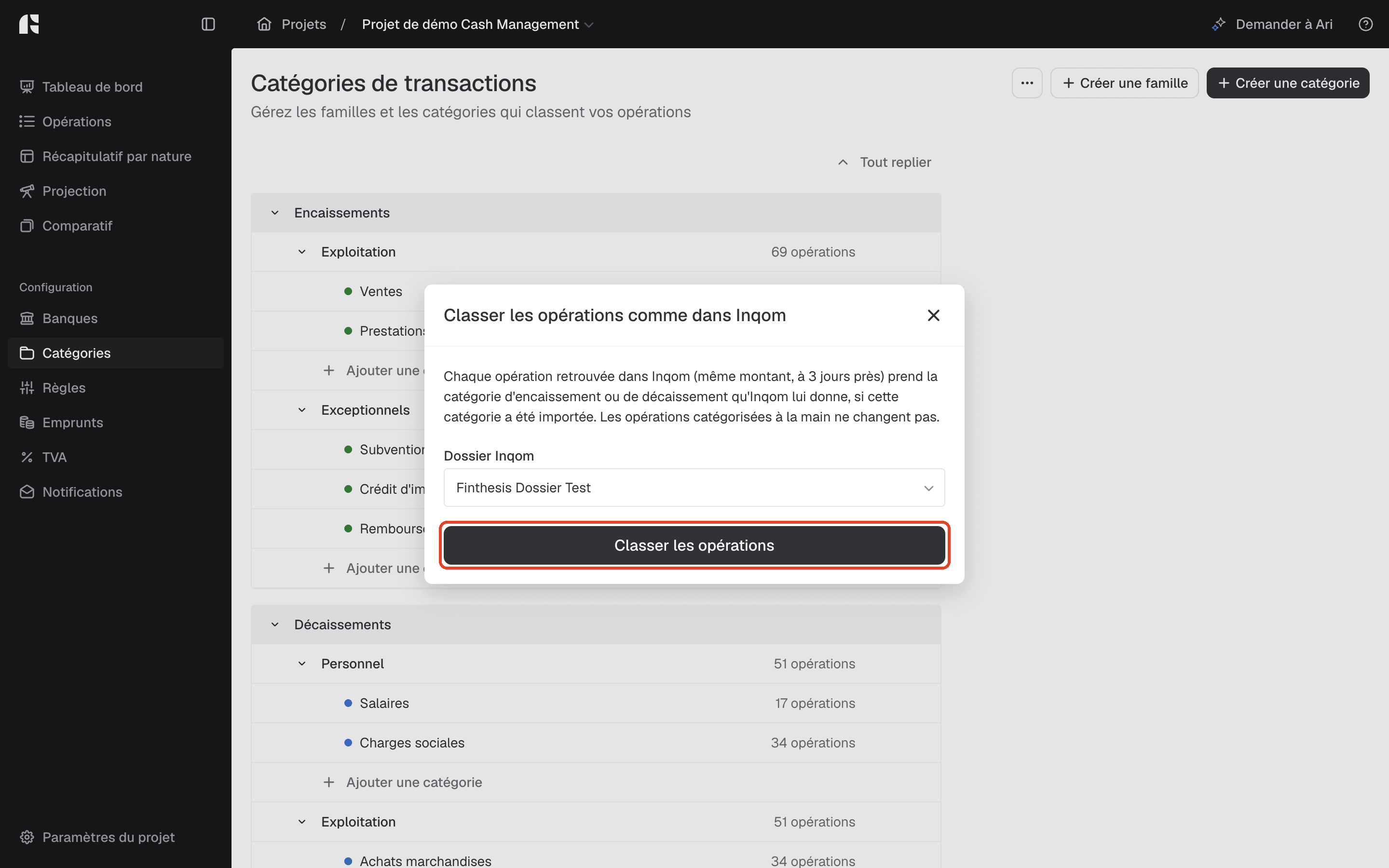
Côté Inqom, la fenêtre est la même : choisissez le Dossier Inqom dont vous avez importé les catégories, puis cliquez sur Classer les opérations. Le classement suit les mêmes règles qu'avec Pennylane ; une opération Inqom ne porte qu'une seule catégorie.
Si Inqom refuse l'accès aux opérations bancaires du dossier, un bandeau rouge Erreur s'affiche dans la fenêtre : « Inqom refuse l'accès aux opérations bancaires de ce dossier. Reconnectez Inqom depuis ce projet, avec un compte qui a accès au dossier. » Contrairement à Pennylane, il n'y a pas de bouton de reconnexion dans la fenêtre : reconnectez Inqom depuis le projet avec un compte qui a accès au dossier, puis relancez le classement.
9. Contrôler les opérations classées
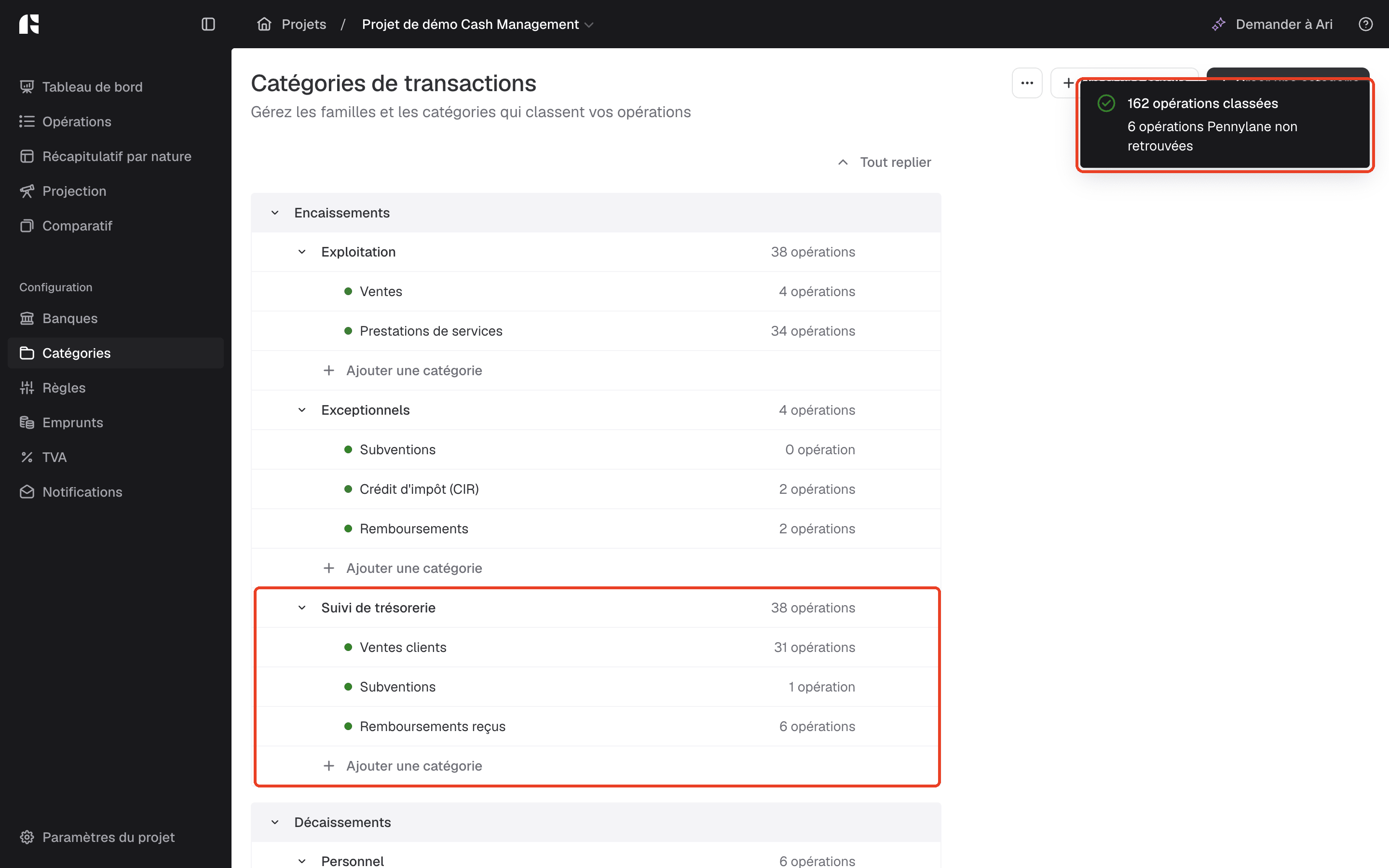
À la fin du classement, la fenêtre se ferme et un message en haut à droite donne le résultat : N opérations classées, le nombre d'opérations dont la catégorie a changé, et N opérations Pennylane non retrouvées (ou N opérations Inqom non retrouvées), les transactions Pennylane ou les opérations Inqom auxquelles aucune opération du projet ne correspond (par exemple celles d'un compte bancaire qui n'est pas connecté au projet).
Sur l'écran Catégories, le nombre d'opérations se met à jour aussitôt : vos catégories Pennylane ou Inqom comptent désormais les opérations qu'elles ont reçues, et les catégories qui les portaient jusque-là en comptent moins.
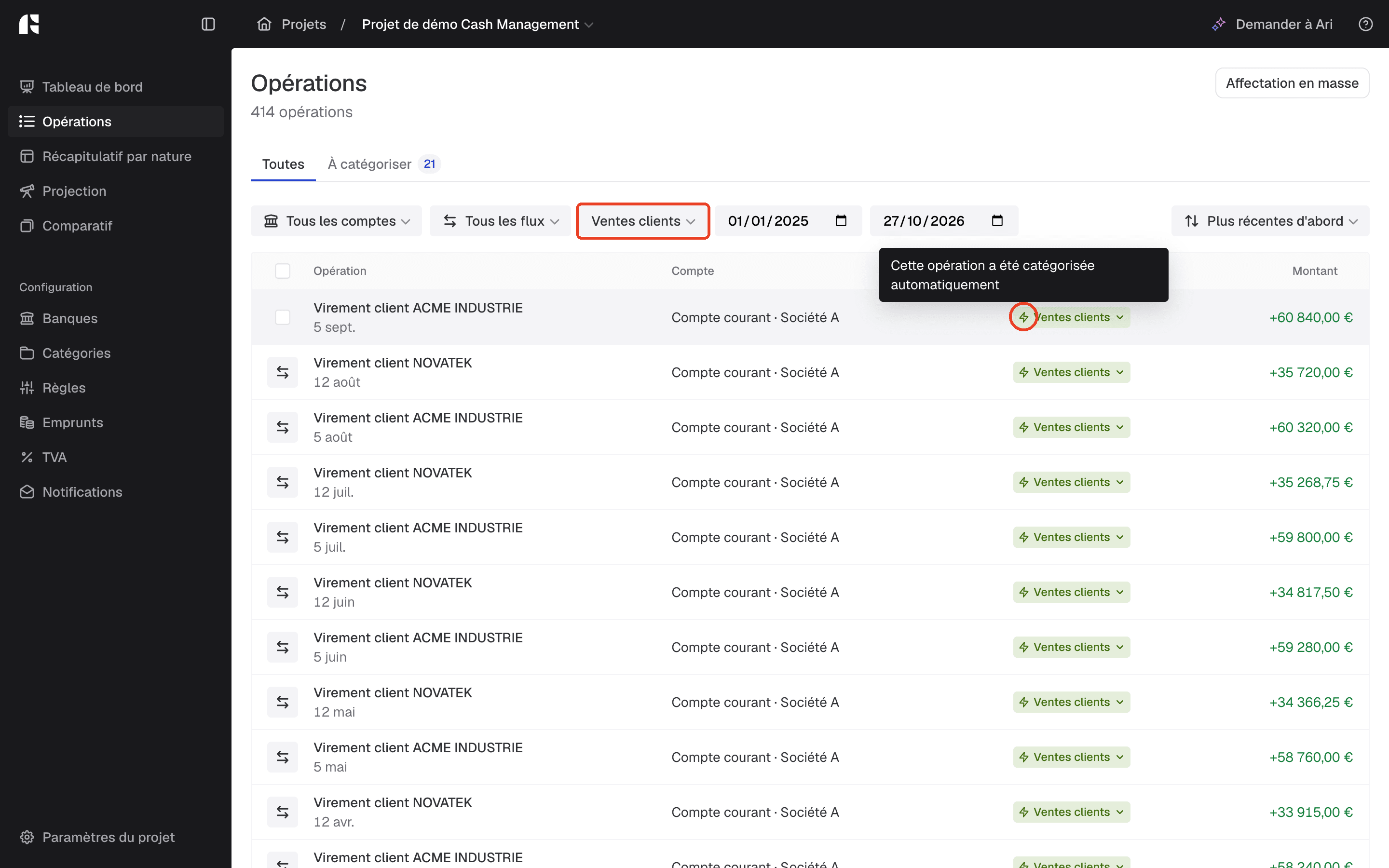
Pour vérifier le détail, ouvrez Opérations dans le menu de gauche et choisissez une catégorie Pennylane ou Inqom dans le filtre Toutes les catégories (élargissez la période avec les deux dates si besoin). Les opérations classées automatiquement affichent un petit éclair devant leur catégorie : au survol, il indique « Cette opération a été catégorisée automatiquement ».
Si une opération est mal classée, cliquez sur sa catégorie et choisissez la bonne. Une catégorie changée à la main est conservée : un nouveau classement depuis Pennylane ou Inqom ne la modifiera plus.

Prêt à exploiter vos données ?
Obtenez vos premières analyses en quelques secondes