Table des matières
Retour
business plan
Comment paramétrer le rapport dans le Business plan ?
Lors de la création de votre Business Plan, vous pouvez personnaliser vos rapports afin de les partager avec vos parties prenantes.
Ce tutoriel vous guide dans le paramétrage de cette partie.
Étape 1 : Accéder à l'onglet de rapport
Pour accéder à l'onglet de rapport, vous devez cliquer ici dans la fenêtre de navigation latérale :
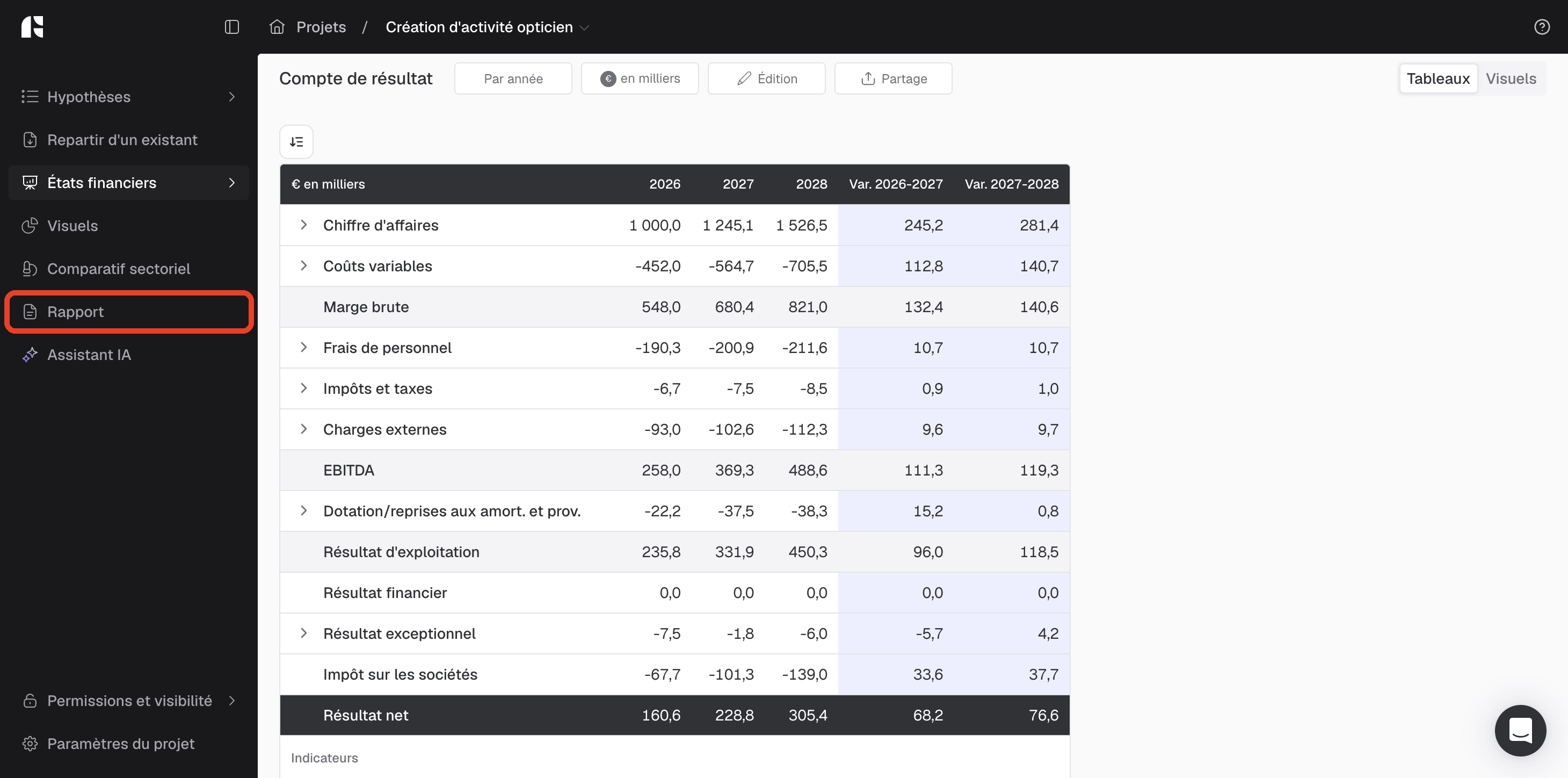
Vous accéderez ensuite à la page de paramétrage du rapport, sur laquelle vous pourrez le personnaliser selon vos besoins.
Étape 2 : Configurer le rapport
Vous accéderez directement à une page vous permettant de visualiser votre rapport et ses différentes sections. La personnalisation s’effectue via les deux panneaux latéraux, dont le fonctionnement est détaillé ci-dessous.
Partie 1 - La fenêtre de configuration
Il s'agit de cette fenêtre :
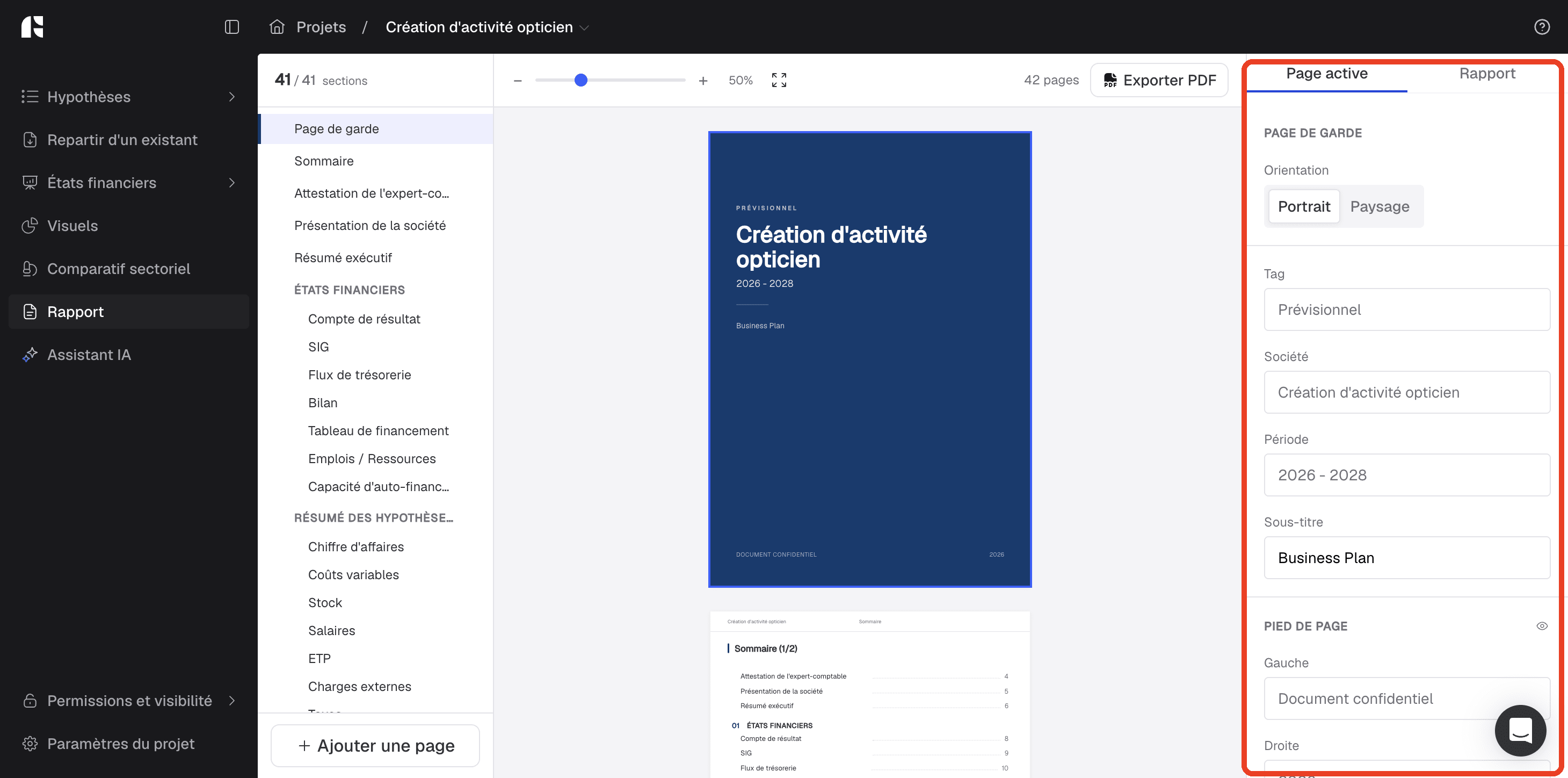
1. La configuration des pages
Pour accéder à la fenêtre de configuration de la page, vous pouvez simplement cliquer ici :
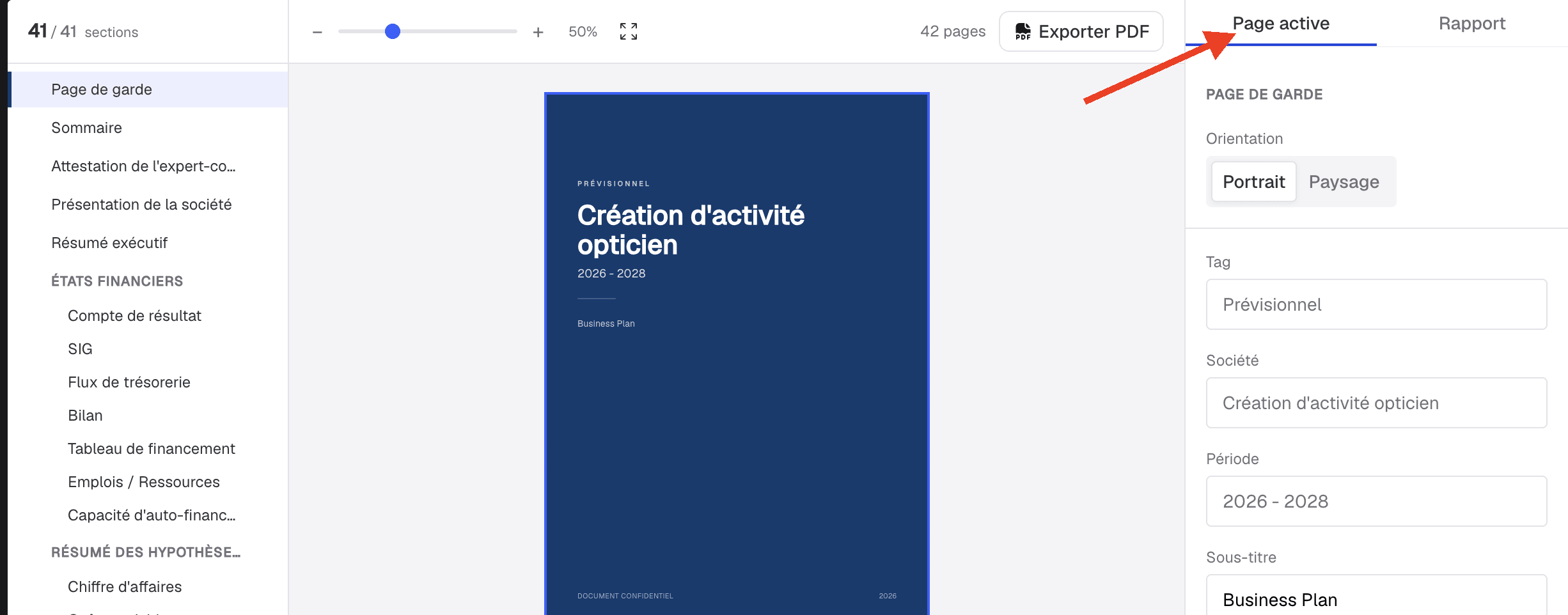
C’est depuis cet espace que vous pouvez personnaliser l’ensemble des pages du rapport. Les modifications effectuées s’appliquent uniquement à la page sélectionnée.
Selon les pages, vous pouvez notamment :
- Passer la page au format paysage / portrait,
- Afficher / masquer l'en-tête / le pied de page,
- Modifier le titre de la page,
- Ajouter et/ou remplir des zones de texte,
- Sélectionner les données affichées, et le nombre de colonnes affichées par page dans les tableaux,
- Supprimer la page.
NB : Il est possible d'ajouter du texte dans chacune des pages concernant les états financiers, résumé des hypothèses et annexes.
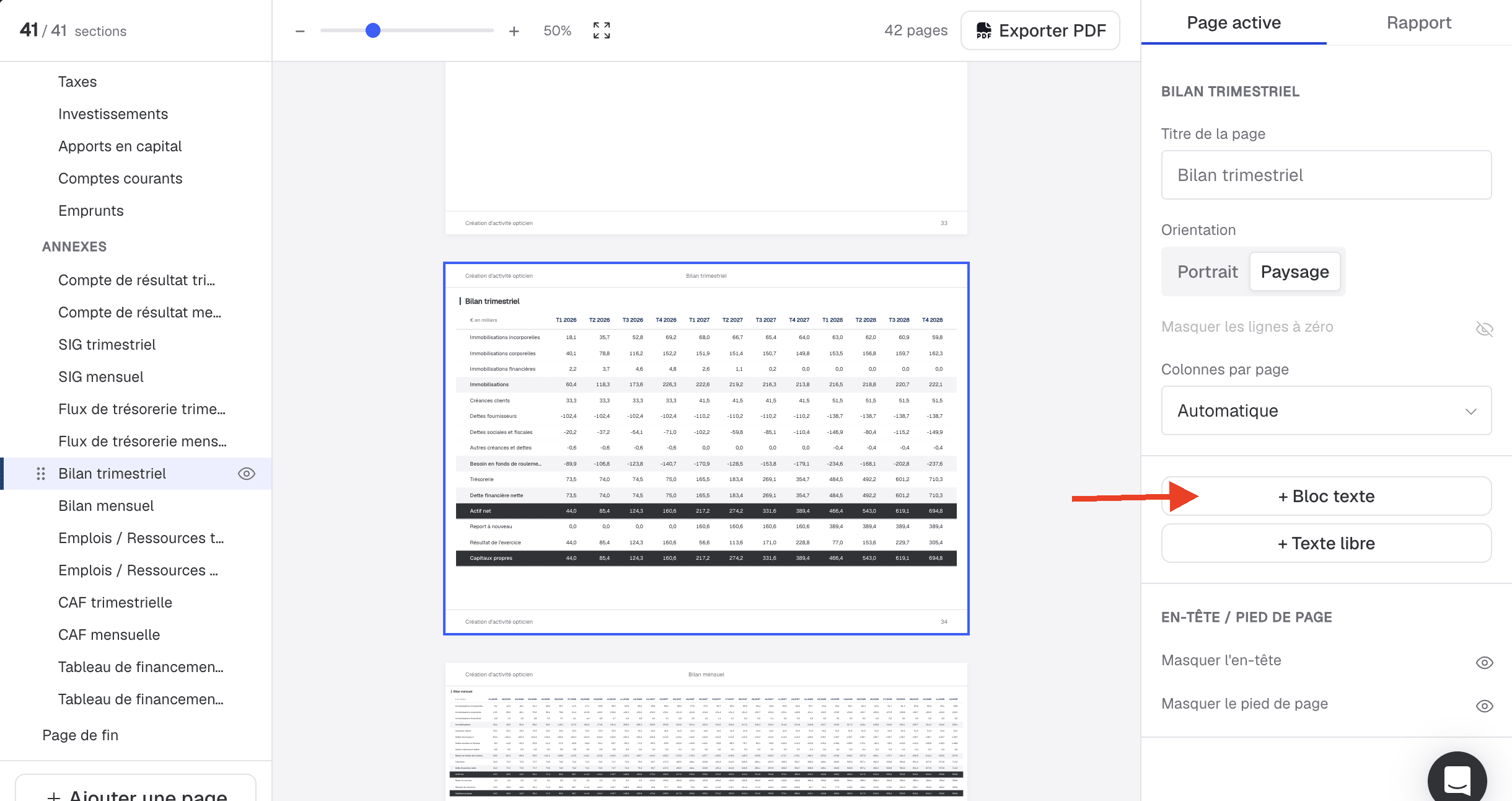
2. La configuration du rapport
Pour accéder à la fenêtre de configuration du rapport, vous pouvez simplement cliquer ici :
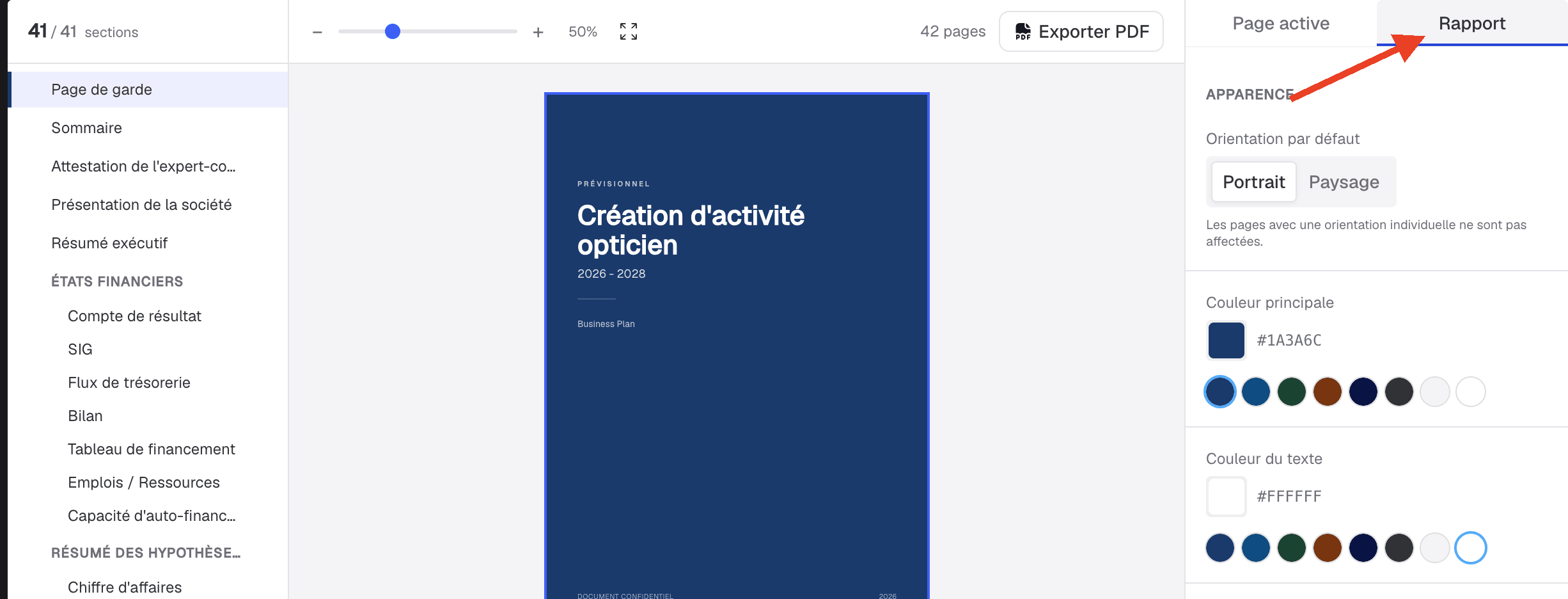
C’est depuis cet espace que vous pouvez personnaliser l’ensemble du rapport. Vous avez notamment la possibilité de :
- Déterminer une orientation par défaut (paysage / portrait),
- Choisir la couleur principale du rapport,
- Importer un logo, ainsi qu'une image pour les pages intercalaires,
- Ajouter un filigrane ("brouillon", "confidentiel"...),
- Personnaliser les en-têtes et pieds de page.
Vous pouvez également réutiliser la configuration du rapport d'un autre projet de Business Plan. Pour ce faire, vous devez aller tout en bas de la fenêtre et sélectionner "Importer depuis un autre projet" :
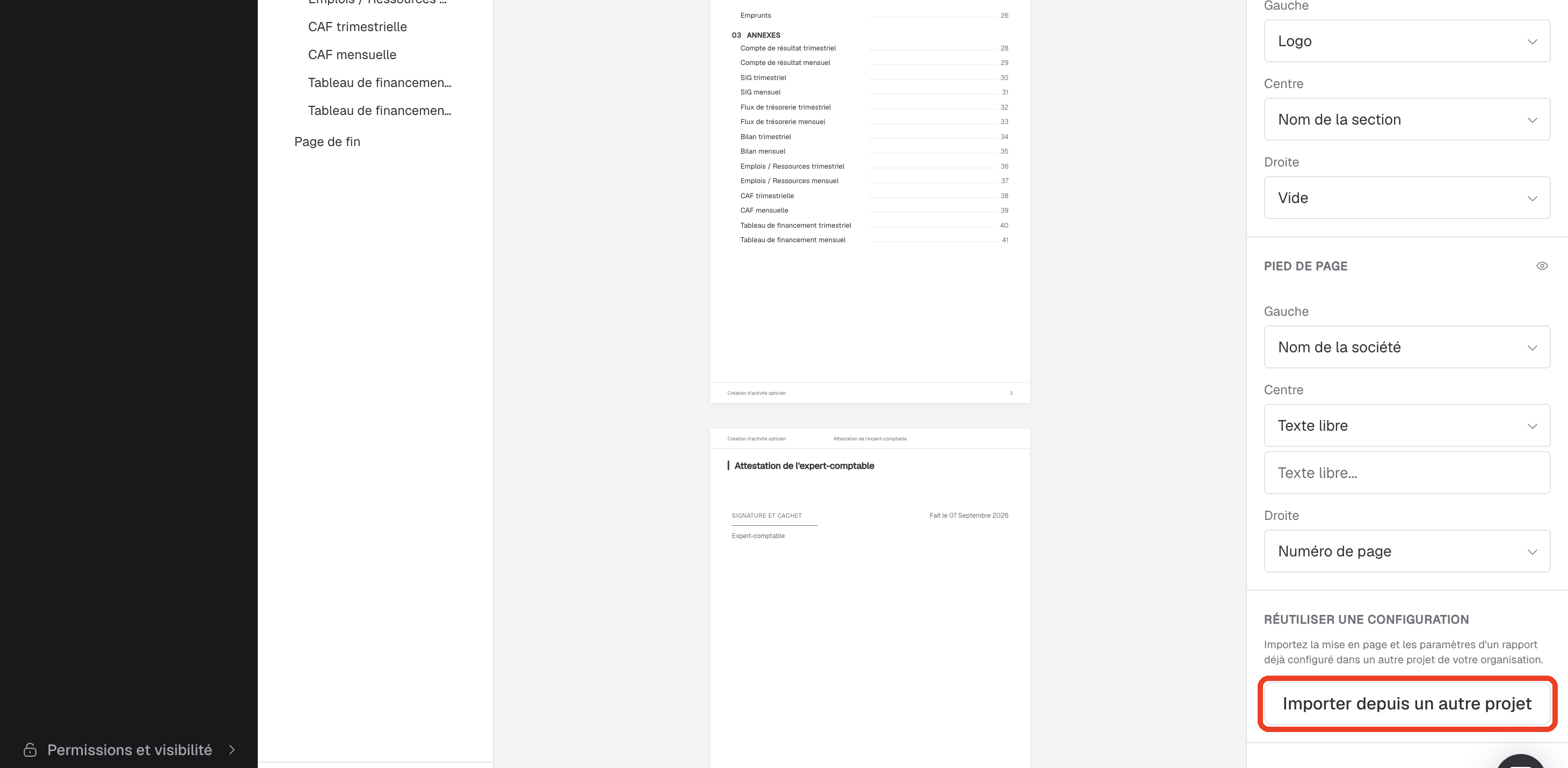
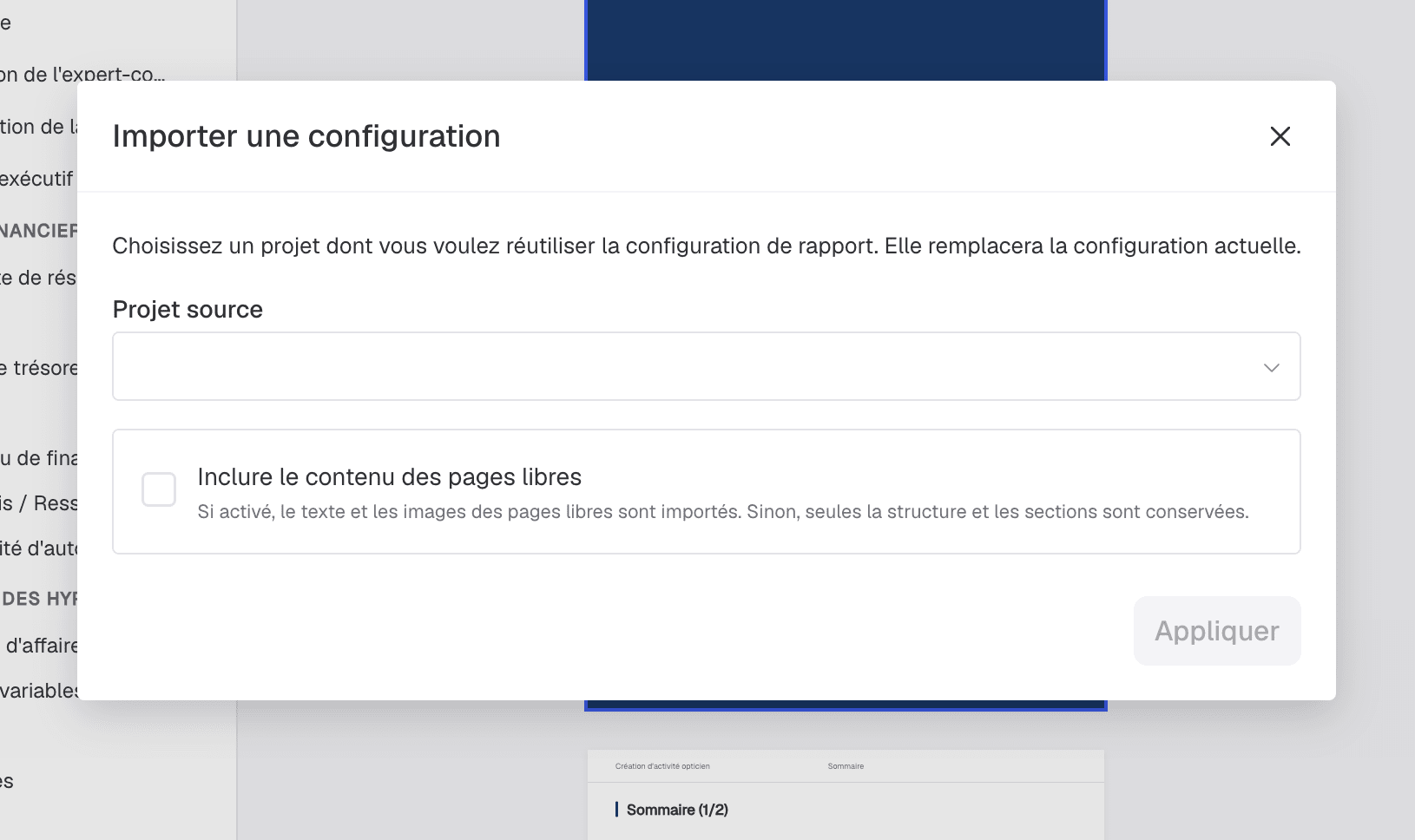
Ensuite, vous devez sélectionner le projet de BP modèle dans la liste déroulante.
Si vous souhaitez importer les images et textes des pages libres de ce projet modèle, vous pouvez cocher "Inclure le contenu des pages libres". Sinon, vous ne copierez que la structure et les sections.
Partie 2 - La fenêtre de sélection des pages
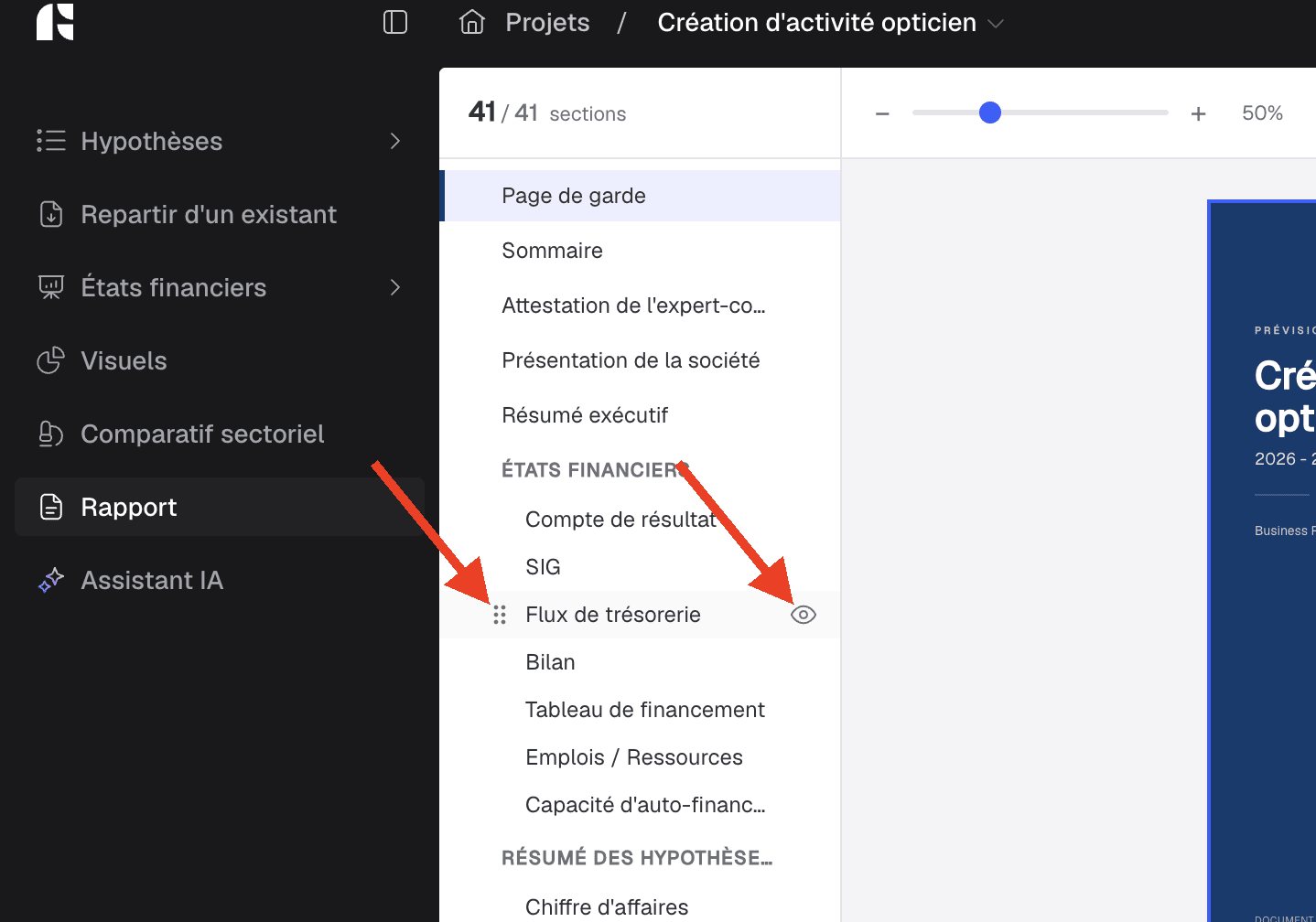
Il s'agit de cette fenêtre :
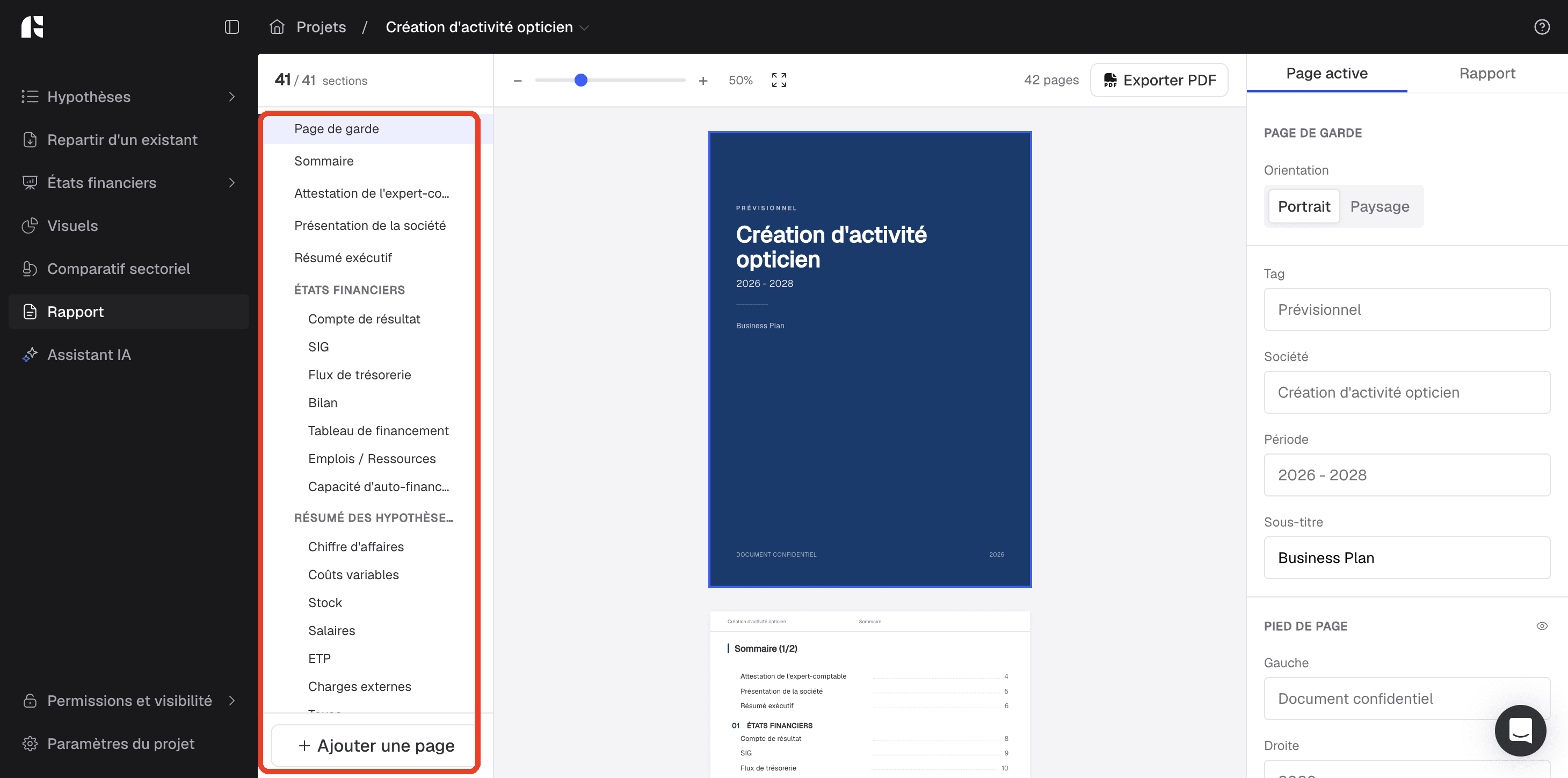
Cette fenêtre vous permettra de déplacer et masquer / afficher (sans supprimer) une page, grâce à ces boutons :
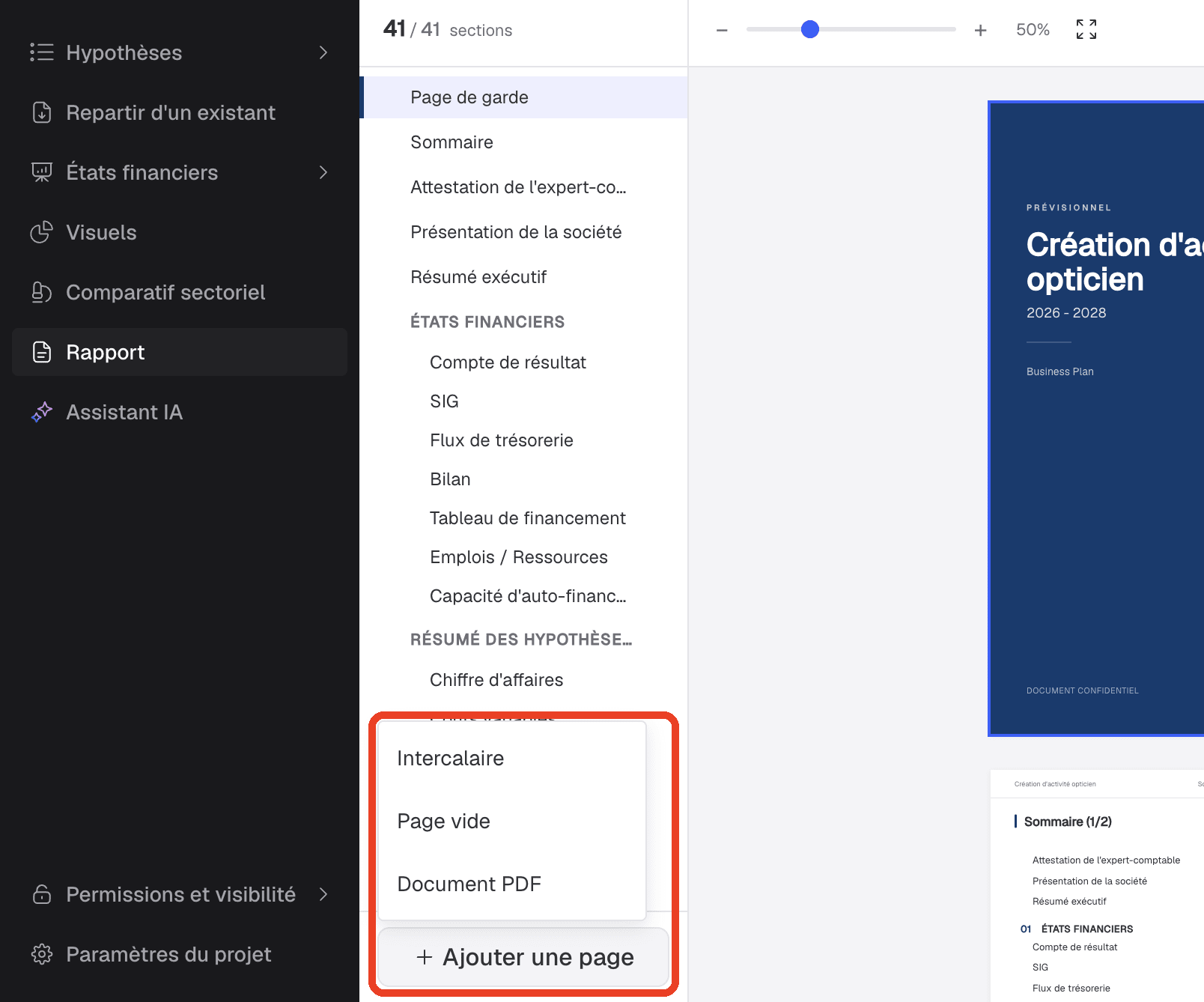
Vous avez également la possibilité d'ajouter une page : un intercalaire, une page vide ou un document PDF.
Étape 3 : Exporter le rapport
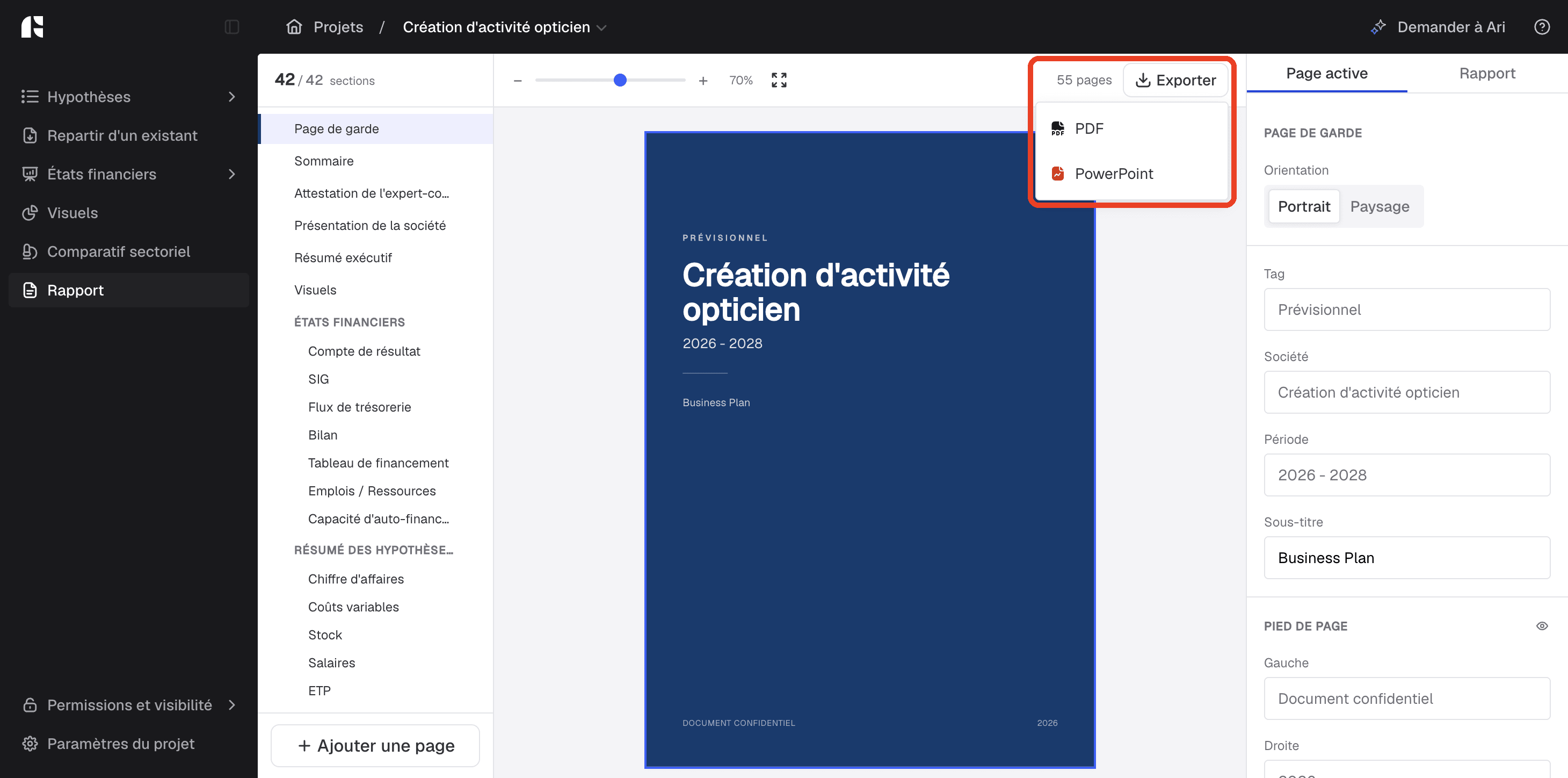
Une fois que votre rapport est paramétré comme vous le souhaitez, vous pouvez l'exporter via le bouton « Exporter », qui propose deux formats :
- PDF,
- PowerPoint : chaque page du rapport devient une diapositive.

Prêt à exploiter vos données ?
Obtenez vos premières analyses en quelques secondes