Table des matières
Retour
cash management
Configurer des projections de trésorerie
Anticiper sa trésorerie est essentiel pour sécuriser la vie de l'entreprise : savoir si l'on pourra payer ses salaires, ses fournisseurs ou ses échéances d'emprunt dans les mois à venir évite les mauvaises surprises et permet de décider en confiance, qu'il s'agisse d'investir, de recruter ou de négocier un délai avec une banque. Le module Projection donne cette visibilité en transformant les données réelles et les hypothèses de l'entreprise en une trajectoire de trésorerie claire, modulable à volonté selon plusieurs scénarios.
Etape 1 : Démarrer une projection : scénario ou import
Une projection repose sur un scénario. Deux boutons, en haut à droite de l'écran, permettent de le démarrer : "Créer un scénario", qui construit la projection à partir de l'historique de l'entreprise (1.1), et "Importer", qui la reprend d'un budget déjà saisi (1.2) ou d'un plan de trésorerie Excel (1.3).
1.1 : Créer un scénario
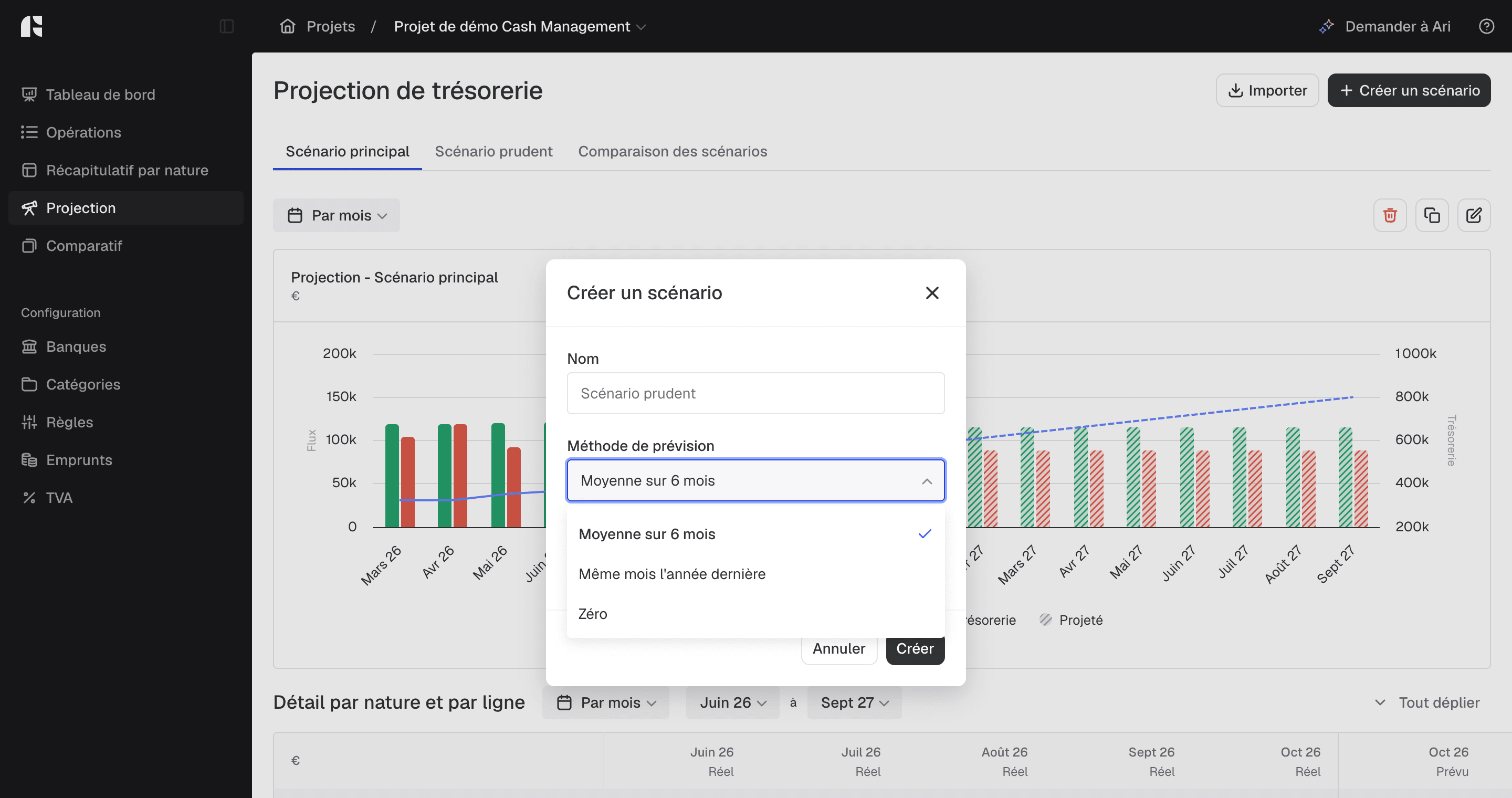
Cliquez sur le bouton "Créer un scénario", en haut à droite de l'écran : une fenêtre s'ouvre où vous donnez un nom, choisissez la méthode de prévision ("Moyenne sur 6 mois" reprend la moyenne des 6 derniers mois réels, "Même mois l'année dernière" recopie l'historique à un an, "Zéro" part d'une base vide), puis définissez la date de début et de fin de la période projetée. Un clic sur "Créer" génère le scénario, qui apparaît aussitôt comme un nouvel onglet à côté des scénarios existants.
1.2 : Importer depuis un budget
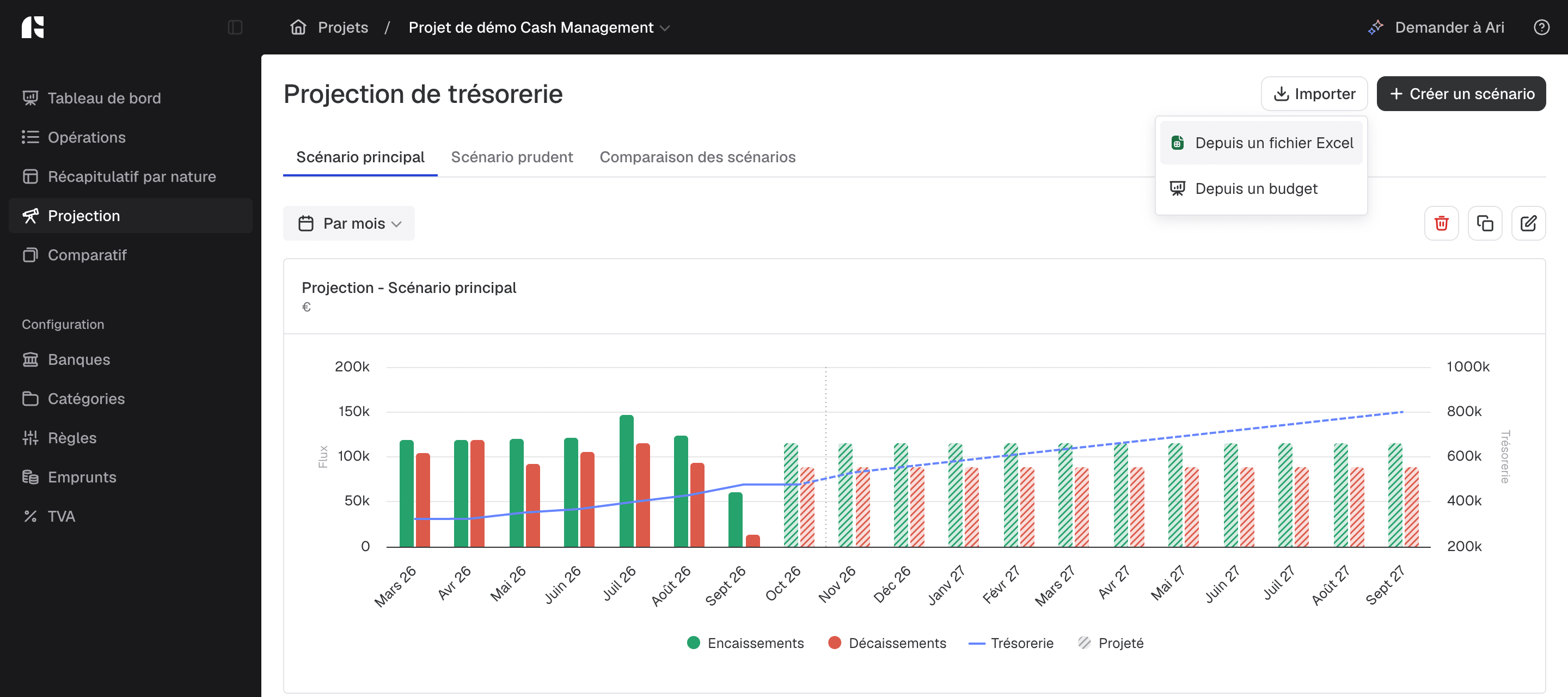
Cliquez sur le bouton "Importer", à gauche de "Créer un scénario" : son menu propose "Depuis un budget", pour repartir d'un budget déjà saisi dans un projet de reporting, et "Depuis un fichier Excel", pour reprendre un plan de trésorerie construit dans Excel (1.3).
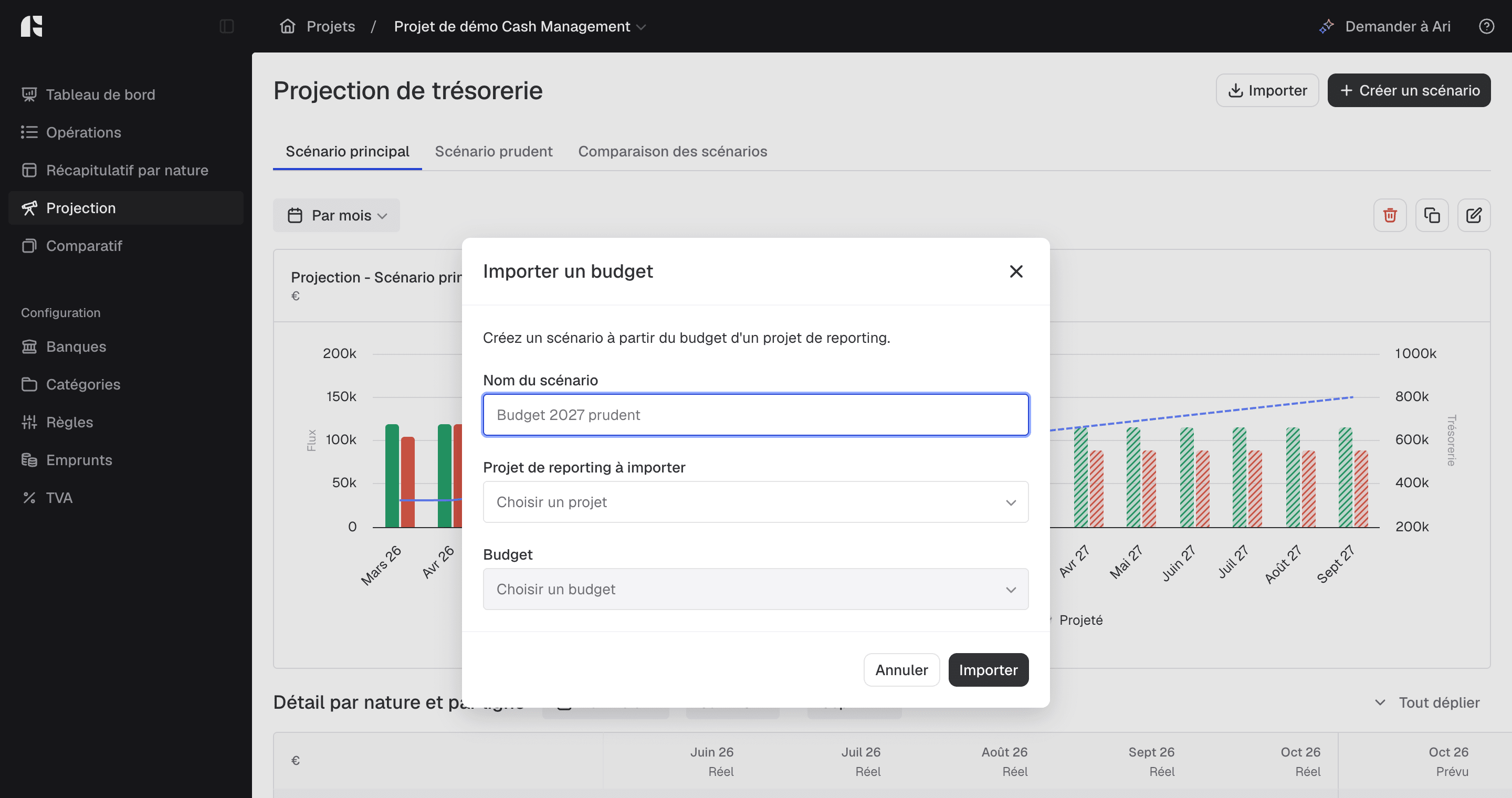
Cette option crée un scénario à partir d'un budget déjà saisi dans un projet de reporting. Donnez un nom au scénario, sélectionnez le projet dans la liste "Projet de reporting à importer", puis choisissez le budget à reprendre.
Les lignes du budget sont rangées automatiquement dans les catégories de trésorerie, et un résumé indique combien de lignes ont été réparties. Un clic sur "Vérifier les catégories" permet de choisir vous-même la catégorie de chaque ligne. Plusieurs lignes peuvent alimenter la même catégorie : leurs montants s'additionnent. Laissez sur "Ne pas importer" les lignes à écarter. Les montants du budget sont repris tels quels, puis restent entièrement modifiables ensuite dans le tableau "Détail par nature et par ligne". C'est la méthode la plus rapide si un budget existe déjà ailleurs.
A savoir que le budget doit être ventilé par sous-catégorie ou par compte afin d'être pris en compte.
1.3 : Importer un fichier Excel
Si un plan de trésorerie existe déjà dans Excel, le vôtre ou celui de votre client, inutile de le ressaisir : cliquez sur "Importer", puis sur "Depuis un fichier Excel".
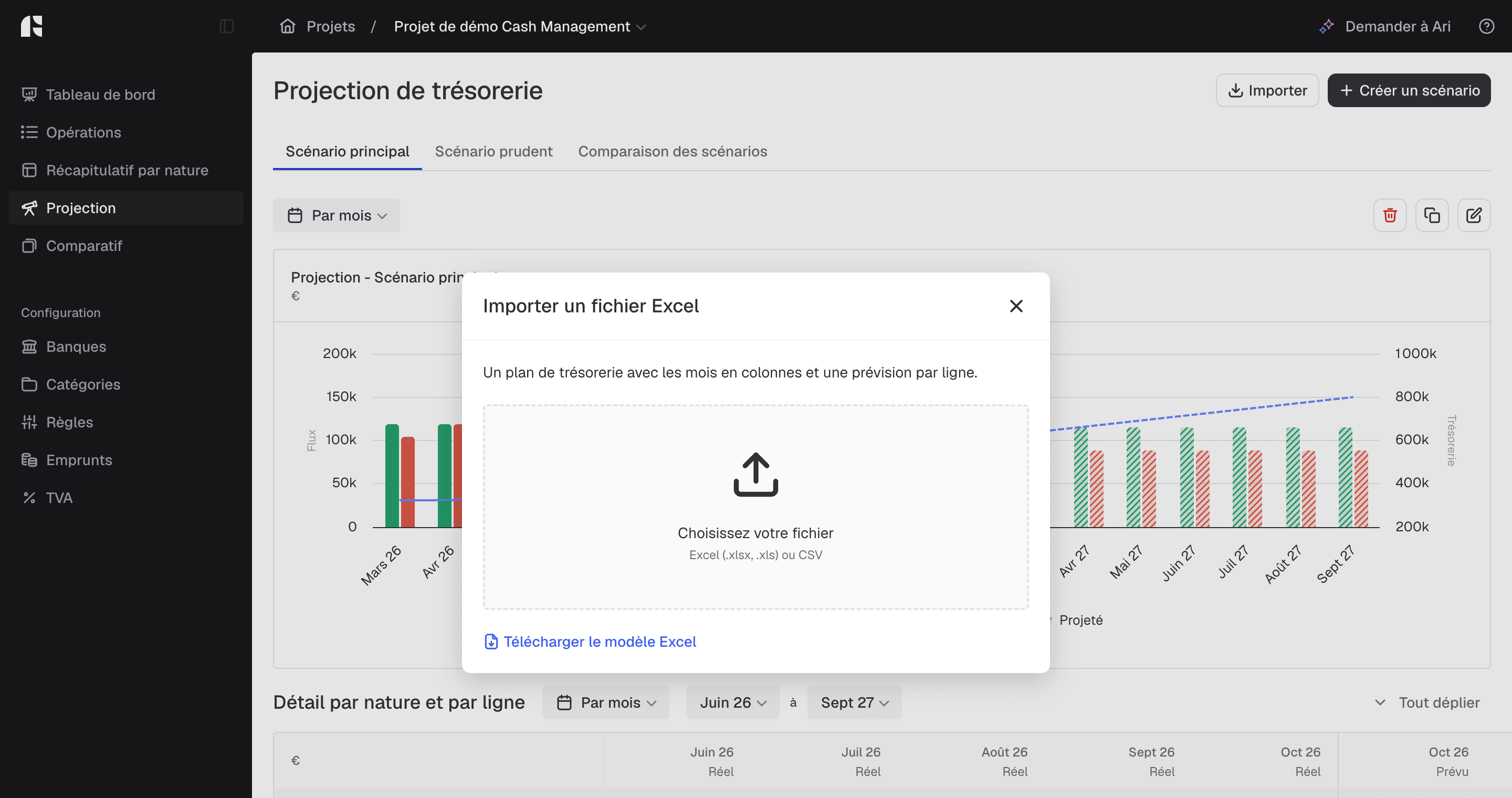
Le fichier attendu est un plan de trésorerie avec les mois en colonnes et une prévision par ligne, au format Excel (.xlsx, .xls) ou CSV. Sa ligne d'en-tête doit comporter au moins 3 mois consécutifs, par exemple "janv. 2027". Pour partir d'une base propre, le lien "Télécharger le modèle Excel" fournit un fichier déjà structuré avec les catégories de trésorerie du projet et les mois en colonnes : il ne reste qu'à saisir les montants.
Une fois le fichier choisi, la fenêtre propose :
- "Scénario" : "Nouveau scénario", nommé d'après le fichier et renommable dans "Nom du scénario", ou un scénario existant à mettre à jour.
- "Montants du fichier" : en € ou en k€, selon l'unité de votre fichier.
Un résumé indique combien de lignes du fichier ont été rangées automatiquement dans les catégories de trésorerie, la période importée et, le cas échéant, les lignes sans catégorie, qui ne seront pas importées. Les mois antérieurs au mois en cours ne sont pas importés, et un scénario existant est prolongé si le fichier va au-delà de sa date de fin. Le lien "Changer de fichier" permet de repartir d'un autre fichier.
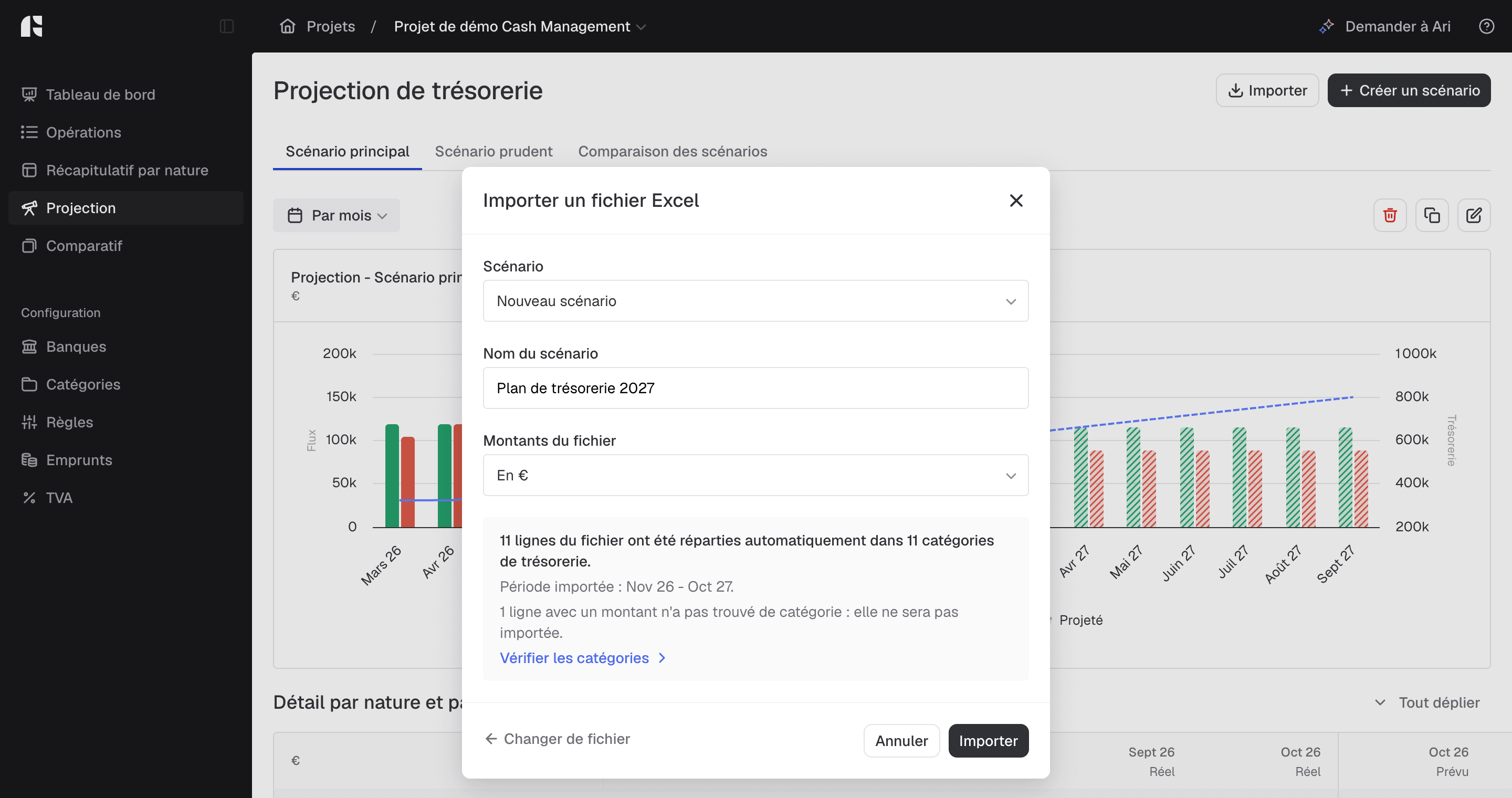
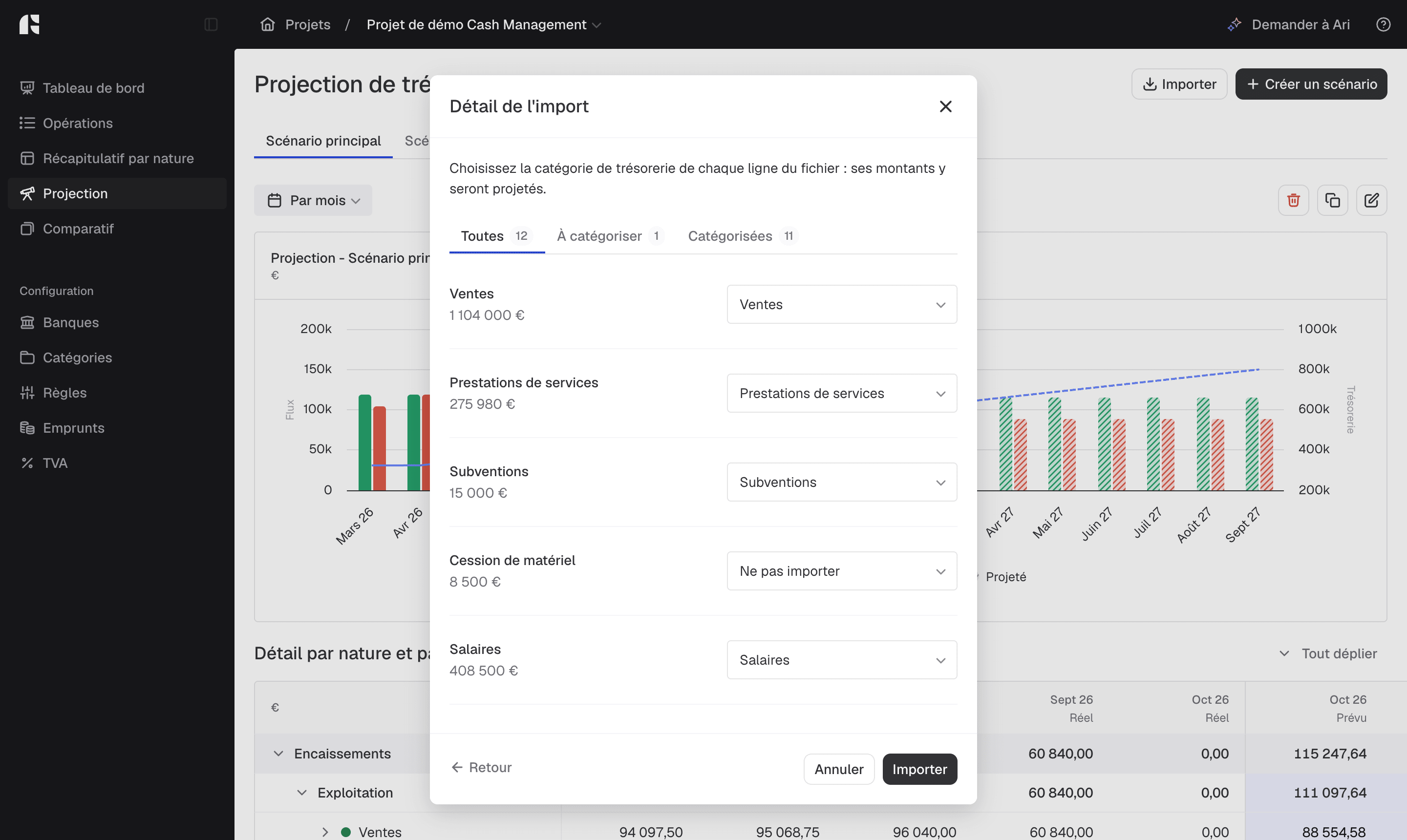
"Vérifier les catégories" ouvre le détail de l'import : chaque ligne du fichier, avec son total, face à la catégorie de trésorerie où ses montants seront projetés. Les onglets "Toutes", "À catégoriser" et "Catégorisées" permettent de retrouver rapidement les lignes restantes. Choisissez une catégorie pour chacune, laissez sur "Ne pas importer" celles à écarter, puis cliquez sur "Importer". Chaque ligne importée devient une prévision détaillée, au nom de la ligne du fichier, sous la catégorie choisie (voir l'étape 2).
Pour suivre un plan de trésorerie mis à jour chaque mois, réimportez simplement le nouveau fichier dans le même scénario : les lignes du précédent import sont remplacées sur la période importée, leurs montants des autres mois sont conservés, et les prévisions détaillées ajoutées à la main restent en place.
Etape 2 : Ajuster les données dans "Détail par nature et par ligne"
Ce tableau, situé juste sous le graphique, est l'endroit où vous affinez manuellement chaque ligne du scénario sélectionné.
Au-dessus du tableau, le sélecteur "Par mois" bascule sa granularité en semaine ou en jour, et les deux sélecteurs voisins choisissent la période affichée, du premier au dernier mois voulu (deux dates en vue par jour). Par défaut, le tableau couvre le scénario jusqu'à 12 mois après le mois en cours.
Chaque cellule des colonnes "Prévu" d'une catégorie se saisit comme dans un tableur : cliquez dessus, tapez le montant, puis validez avec Entrée. Les flèches du clavier et la touche Tab permettent de passer d'une cellule à l'autre. La saisie fonctionne aussi quand le tableau est affiché en k€ ou en M€ : le montant tapé est alors compris dans cette unité.
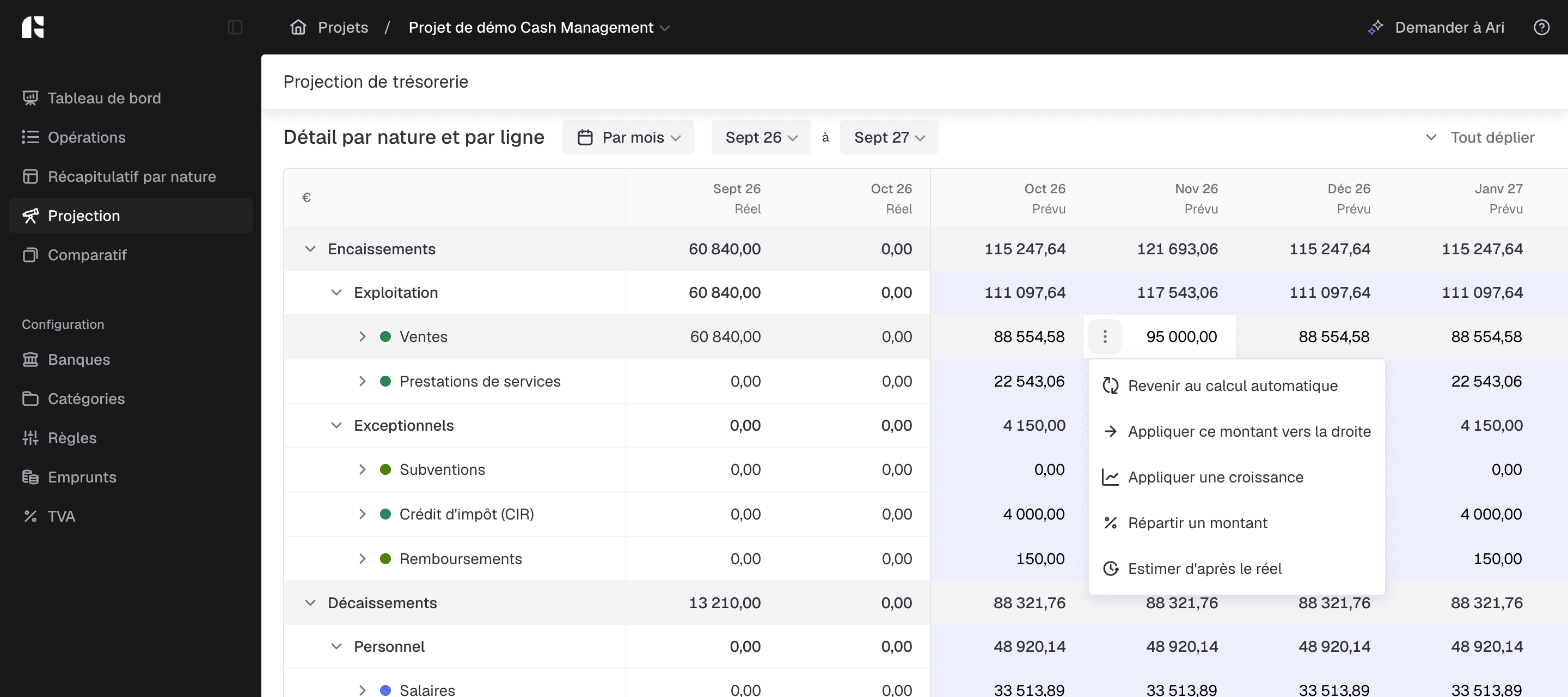
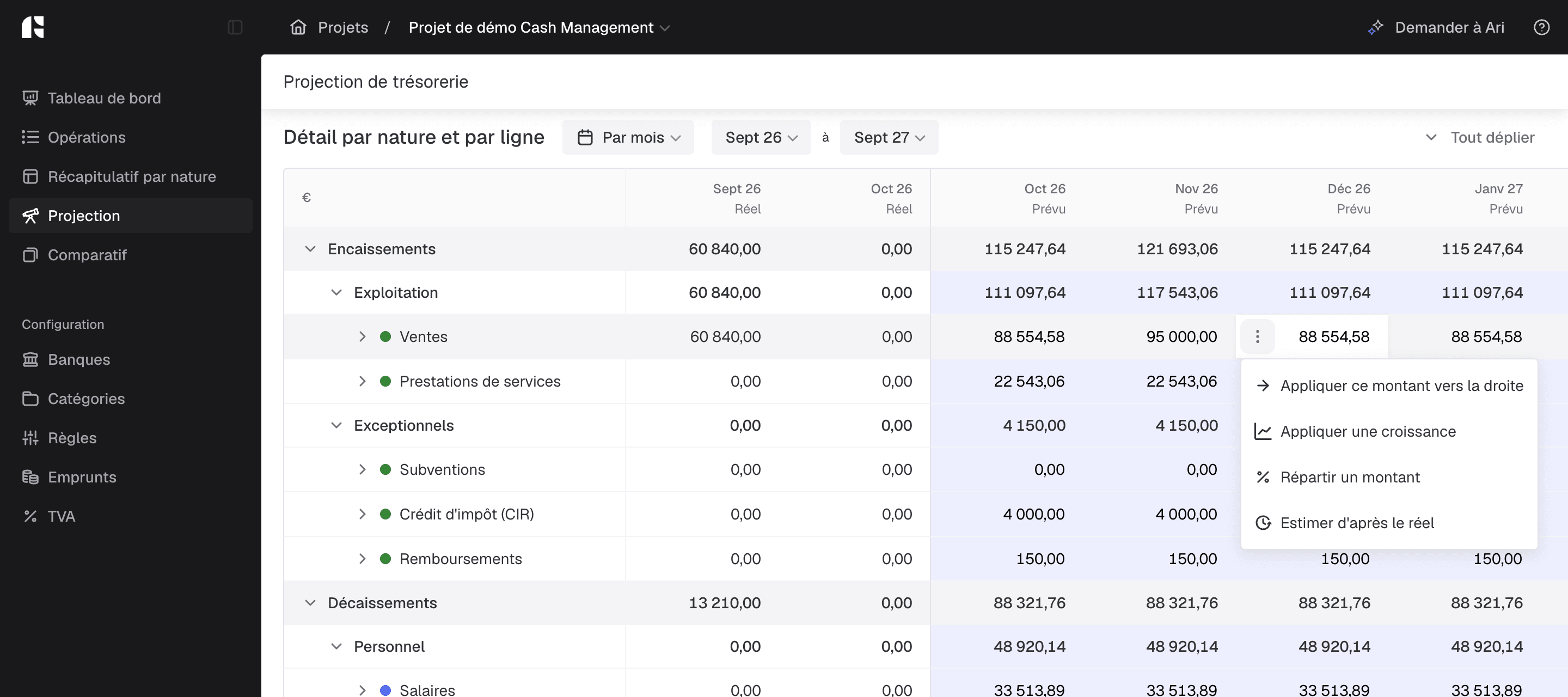
Sur une cellule sélectionnée ou survolée, une icône "⋮" apparaît à sa gauche. Elle ouvre un menu de cinq actions, que l'on obtient aussi par un clic droit sur la cellule :
- "Revenir au calcul automatique" annule la saisie manuelle de cette seule cellule et laisse le moteur recalculer sa valeur selon la méthode du scénario. Cette action n'apparaît que sur une cellule saisie à la main ; la touche Suppr fait la même chose sur la cellule sélectionnée.
- "Appliquer ce montant vers la droite" recopie la valeur de cette cellule sur tous les mois suivants.
- "Appliquer une croissance" applique, à partir de cette cellule, un pourcentage d'évolution à chaque période suivante (5 % par défaut, modifiable, négatif pour une baisse).
- "Répartir un montant" ouvre une fenêtre où vous indiquez un montant total et une période ("De"/"À") : le montant est alors lissé à parts égales sur tous les mois de cette période.
- "Estimer d'après le réel" applique à toutes les périodes prévues une valeur calculée sur l'historique : la dernière période réelle, ou la moyenne des 3 ou des 6 dernières.
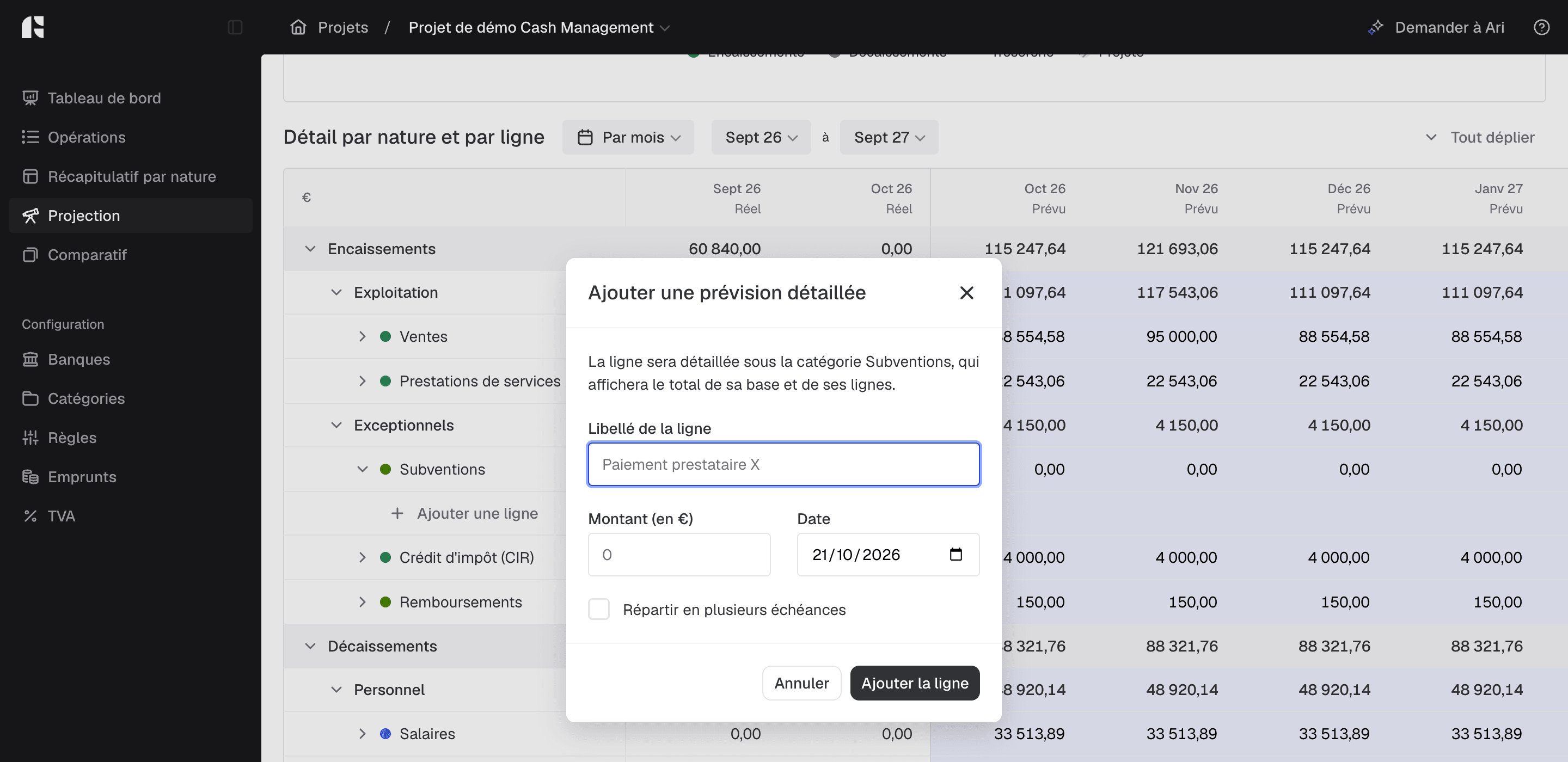
Pour ajouter une prévision détaillée, dépliez une catégorie avec la flèche à gauche de son nom, puis cliquez sur "Ajouter une ligne" : la fenêtre "Ajouter une prévision détaillée" s'ouvre. Certains flux ne se résument pas à une catégorie : paiement ponctuel d'un prestataire, échéancier négocié avec l'URSSAF, encaissement du CIR... Les prévisions détaillées vous permettent d'ajouter sous chaque catégorie des lignes nommées et datées au jour près, avec un échéancier optionnel. La prévision automatique reste la base de la catégorie, qui affiche le total de sa base et de ses lignes dans le graphique, le solde prévisionnel et le comparatif.
Enfin, une cellule saisie à la main ne se distingue pas visuellement des cellules calculées. Pour savoir si un montant a été saisi à la main, ouvrez le menu "⋮" de la cellule : l'action "Revenir au calcul automatique" n'y apparaît que sur une cellule saisie à la main. Sur une cellule calculée, comme ci-dessous, le menu ne propose que les quatre autres actions.
Etape 3 : Lire le graphique et comparer les scénarios
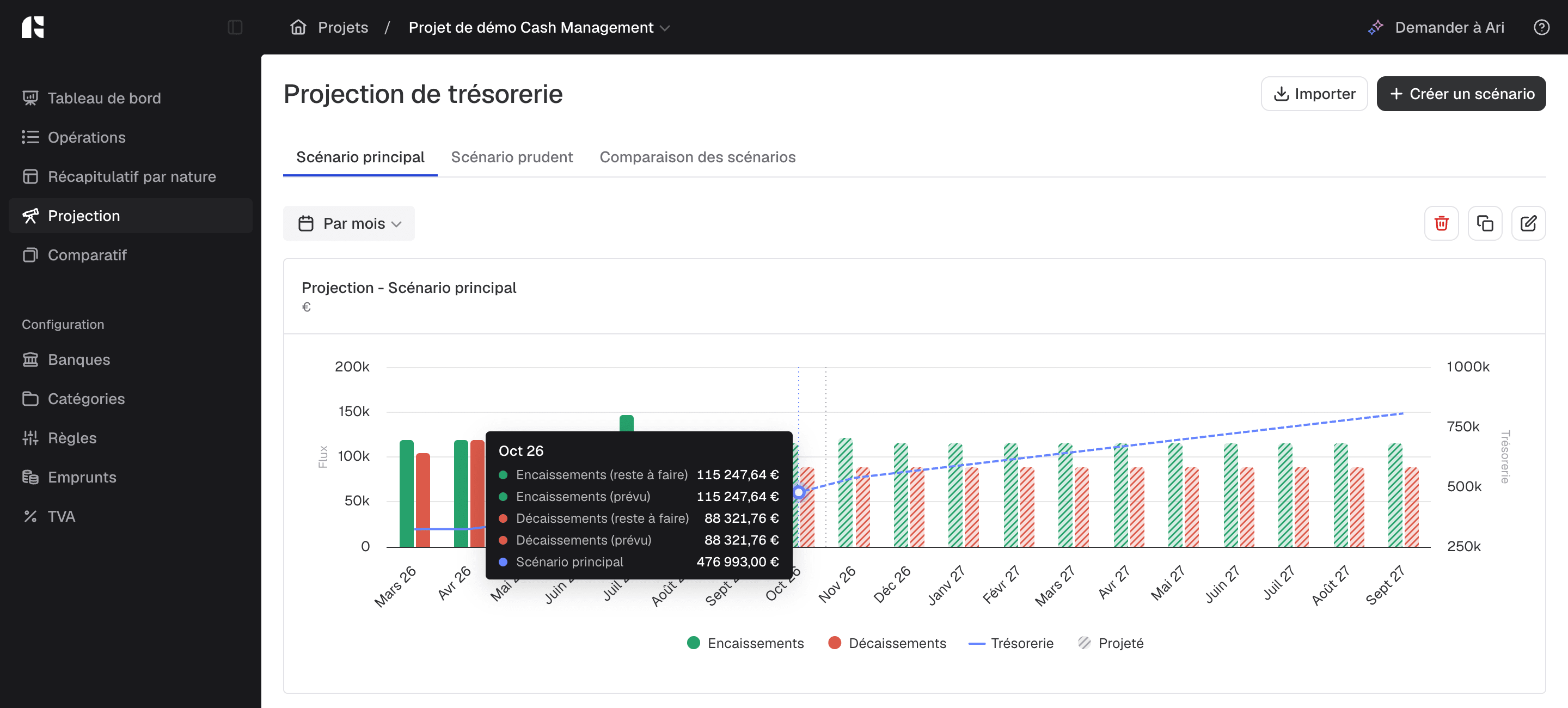
Le graphique combine les barres réelles (encaissements en vert, décaissements en rouge) et la courbe de trésorerie projetée du scénario actif.
En survolant une barre ou un point de la courbe, une infobulle détaille, pour le mois pointé, les encaissements/décaissements "réel" et "reste à faire", ainsi que la trésorerie prévue.
Le sélecteur "Par mois" au-dessus du graphique bascule la granularité en semaine ou en jour.
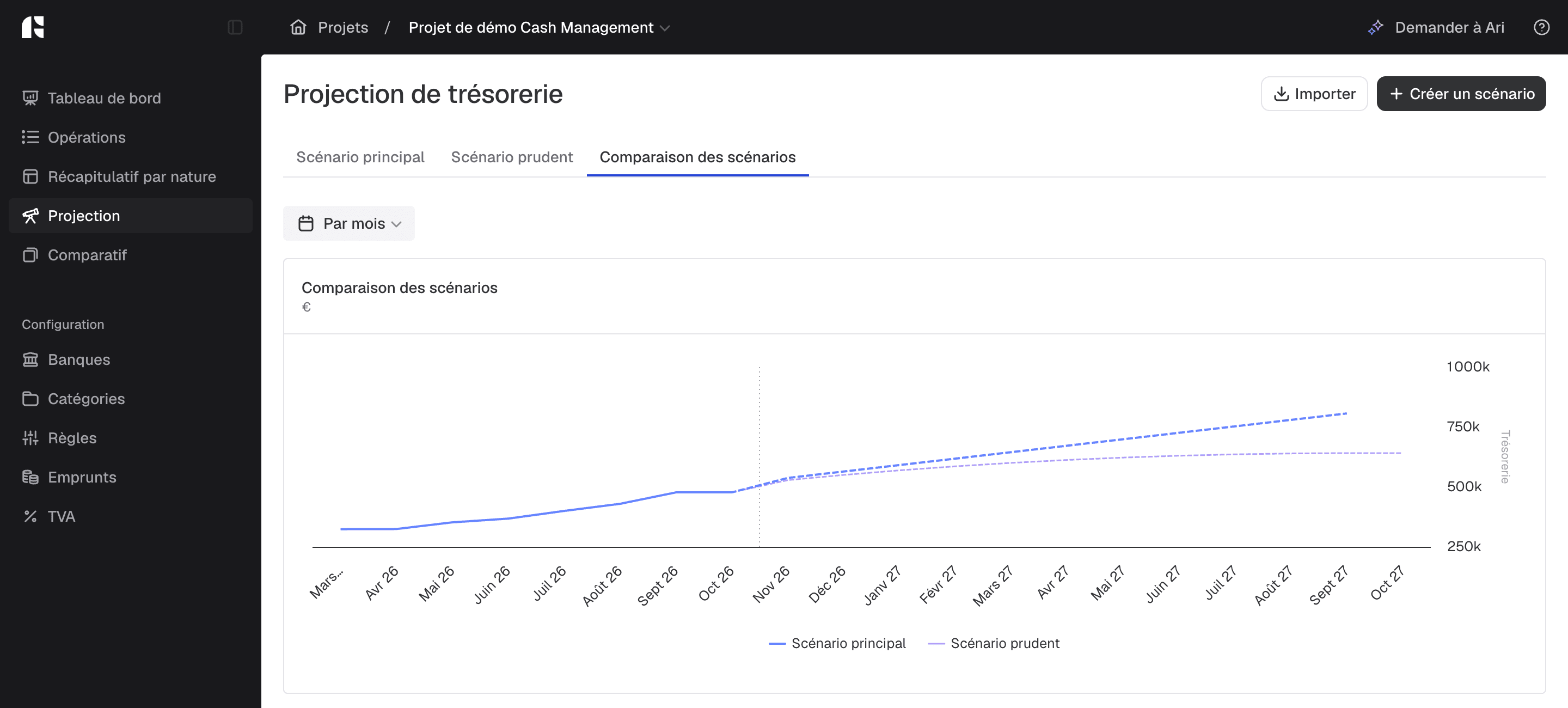
L'onglet "Comparaison des scénarios", à droite des onglets de scénarios, change l'affichage : les barres disparaissent et seules les courbes de trésorerie de tous les scénarios existants ("Scénario principal", "Scénario prudent", etc.) s'affichent superposées sur le même graphique, avec une légende associant chaque couleur à un scénario. C'est l'outil le plus direct pour visualiser l'écart de trésorerie finale entre deux hypothèses.
Etape 4 : Voir l'impact dans l'onglet "Comparatif"
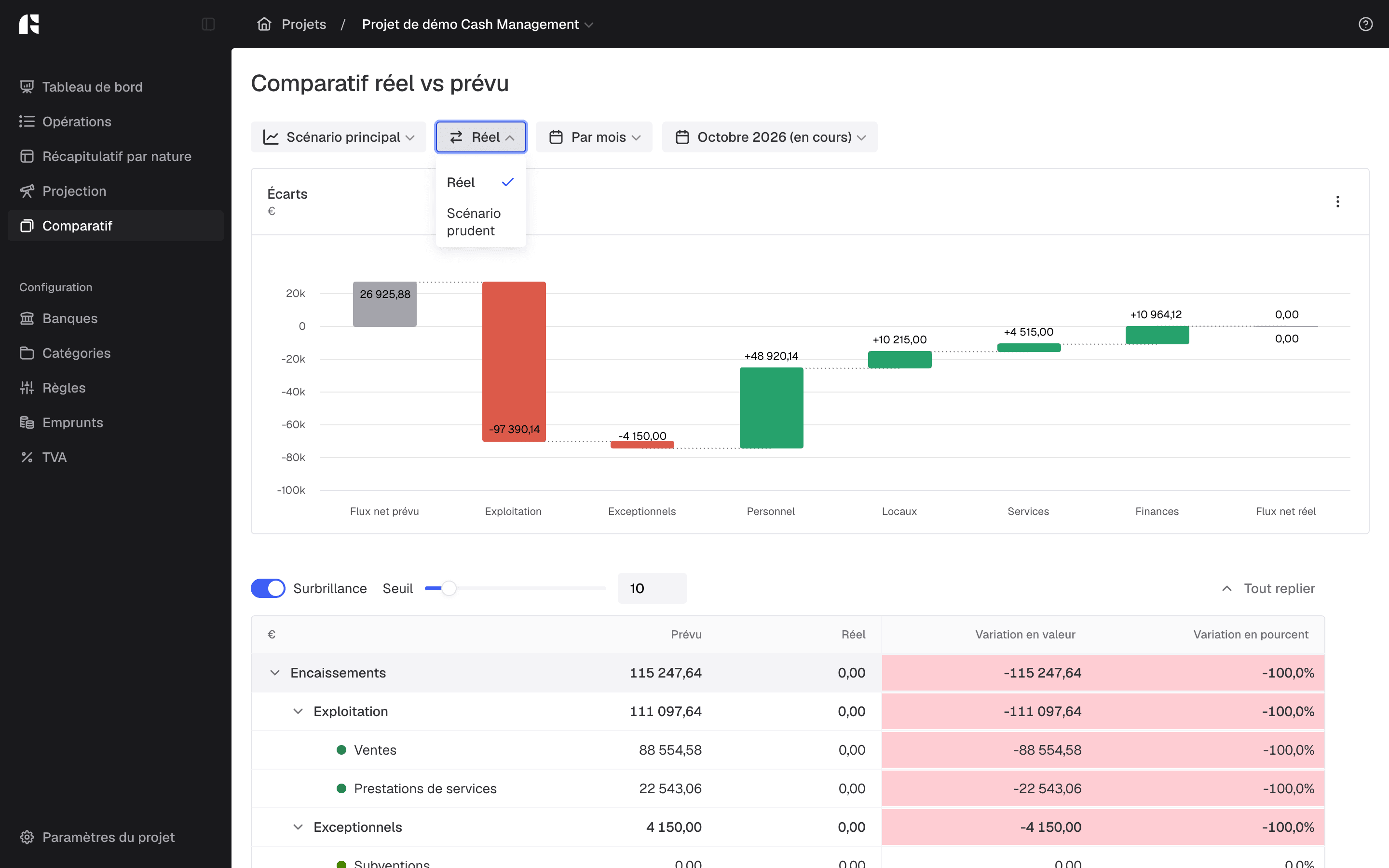
L'onglet "Comparatif" affiche le "Comparatif réel vs prévu" pour le scénario choisi dans le premier sélecteur en haut de page.
Le sélecteur placé juste à sa droite, sur "Réel" par défaut, permet de choisir à quoi comparer ce scénario : au réel, ou à un autre scénario qui partage au moins un mois avec lui (il n'apparaît que si un tel scénario existe). En choisissant un scénario, l'écran devient le "Comparatif entre scénarios" : les colonnes portent le nom des deux scénarios, la variation correspond à l'écart entre le scénario comparé et le scénario de référence, et toutes les périodes communes aux deux scénarios sont proposées, futures comprises. Ce choix est mémorisé pour le projet.
Un bridge décompose catégorie par catégorie, la différence entre le flux net prévu et le flux net réel, avec des barres rouges pour les écarts négatifs et vertes pour les écarts positifs. Deux sélecteurs permettent d'ajuster la granularité temporelle et la période analysée.
Sous le graphique, l'interrupteur "Surbrillance" et son "Seuil" (en %) mettent en couleur les lignes du tableau qui dépassent l'écart défini, pour repérer rapidement les plus gros dérapages. Le tableau lui-même liste chaque catégorie avec ses colonnes Prévu, Réel, Variation en valeur et Variation en pourcent, ce qui permet de mesurer précisément l'impact concret des ajustements faits dans "Détail par nature et par ligne" une fois que du réel vient confirmer ou contredire la projection.

Prêt à exploiter vos données ?
Obtenez vos premières analyses en quelques secondes