Table des matières
Retour
cockpit
Comment utiliser le cockpit Finthesis ?
Le Cockpit Finthesis est l'espace central de pilotage pour une organisation gérant un portefeuille de projets clients. Il offre une vue consolidée de la santé financière de chaque entreprise, un système d'alertes automatiques pour détecter les points de vigilance comptables et financiers, ainsi qu'un suivi mensuel détaillé des indicateurs clés. L'ensemble est organisé en trois onglets accessibles depuis la page "Moniteur" : Cockpit, Déclencheurs et Données KPI mensuelles, chacun répondant à un besoin différent dans le suivi quotidien des dossiers. Depuis cette même page, les administrateurs peuvent aussi importer en masse les dossiers de leur outil comptable.
1. Le fonctionnement du cockpit
Le cockpit s'adresse à tous les utilisateurs de l'orgnanisation, sauf pour l'accès collaborateur en lecture seule.
En haut des onglets Cockpit et Données KPI mensuelles, une barre de recherche permet de retrouver un projet précis. Une plage de dates globale (par exemple 01/10/2025 au 30/09/2026) définit la période comparée dans les tableaux.
2. Onglet Cockpit
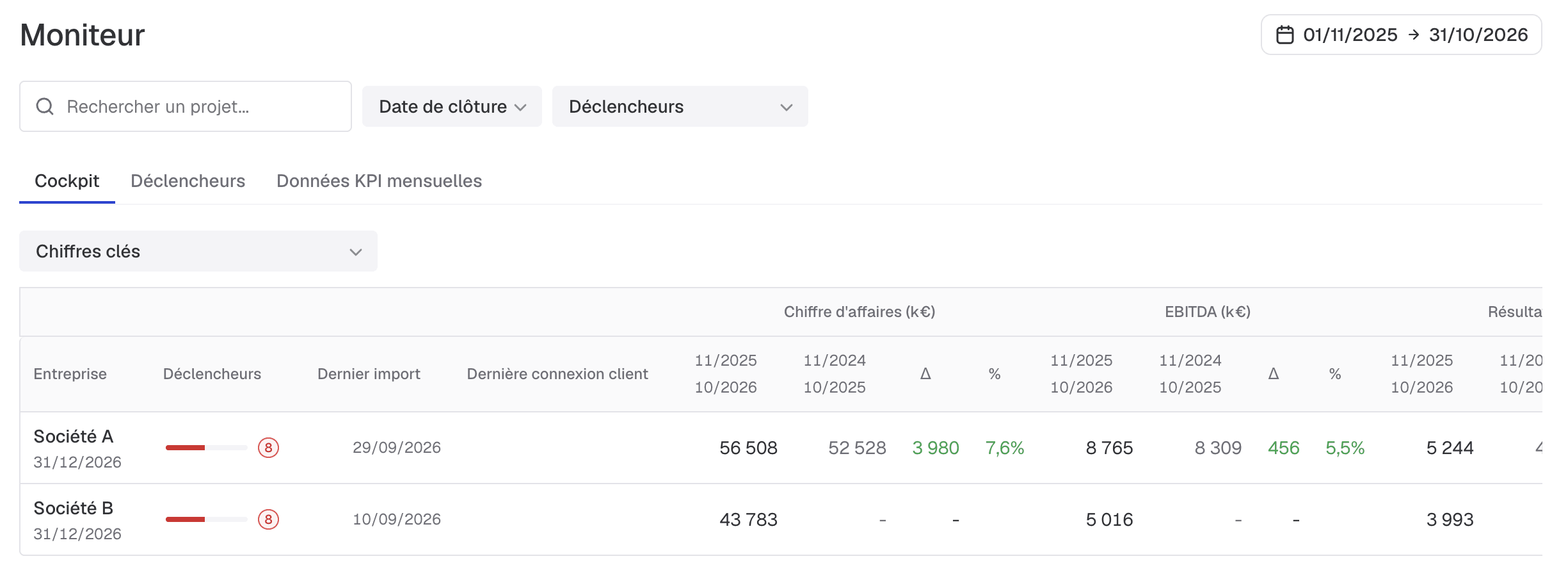
C'est la vue principale, qui liste toutes les entreprises du portefeuille avec leurs indicateurs financiers comparés sur deux périodes (année en cours vs année précédente, avec écart en valeur et en pourcentage). Un menu déroulant "Chiffres clés" permet de changer d'angle d'analyse parmi cinq thématiques : "Chiffres clés" (chiffre d'affaires, EBITDA, résultat net, trésorerie), "Contrôle amortissements" (dotations aux amortissements et immobilisations nettes, utile pour vérifier la cohérence comptable), "Rentabilité" (chiffre d'affaires, marge brute, EBITDA), "Structure financière" (capitaux propres, dettes financières nettes, trésorerie) et "Activité" (chiffre d'affaires, charges de personnel, créances clients). Chaque ligne affiche aussi le nombre de déclencheurs actifs pour l'entreprise, la date du dernier import de données et la dernière connexion du client.
3. Onglet Déclencheurs
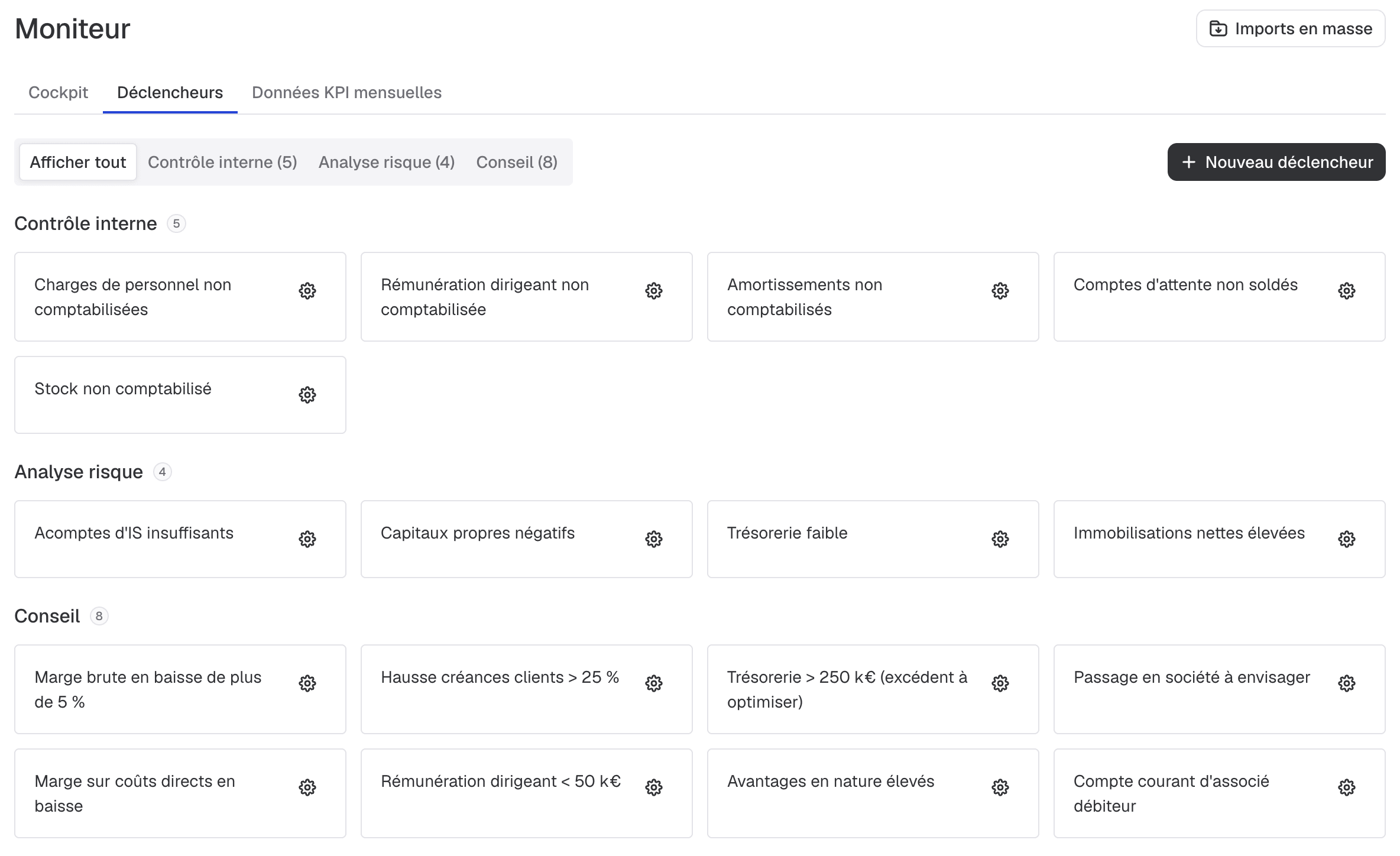
Cet onglet centralise les alertes automatiques calculées sur l'ensemble des projets. Elles sont regroupées en trois catégories : "Contrôle interne" (par exemple charges de personnel non comptabilisées, rémunération dirigeant non comptabilisée, stock non comptabilisé), "Analyse risque" (acomptes d'IS insuffisants, capitaux propres négatifs, trésorerie faible) et "Conseil" (baisse de marge brute, hausse des créances clients, trésorerie excédentaire à optimiser, etc.). Chaque carte porte une icône de roue crantée pour paramétrer le seuil de déclenchement.
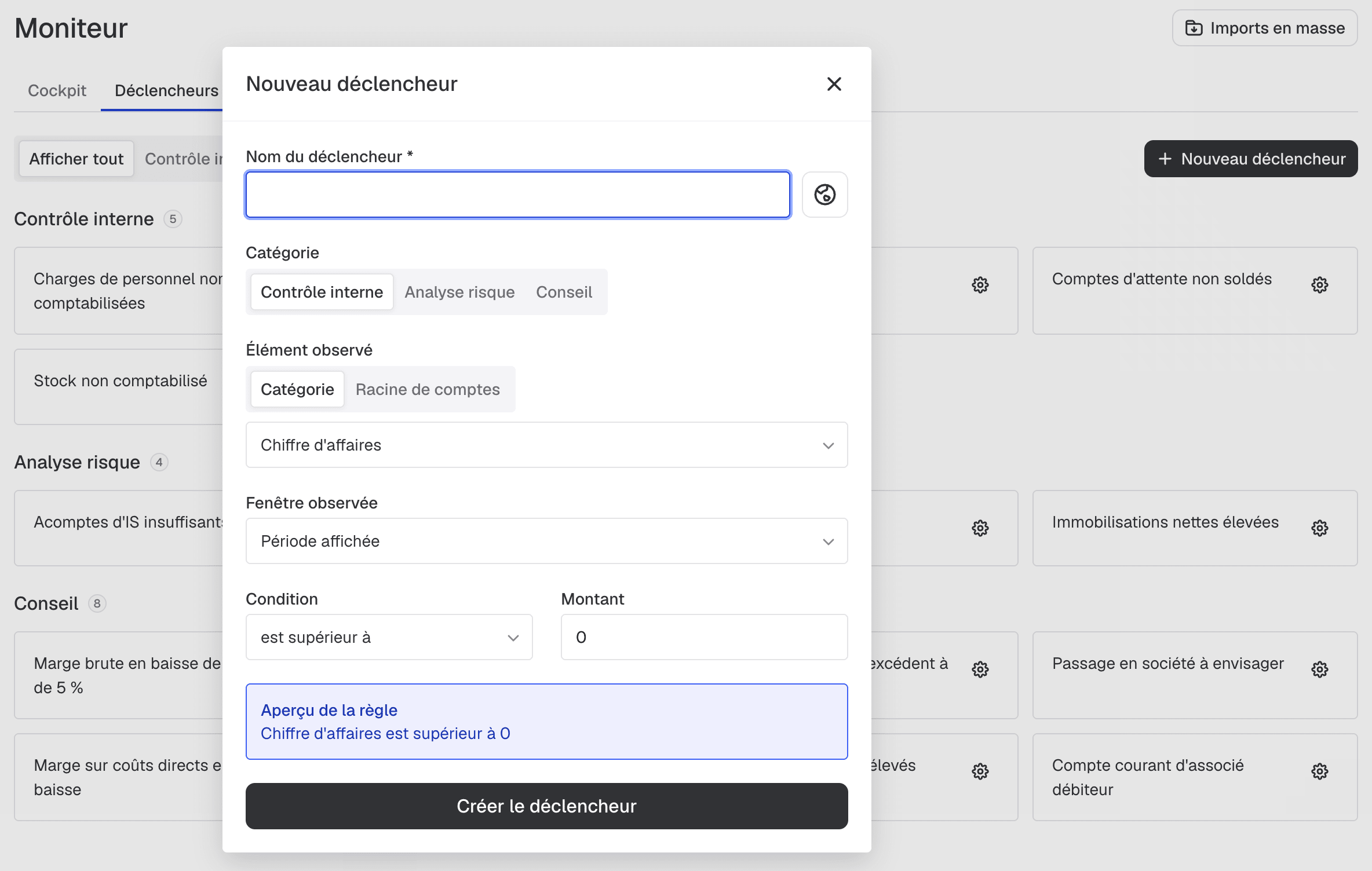
Le bouton "Nouveau déclencheur" en haut à droite permet de créer une alerte personnalisée. Vous pouvez choisir la catégorie où affecter ce nouveau déclencheur et ensuite le paramétrer en choisissant si cela concerne une catégorie ou bien une racine de comptes, puis la fenêtre observée (période affichée, dernier mois disponible ou dernier exercice clos), et vous déterminez enfin les conditions de ce nouveau déclencheur.
4. Onglet Données KPI mensuelles
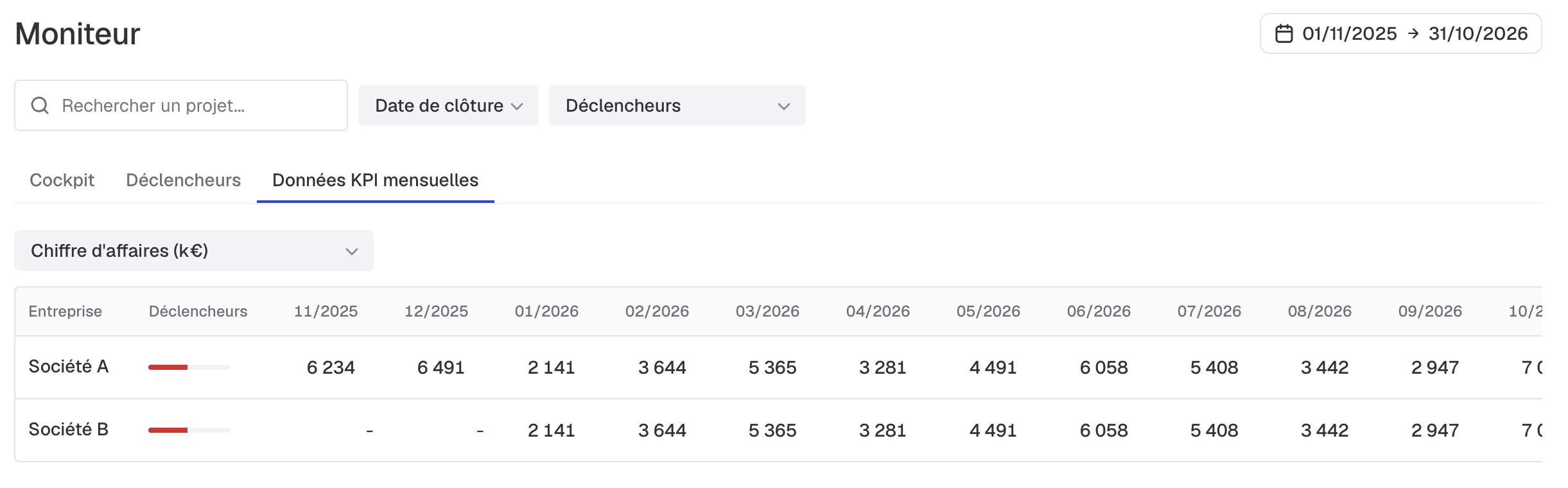
Cet onglet propose une vision mensuelle, mois par mois, d'un indicateur choisi dans un menu déroulant (chiffre d'affaires, EBITDA, résultat net, trésorerie, dotations aux amortissements, immobilisations nettes, marge brute, capitaux propres, et d'autres en défilant la liste). Pour chaque entreprise, on retrouve la valeur du mois sur toute la période sélectionnée
5. Importer des dossiers en masse
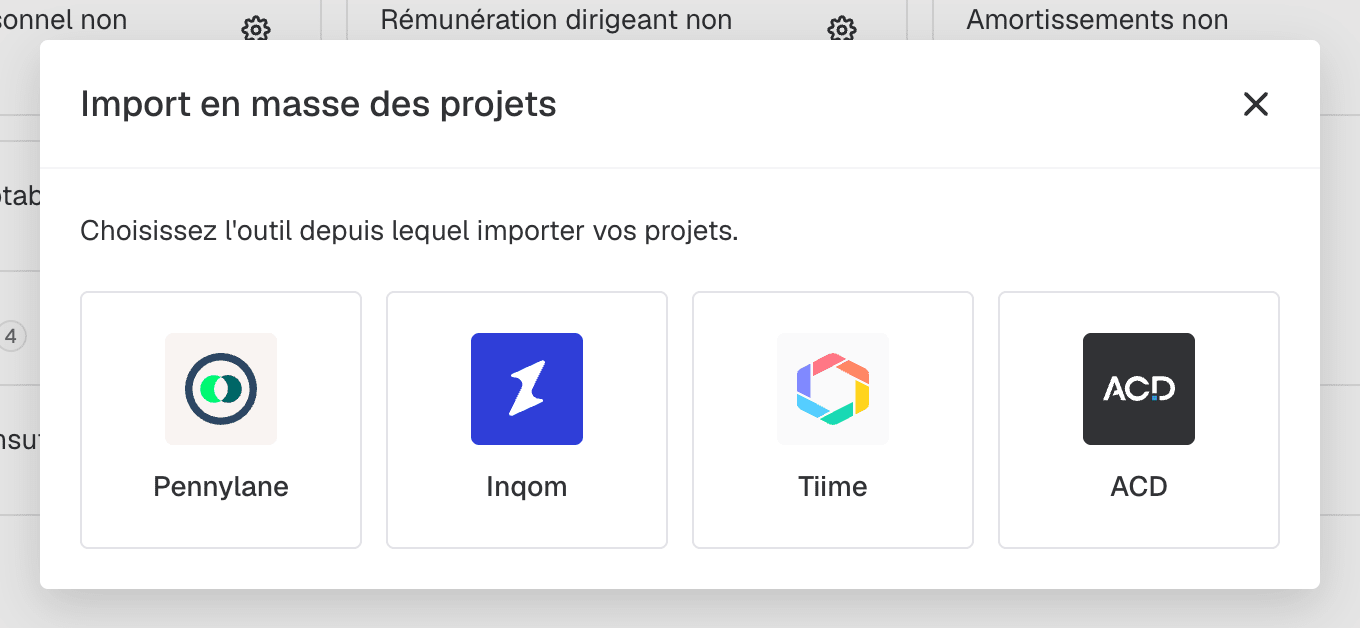
Réservé aux administrateurs de l'organisation, le bouton "Imports en masse" en haut à droite de la page Moniteur permet de créer plusieurs projets d'un coup à partir de votre outil comptable : chaque dossier importé devient un projet Finthesis. Commencez par choisir l'outil depuis lequel importer vos dossiers : Pennylane, Inqom, Tiime ou ACD.
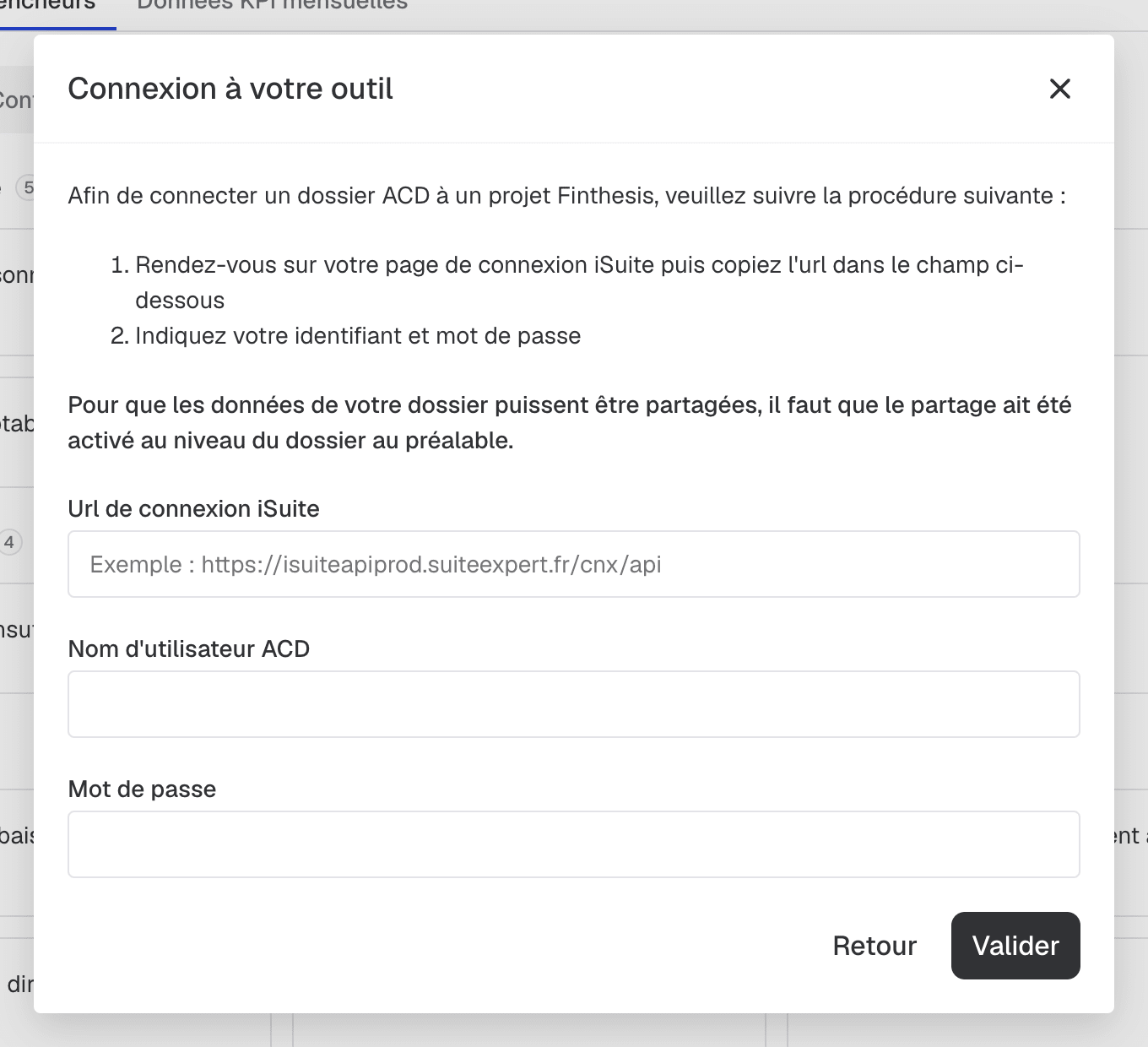
Sélectionnez ensuite une connexion existante à cet outil, ou cliquez sur "Connecter un compte" pour en ajouter une. Pour Pennylane, Inqom et Tiime, vous êtes redirigé vers l'outil pour autoriser l'accès. Pour ACD, renseignez l'url de connexion iSuite (l'adresse de votre page de connexion iSuite), votre nom d'utilisateur ACD et votre mot de passe, puis cliquez sur "Valider". Le partage des données doit avoir été activé au préalable sur chaque dossier ACD.
La liste des dossiers disponibles s'affiche alors : cochez ceux à importer, en vous aidant de la recherche ou du bouton "Tout sélectionner". Les dossiers déjà importés portent la mention "Déjà importé". Cliquez sur "Continuer", puis choisissez la fréquence de synchronisation des projets : elle s'applique à tous les projets importés, et vous pourrez la modifier ensuite projet par projet. Si votre sélection dépasse le nombre de projets couverts par votre abonnement, un message vous le signale.
Cliquez enfin sur "Importer" et suivez l'avancement de chaque dossier dans la fenêtre "Suivi de l'import" : récupération des données, création du projet, puis projet créé (ou échec, avec un bouton "Réessayer"). Vous pouvez fermer cette fenêtre, les imports continuent en arrière-plan. Le bouton "Imports en masse" permet ensuite de retrouver vos imports passés ou d'en lancer un nouveau.

Prêt à exploiter vos données ?
Obtenez vos premières analyses en quelques secondes